> ## Documentation Index
> Fetch the complete documentation index at: https://docs.abbyy.com/llms.txt
> Use this file to discover all available pages before exploring further.

# Registrierungsparameter für Batches und Dokumente

> Konfigurieren Sie Registrierungsparameter für Batch- und Dokumenttypen in Scanning Station mithilfe von Text- oder Dropdown-Werten aus Dateien oder externen Datenbanken.

**Registrierungsparameter** sind String-Eigenschaften, die Dokumente und Batches identifizieren, beispielsweise das Scandatum oder der Name des Operators.

Sie können Registrierungsparameter für Batch-Typen oder Dokumenttypen festlegen. Wenn beispielsweise ein Batch-Typ verschiedene Dokumente verarbeitet, erstellen Sie mehrere Dokumenttypen, jeweils mit eigenen Registrierungsparametern.

Legen Sie Registrierungsparameter fest, wenn Sie einen Batch-Typ erstellen, oder später im Eigenschaften-Dialogfeld des Batch-Typs. Sie können die Registrierungsparameter von Batches und Dokumenttypen bearbeiten, sofern sie nicht schreibgeschützt sind, und zwar auf den Registerkarten **Batch** und **Dokument** des Dialogfelds **Registrierungsparameter**. Weitere Informationen finden Sie unter [Registrierungsparameter festlegen](/de/flexi-capture/scanning-station/reg-params-fill).

Das Festlegen von Registrierungsparametern erfolgt bei Dokumenttypen und Batch-Typen auf dieselbe Weise. Bei Dokumenttypen können Sie jedoch zusätzlich zwischen zwei verschiedenen Arten von Registrierungsparametern wählen — **Text** oder **Dropdown-Liste**. Einem Operator kann außerdem die Aufgabe zugewiesen werden, beim Erstellen eines neuen Batchs bestimmte Registrierungsparameter anzugeben oder zu prüfen.

<div id="add-a-registration-parameter">
  ## Einen Registrierungsparameter hinzufügen
</div>

<Steps>
  <Step title="Die Liste der Registrierungsparameter öffnen">
    Öffnen Sie das Dialogfeld **Eigenschaften des Batch-Typs**, und öffnen Sie dann die Liste für den gewünschten Typ:

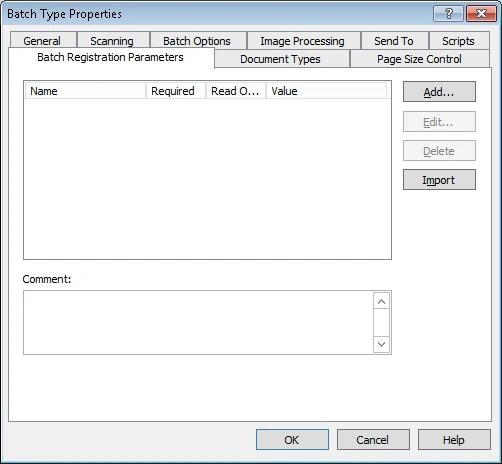
    * Um Registrierungsparameter für den aktuell verwendeten **Batch-Typ** festzulegen, klicken Sie auf die Registerkarte **Registrierungsparameter des Batchs** und dann auf **Neu...**.
    * Um Registrierungsparameter für einen **Dokumenttyp** festzulegen, klicken Sie auf die Registerkarte **Dokumenttypen** und dann auf **Hinzufügen...**.

    <Frame>
      <img src="https://mintcdn.com/abbyy/krz5RorXCXcZNXDM/images/flexi-capture/scanning-station/IDD_SS_PROP_BATCH_TYPE_REGPARAMS.jpg?fit=max&auto=format&n=krz5RorXCXcZNXDM&q=85&s=fd57286087289d01d6e7a6a3f253a470" alt="Screenshot der Registerkarte „Registrierungsparameter des Batchs“ im Dialogfeld „Eigenschaften des Batch-Typs“ von ABBYY FlexiCapture Scanning Station, mit der Liste der Registrierungsparameter für den Batch-Typ." width="502" height="464" data-path="images/flexi-capture/scanning-station/IDD_SS_PROP_BATCH_TYPE_REGPARAMS.jpg" />
    </Frame>
  </Step>

  <Step title="Den Parameter benennen">
    Geben Sie im Dialogfeld **Registrierungsparameter** einen Namen für den neuen Registrierungsparameter ein.

    <Frame>
      <img src="https://mintcdn.com/abbyy/8aWHPAJyzWmTqglX/images/flexi-capture/scanning-station/IDD_REG_PARAMS.png?fit=max&auto=format&n=8aWHPAJyzWmTqglX&q=85&s=4409dc2e7c0ec502524a28d480ea43e8" alt="Screenshot des Dialogfelds „Registrierungsparameter“ in ABBYY FlexiCapture Scanning Station, in dem ein Name und ein Typ für einen neuen Registrierungsparameter eingegeben werden." width="318" height="476" data-path="images/flexi-capture/scanning-station/IDD_REG_PARAMS.png" />
    </Frame>
  </Step>

  <Step title="Den Parametertyp auswählen">
    Wählen Sie in der Dropdown-Liste **Typ** **Text** oder **Dropdown-Liste** aus. Welche Einstellungen verfügbar sind, hängt vom Typ ab. Siehe [Textregistrierungsparameter](#text-registration-parameters) oder [Registrierungsparameter vom Typ Dropdown-Liste](#drop-down-list-registration-parameters).
  </Step>
</Steps>

<div id="text-registration-parameters">
  ## Textregistrierungsparameter
</div>

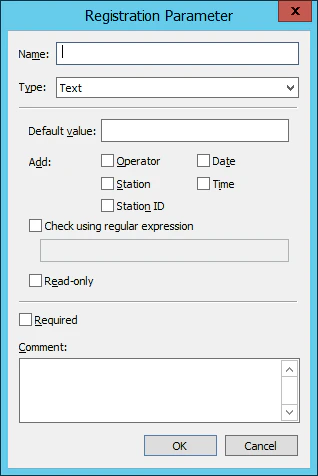
Ein Textregistrierungsparameter ist eine Zeichenfolge. Er kann vom Benutzer angegebenen Text, automatisch erzeugten Text oder beides enthalten, darf jedoch nicht leer sein. Das Feld **Standardwert** enthält den vom Benutzer angegebenen Text und alle automatisch erzeugten Tags.

Um Daten automatisch einzufügen, wählen Sie die gewünschten Optionen aus. Die folgenden Daten sind verfügbar.

| Daten          | Beschreibung                                                   | Tag   |
| -------------- | -------------------------------------------------------------- | ----- |
| **Operator**   | Der Benutzer, der die Scanning Station gestartet hat           | `<O>` |
| **Station**    | Der Computer, auf dem die Scanning Station installiert ist     | `<S>` |
| **Station ID** | Der Bezeichner der Scanning Station                            | `<I>` |
| **Datum**      | Das Datum, an dem der Batch oder das Dokument erstellt wurde   | `<D>` |
| **Zeit**       | Die Uhrzeit, zu der der Batch oder das Dokument erstellt wurde | `<T>` |

Zwei weitere Optionen sind verfügbar:

* **Mit regulärem Ausdruck prüfen** – Prüft den Parameter anhand eines Musters, das Sie mit dem [in regulären Ausdrücken verwendeten Alphabet](/de/flexi-capture/scanning-station/appendix/reg-ex) angeben. Wenn der Parameter nicht mit dem Muster übereinstimmt, kann der Batch nicht gesendet werden, und eine Meldung erklärt den Grund.
* **Schreibgeschützt** – Verhindert, dass der Operator den Standardwert ändert. Nicht verfügbar, wenn **Mit regulärem Ausdruck prüfen** aktiviert ist.

<div id="drop-down-list-registration-parameters">
  ## Registrierungsparameter vom Typ Dropdown-Liste
</div>

Bei diesem Typ wählt der Operator einen Wert aus einer Dropdown-Liste aus.

Sie können die Liste auf eine der folgenden Arten füllen:

* **Listenelemente manuell erstellen** – Klicken Sie auf **Hinzufügen...** und geben Sie dann im geöffneten Dialogfeld einen Wert ein (siehe [Text-Registrierungsparameter](#text-registration-parameters)).
* **Listenelemente aus einer TXT-Datei importieren** – Klicken Sie auf **Importieren** und wählen Sie dann die TXT-Datei aus. Jede Zeile wird zu einem Listenelement.
* **Eine externe Quelle verwenden** – Wählen Sie **Externe Wertequelle verwenden** und dann im Dialogfeld **Wertequelleneinstellungen** eine Datei oder eine Datenbank aus.

<Warning>
  Stellen Sie sicher, dass alle Stationen Zugriff auf die ausgewählte externe Quelle haben.
</Warning>

<div id="use-a-file-as-the-external-source">
  ### Eine Datei als externe Quelle verwenden
</div>

Klicken Sie auf **Durchsuchen** und wählen Sie im Dialogfeld **Wertequelle** eine Datei aus. Jede Zeile der Datei wird zu einem Listenelement.

<div id="use-a-database-as-the-external-source">
  ### Eine Datenbank als externe Quelle verwenden
</div>

<Steps>
  <Step title="Provider-Einstellungen öffnen">
    Klicken Sie im Dialogfeld **Wertequelleneinstellungen** auf **Einrichten...**.
  </Step>

  <Step title="Einen Provider auswählen">
    Wählen Sie auf der Registerkarte **Provider** einen Provider aus.
  </Step>

  <Step title="Die Verbindung konfigurieren">
    Geben Sie auf der Registerkarte **Verbindung** eine Verbindungszeichenfolge und die Verbindungseinstellungen an. Testen Sie die Verbindung bei Bedarf und klicken Sie dann auf **OK**.
  </Step>

  <Step title="Die Werte auswählen">
    Geben Sie im Dialogfeld **Wertequelleneinstellungen** ein Schema, eine Datenbanktabelle und ein Datenbankfeld an und klicken Sie dann auf **OK**.
  </Step>
</Steps>

Die folgenden Datenbanktypen werden unterstützt:

* Microsoft SQL
* Oracle
* Azure
* Microsoft Access

<Note>
  Werte aus externen Quellen werden nur dann aktualisiert, wenn Sie einen neuen Batch-Typ erstellen oder einen vorhandenen bearbeiten.
</Note>

<div id="import-registration-parameters-from-abbyy-flexicapture">
  ## Registrierungsparameter aus ABBYY FlexiCapture importieren
</div>

Um die für diesen Batch-Typ in Ihrem ABBYY FlexiCapture-Projekt angegebenen Registrierungsparameter zu laden, klicken Sie auf der Registerkarte **Registrierungsparameter des Batchs** des Dialogfelds **Eigenschaften des Batch-Typs** auf **Import**.

Wenn Sie Registrierungsparameter erneut importieren:

* Manuell hinzugefügte Registrierungsparameter bleiben erhalten.
* Wenn ein vorhandener Parameter denselben Namen hat wie ein Parameter im FlexiCapture-Projekt, werden der FlexiCapture-Parameter und seine Einstellungen verwendet.
* Die importierten Parameter werden aktualisiert.
* Wenn ein Parameter in der Scanning Station umbenannt wurde, bleibt er erhalten und der FlexiCapture-Parameter wird erneut hinzugefügt.
* Wenn ein Parameter im FlexiCapture-Projekt umbenannt wurde, wird der alte Parameter aus der Scanning Station entfernt und der neue Parameter importiert.

Sie können außerdem beliebige Registrierungsparameter entfernen und die Option **Required** für importierte Parameter ändern.

Die folgenden Optionen sind für Parameter vom Typ **Text** und **Dropdown-Liste** verfügbar:

* **Required** – Der Parameter muss einen Wert haben. Ein Batch mit einem erforderlichen Registrierungsparameter kann erst exportiert werden, wenn dieser Parameter einen Wert hat.
* **Comment** – Ein Kommentar zum Registrierungsparameter.

<Note>
  Sie können Registrierungsparameter gleichzeitig aus einer externen Quelle (einer TXT-Datei oder einer Datenbank) sowie aus TXT-Dateien importieren.
</Note>