> ## Documentation Index
> Fetch the complete documentation index at: https://docs.abbyy.com/llms.txt
> Use this file to discover all available pages before exploring further.
# Dialogfeld „Batch Types“
> Das Dialogfeld „Batch Types“ in ABBYY Scanning Station dient zum Verwalten von Batch-Typen: Sie können sie erstellen, kopieren, bearbeiten, löschen sowie als XML-Dateien exportieren oder importieren.
Im Dialogfeld **Batch Types** können Sie Batch-Typen verwalten: erstellen, kopieren, bearbeiten, entfernen, exportieren und importieren.
Um dieses Dialogfeld zu öffnen, wählen Sie **Tools → Batch Types...**.
## Batch-Typen verwalten
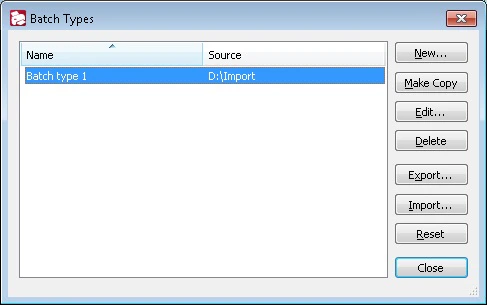
Die Liste zeigt die Namen der Batch-Typen und die jeweils verwendete Scannerquelle an. Mit den Schaltflächen rechts neben der Liste können Sie die Batch-Typen verwalten.
| **Schaltfläche** | **Beschreibung** |
| ----------------- | -------------------------------------------------------------------------------------------------------------------------------------------------------------- |
| **Neu...** | Startet den [Batch-Typ-Assistenten](/de/flexi-capture/scanning-station/shared/interface/batch-type-wizard), in dem Sie einen neuen Batch-Typ erstellen können. |
| **Kopieren** | Kopiert den ausgewählten Batch-Typ. |
| **Bearbeiten...** | Bearbeitet den ausgewählten Batch-Typ. |
| **Delete** | Löscht den ausgewählten Batch-Typ. |
| **Export...** | Exportiert Batch-Typen in eine XML-Datei. Siehe [Batch-Typen exportieren](#export-batch-types). |
| **Import...** | Importiert Batch-Typen aus einer XML-Datei. Siehe [Batch-Typen importieren](#import-batch-types). |
| **Schließen** | Schließt das Dialogfeld. |
## Batch-Typen exportieren
Klicken Sie auf **Export...**, um das Dialogfeld **Export Batch Types** zu öffnen.
Wählen Sie **Export all batch types** oder **Export selected batch types**.
Um Änderungen zu verhindern, aktivieren Sie **Prohibit editing batch types** und geben Sie ein Kennwort ein. Jedes Mal, wenn diese Batch-Typen importiert oder bearbeitet werden, fordert das Programm ein gültiges Kennwort an.
Klicken Sie auf **OK** und wählen Sie im [Dialogfeld „Select Batch Types Storage“](/de/flexi-capture/scanning-station/shared/interface/select-storage) einen Ordner zum Speichern der XML-Datei mit den Beschreibungen der Batch-Typen aus.
## Batch-Typen importieren
Wenn Sie Batch-Typen importieren, werden alle vorhandenen Batch-Typen gelöscht.
Klicken Sie auf **Import...**, um das [Dialogfeld „Select Batch Types Storage“](/de/flexi-capture/scanning-station/shared/interface/select-storage) zu öffnen.
Geben Sie den Pfad zur XML-Datei an, die die Beschreibungen der Batch-Typen enthält.
Wenn Sie einen Batch-Typ übertragen, der externe .NET-Assemblies enthält, fügen Sie nicht nur die XML-Datei mit den Beschreibungen der Batch-Typen ein, sondern auch den Ordner `.spr`, der die externen Assembly-Dateien (`*.asr`) enthält. Wenn Sie einen Batch-Typ vom Server laden, wird der Ordner `.spr` automatisch importiert.