> ## Documentation Index
> Fetch the complete documentation index at: https://docs.abbyy.com/llms.txt
> Use this file to discover all available pages before exploring further.
# Dialogfeld „Auswählen und Scannen“
> Das Dialogfeld „Auswählen und Scannen“ in ABBYY Scanning Station ermöglicht es Ihnen, eine Hardware- oder virtuelle Scannerquelle auszuwählen und vor jedem Scan Scanoptionen festzulegen.
Im Dialogfeld **Auswählen und Scannen** können Sie eine Scannerquelle auswählen, d. h. einen Hardware- oder einen virtuellen Scanner. Das Erscheinungsbild des Dialogfelds hängt von der ausgewählten Scannerquelle ab.
Dieses Dialogfeld wird bei jedem Start eines Scanvorgangs angezeigt, wenn Sie das Programm so eingerichtet haben, dass das Dialogfeld zur Auswahl der Scannerquelle eingeblendet wird.
## Auswählen und Scannen
Klicken Sie auf den Pfeil links neben der Schaltfläche **Scan** in den [Symbolleisten im Hauptfenster](/de/flexi-capture/scanning-station/interface/toolbars) und wählen Sie **Auswählen und Scannen...** aus.
Wählen Sie in der **Scanner**-Dropdown-Liste einen der verfügbaren Scanner aus. Welche Einstellungen verfügbar sind, hängt vom Scannertyp ab. Siehe [Hardwarescanner](#hardware-scanner) oder [Virtueller Scanner](#virtual-scanner).
Klicken Sie auf **Scan**, um den Scanvorgang zu starten, oder auf **Cancel**, um das Dialogfeld zu schließen.
## Hardware-Scanner
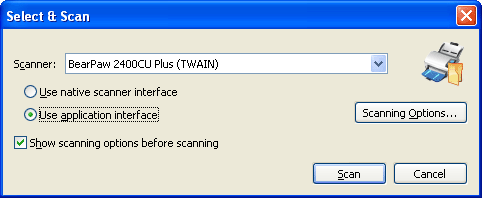 | **Option** | **Beschreibung** |
| ---------------------------------------------- | ------------------------------------------------------------------------------------------------------------------------------------------------------------------------------------------------------------------------------------------------------------------------------------------------------------------------------------------------------------------------------------------------- |
| **Native Scanner-Schnittstelle verwenden** | Wählen Sie diese Option aus, um die vom Scanner bereitgestellte Schnittstelle zu verwenden. **Hinweis:** Wenn die native Scanner-Schnittstelle verwendet wird, sollte auch die Option **Scanning-Optionen vor dem Scannen anzeigen** ausgewählt werden. Andernfalls tritt ein Scanfehler auf, wenn in der Scanner-Schnittstelle keine Scaneinstellungen festgelegt wurden. |
| **Anwendungsschnittstelle verwenden** | Wählen Sie diese Option aus, um die von der Anwendung bereitgestellte Schnittstelle zu verwenden. |
| **Scanning-Optionen...** | Öffnet das Dialogfeld für die Scanner-Einstellungen. Wenn Sie die Schnittstelle des Scanners auswählen, wird das vom Treiber Ihres Scanners bereitgestellte Dialogfeld angezeigt. Wenn Sie die Schnittstelle der Anwendung auswählen, wird das von der Anwendung bereitgestellte [Dialogfeld „Scanner-Einstellungen“](/de/flexi-capture/scanning-station/shared/interface/scan-dialog) angezeigt. |
| **Scanning-Optionen vor dem Scannen anzeigen** | Wenn diese Option ausgewählt ist, zeigt das Programm bei jedem Start des Scanvorgangs das Dialogfeld für die Scanner-Einstellungen an. |
| **Option** | **Beschreibung** |
| ---------------------------------------------- | ------------------------------------------------------------------------------------------------------------------------------------------------------------------------------------------------------------------------------------------------------------------------------------------------------------------------------------------------------------------------------------------------- |
| **Native Scanner-Schnittstelle verwenden** | Wählen Sie diese Option aus, um die vom Scanner bereitgestellte Schnittstelle zu verwenden. **Hinweis:** Wenn die native Scanner-Schnittstelle verwendet wird, sollte auch die Option **Scanning-Optionen vor dem Scannen anzeigen** ausgewählt werden. Andernfalls tritt ein Scanfehler auf, wenn in der Scanner-Schnittstelle keine Scaneinstellungen festgelegt wurden. |
| **Anwendungsschnittstelle verwenden** | Wählen Sie diese Option aus, um die von der Anwendung bereitgestellte Schnittstelle zu verwenden. |
| **Scanning-Optionen...** | Öffnet das Dialogfeld für die Scanner-Einstellungen. Wenn Sie die Schnittstelle des Scanners auswählen, wird das vom Treiber Ihres Scanners bereitgestellte Dialogfeld angezeigt. Wenn Sie die Schnittstelle der Anwendung auswählen, wird das von der Anwendung bereitgestellte [Dialogfeld „Scanner-Einstellungen“](/de/flexi-capture/scanning-station/shared/interface/scan-dialog) angezeigt. |
| **Scanning-Optionen vor dem Scannen anzeigen** | Wenn diese Option ausgewählt ist, zeigt das Programm bei jedem Start des Scanvorgangs das Dialogfeld für die Scanner-Einstellungen an. |
## Virtueller Scanner
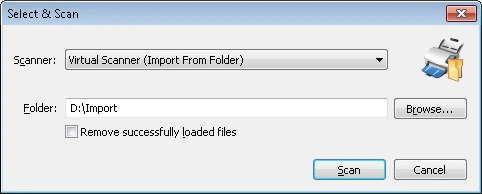 | **Option** | **Beschreibung** |
| ------------------------------------------ | --------------------------------------------------------------------------------------------- |
| **Ordner** | Geben Sie den Pfad zum Ordner an, aus dem Bilder importiert werden sollen. |
| **Durchsuchen...** | Suchen Sie nach einem Ordner mit Bildern. |
| **Erfolgreich geladene Dateien entfernen** | Wählen Sie diese Option aus, um die Bilder nach dem Laden aus ihrem Quellordner zu entfernen. |
| **Option** | **Beschreibung** |
| ------------------------------------------ | --------------------------------------------------------------------------------------------- |
| **Ordner** | Geben Sie den Pfad zum Ordner an, aus dem Bilder importiert werden sollen. |
| **Durchsuchen...** | Suchen Sie nach einem Ordner mit Bildern. |
| **Erfolgreich geladene Dateien entfernen** | Wählen Sie diese Option aus, um die Bilder nach dem Laden aus ihrem Quellordner zu entfernen. |