> ## Documentation Index
> Fetch the complete documentation index at: https://docs.abbyy.com/llms.txt
> Use this file to discover all available pages before exploring further.
# Dialogfeld „Symbolleisten anpassen“
> Passen Sie die Skripte-Symbolleiste im Dialogfeld „Symbolleisten anpassen“ an: Fügen Sie Skript-Schaltflächen und Trennzeichen hinzu, ordnen Sie sie neu an und laden Sie Bitmap-Symbole.
Verwenden Sie das Dialogfeld **Symbolleisten anpassen**, um die Skripte-Symbolleiste für einzelne Batches oder für einen bestimmten Batch-Typ anzupassen.
So öffnen Sie das Dialogfeld **Symbolleisten anpassen**:
* **Für einzelne Batches**: Klicken Sie auf der Registerkarte **Skripte** im Dialogfeld **Tools → Options...** auf **Symbolleisten anpassen...**.
* **Für einen bestimmten Batch-Typ**: Sie können die Skripte-Symbolleiste beim Erstellen des Batch-Typs mit dem [Batch-Typ-Assistenten](/de/flexi-capture/scanning-station/shared/interface/batch-type-wizard) anpassen oder im [Dialogfeld „Batch-Typ-Eigenschaften“](/de/flexi-capture/scanning-station/shared/interface/batch-type-properties) ändern. Klicken Sie dazu auf der Registerkarte **Skripte** auf **Symbolleisten anpassen...**.
Weitere Informationen über die Skripte-Symbolleiste finden Sie unter [Symbolleisten im Hauptfenster](/de/flexi-capture/scanning-station/interface/toolbars).
Das Dialogfeld „Symbolleisten anpassen“ wird geöffnet.
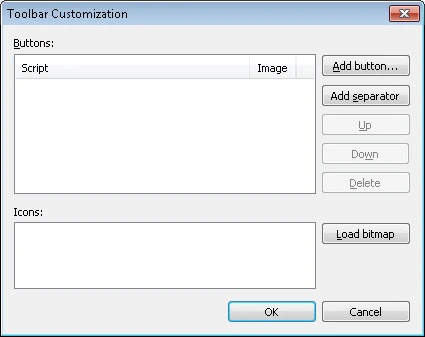 Im Dialogfeld werden die Namen der Skripte und die zugehörigen Symbole angezeigt.
## Skript-Schaltflächen hinzufügen und anordnen
| Schaltfläche | Aktion |
| :---------------- | :------------------------------------------------------------------------------------------------------------------------------------------------------------------------------------------------------------------- |
| **Add Button...** | Fügt eine Schaltfläche hinzu, die ein ausgewähltes Skript ausführt. Klicken Sie auf **Add Button...** und wählen Sie das Skript aus der Dropdown-Liste mit den für den aktuellen Batch-Typ verfügbaren Skripten aus. |
| **Add Separator** | Fügt ein Trennzeichen zwischen zwei Schaltflächen auf der **Skripte-Symbolleiste** ein. Wählen Sie die Schaltfläche aus, nach der das Trennzeichen eingefügt werden soll. Klicken Sie dann auf **Add Separator**. |
| **Up** / **Down** | Verschiebt eine ausgewählte Schaltfläche um eine Position nach oben oder unten. |
| **Delete** | Entfernt eine ausgewählte Schaltfläche. |
| **Load Bitmap** | Fügt den Skript-Schaltflächen Symbole hinzu. |
## Schaltflächensymbole laden
Wenn Sie Schaltflächensymbole laden:
* Sie können nur eine BMP-Datei für alle Symbole laden.
* Um Symbole für mehr als eine Schaltfläche hinzuzufügen, laden Sie eine Bitmap, die alle benötigten Grafiken enthält.
* Die BMP-Datei muss 24 x 24 Pixel groß sein.
* Die geladene Bitmap wird automatisch aufgeteilt.
Um ein Schaltflächensymbol zu ersetzen, klicken Sie auf den Skriptnamen und dann auf das gewünschte Symbol. Das Symbol wird neben dem Skriptnamen angezeigt.