> ## Documentation Index
> Fetch the complete documentation index at: https://docs.abbyy.com/llms.txt
> Use this file to discover all available pages before exploring further.
# Single Sign-On mit Azure Active Directory einrichten
> Konfigurieren Sie SAML-basiertes Single Sign-On zwischen ABBYY FlexiCapture und Azure Active Directory – von der Enterprise-Anwendung bis zum SetIdentityProvider-Skript.
Sie können SAML-basiertes Single Sign-On für ABBYY FlexiCapture-Webstationen mit Azure Active Directory einrichten. Registrieren Sie zunächst eine Anwendung in Azure Active Directory und konfigurieren Sie dann ABBYY FlexiCapture mithilfe eines Skripts.
## Eine Anwendung in Azure Active Directory registrieren
1. Gehen Sie zu [https://portal.azure.com/](https://portal.azure.com/) und melden Sie sich bei Ihrem Microsoft-Azure-Konto an.
2. Wechseln Sie zum Abschnitt **Azure Active Directory > Enterprise applications**.
3. Wechseln Sie im Fenster **Add an application** zum Abschnitt **Non-gallery application** und geben Sie einen Namen für die neue Anwendung ein. Wenn Sie mehrere Mandanten verwenden, erstellen Sie für jeden eine separate Anwendung.
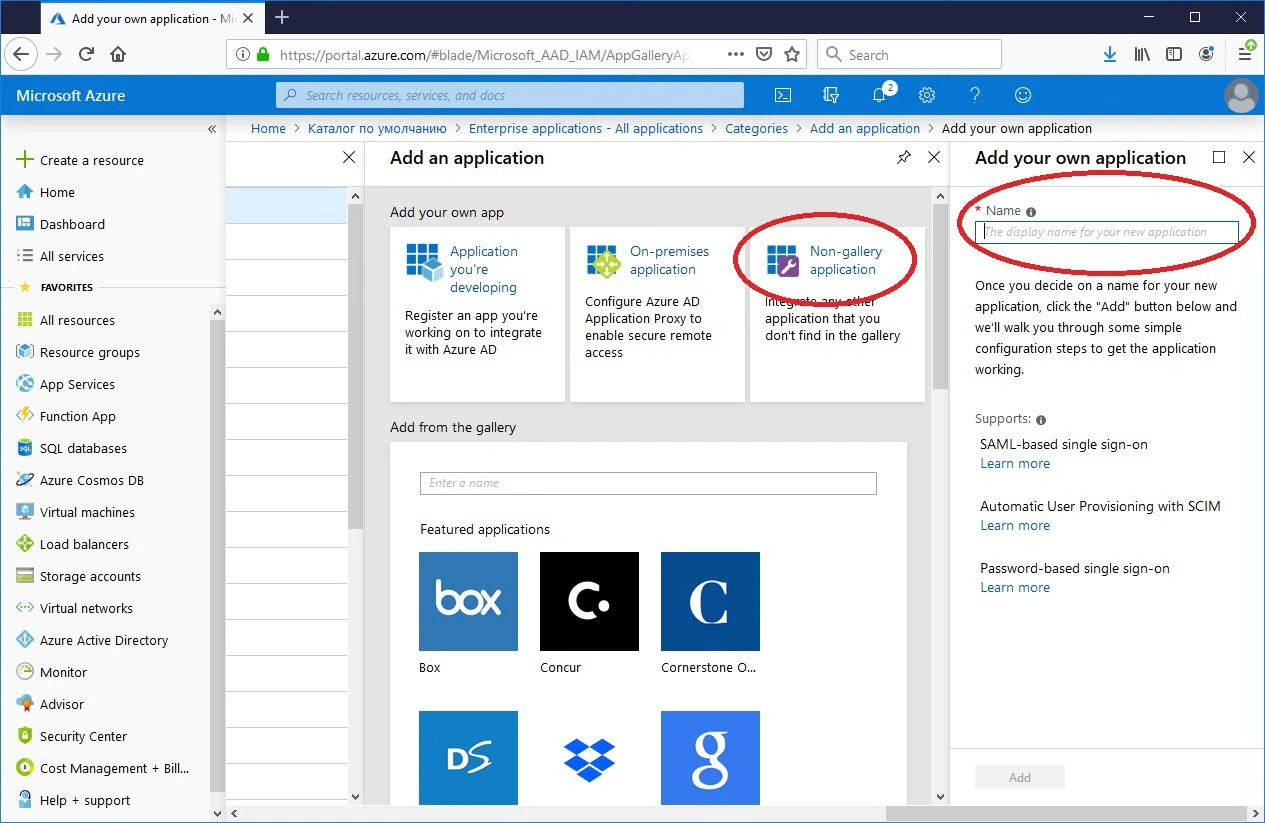 4. Wechseln Sie zum Abschnitt **Users and groups** und fügen Sie alle benötigten Benutzer hinzu. Weisen Sie ihnen die Rolle **User** zu.
5. Wechseln Sie zum Unterabschnitt **Single sign-on** und wählen Sie **SAML** aus.
4. Wechseln Sie zum Abschnitt **Users and groups** und fügen Sie alle benötigten Benutzer hinzu. Weisen Sie ihnen die Rolle **User** zu.
5. Wechseln Sie zum Unterabschnitt **Single sign-on** und wählen Sie **SAML** aus.
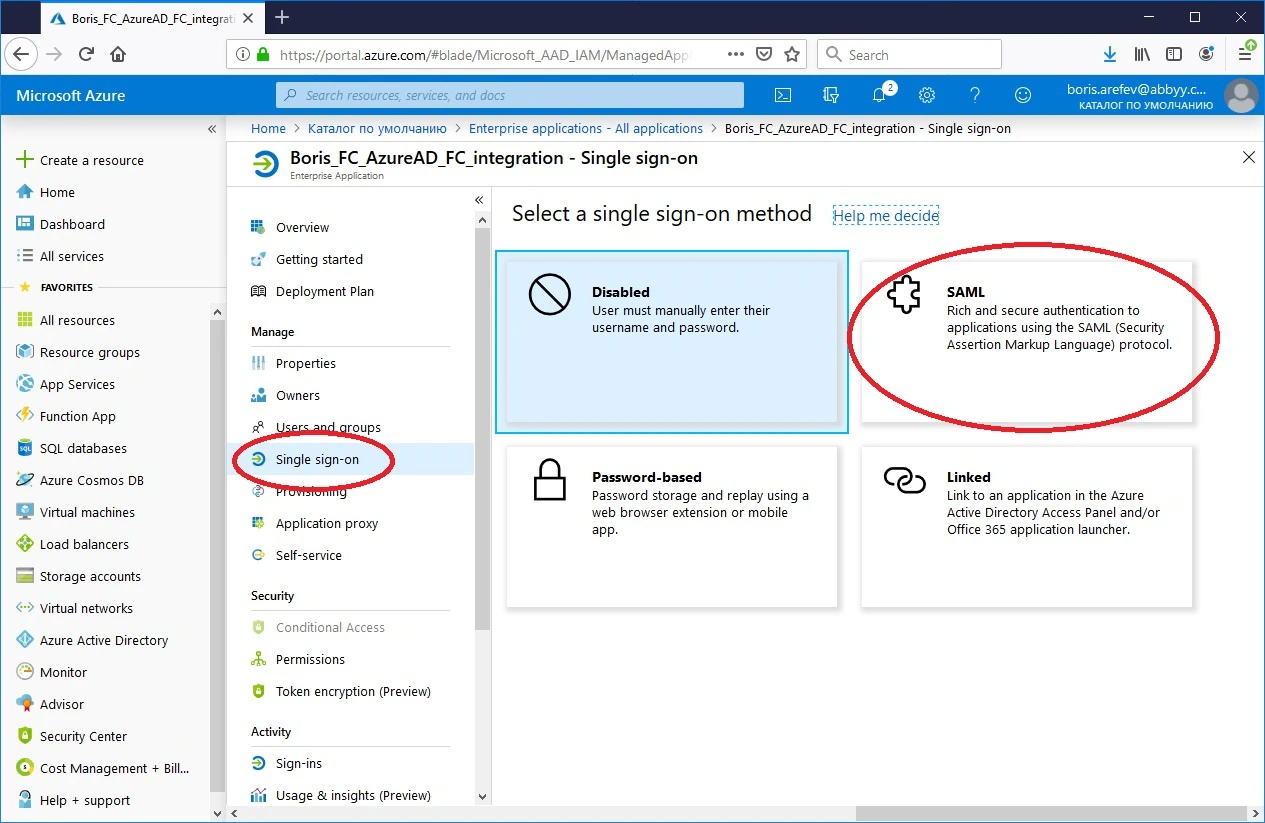 6. Bearbeiten Sie den Abschnitt **Basic SAML Configuration**. Geben Sie in den Feldern **Identifier (Entity ID)** und **Reply URL (Assertion Consumer Service URL)** `https:///FlexiCapture12/Login/AccessToken/Saml` ein und lassen Sie die übrigen Felder leer.
Geben Sie beim Einrichten eines Mandanten die URLs in diesem Format an: `https:///FlexiCapture12/Login//AccessToken/Saml`
6. Bearbeiten Sie den Abschnitt **Basic SAML Configuration**. Geben Sie in den Feldern **Identifier (Entity ID)** und **Reply URL (Assertion Consumer Service URL)** `https:///FlexiCapture12/Login/AccessToken/Saml` ein und lassen Sie die übrigen Felder leer.
Geben Sie beim Einrichten eines Mandanten die URLs in diesem Format an: `https:///FlexiCapture12/Login//AccessToken/Saml`
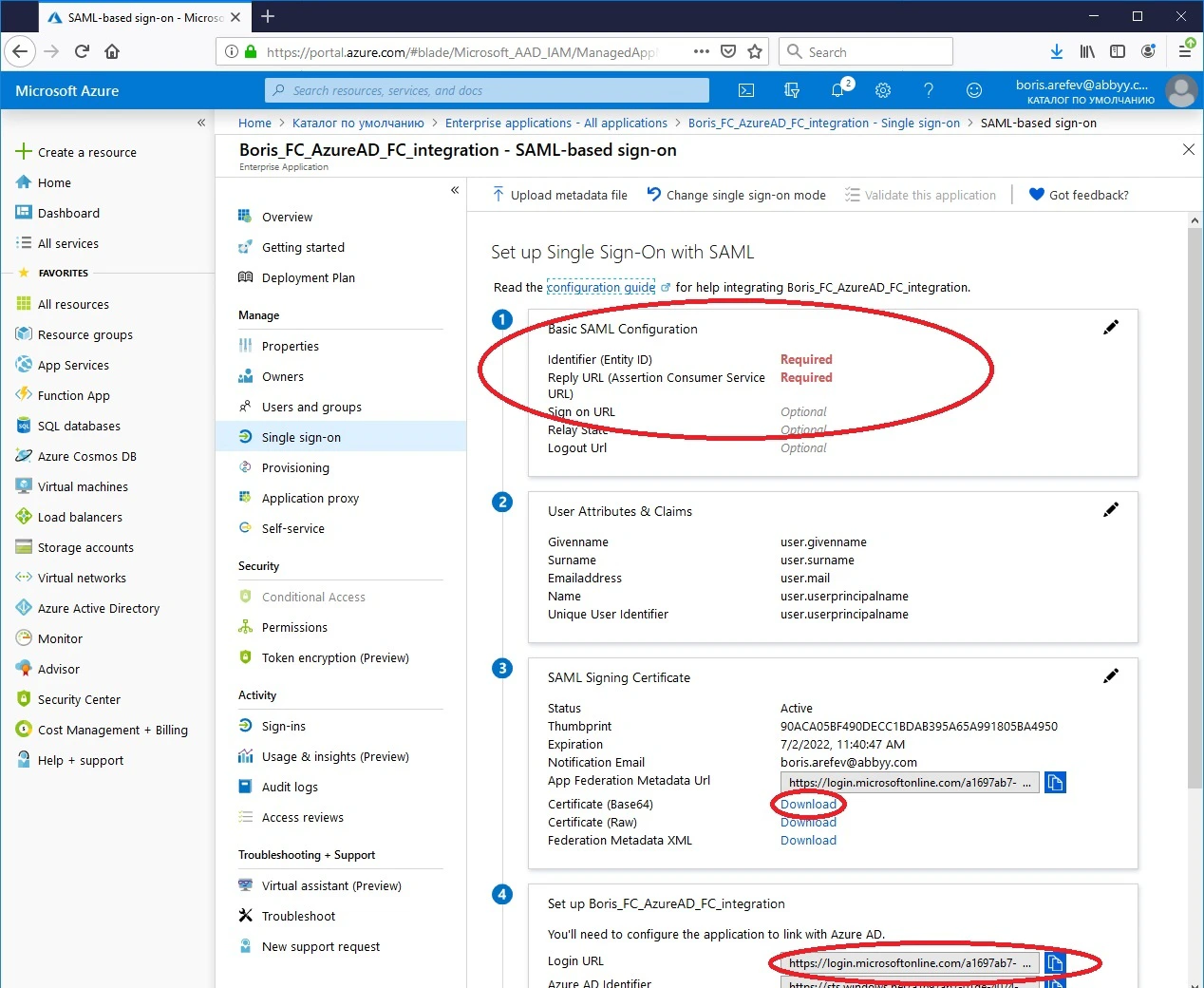 7. Laden Sie im Abschnitt **SAML Signing Certificate** Ihr öffentliches Zertifikat im Base64-Format herunter, indem Sie auf den Link neben **Certificate (Base64)** klicken.
8. Kopieren Sie aus dem Feld **Login URL** im Abschnitt **Set up \[application name]** die URL des Servers des externen Identitätsanbieters.
7. Laden Sie im Abschnitt **SAML Signing Certificate** Ihr öffentliches Zertifikat im Base64-Format herunter, indem Sie auf den Link neben **Certificate (Base64)** klicken.
8. Kopieren Sie aus dem Feld **Login URL** im Abschnitt **Set up \[application name]** die URL des Servers des externen Identitätsanbieters.
## ABBYY FlexiCapture konfigurieren
Führen Sie zum Einrichten der erforderlichen Parameter in ABBYY FlexiCapture ein PowerShell-Skript aus:
1. Besorgen Sie sich das Skript `SetIdentityProvider.ps1`.
2. Öffnen Sie auf dem Computer, auf dem ABBYY FlexiCapture installiert ist, die Windows PowerShell-Konsole als Administrator.
3. Führen Sie das Skript mit dem Pfad zum Skript und den erforderlichen Parametern aus. Zum Beispiel:
```powershell theme={null}
C:\Temp\SetIdentityProvider.ps1 /url 'https://localhost' /certFilePath C:\Temp\AzureAD_FC_integration.cer /pictureFilePath 'C:\Temp\index.svg' /tenant 'TenantName' /providerName 'Azure AD' /Reference 'https://login.microsoftonline.com/123e4567-e89b-12d3-a456-426655440000/saml2'
```
Dabei gilt:
* `/url` — Der Pfad zum Application Server. Beispiel: `'https://localhost'`.
* `/certFilePath` — Der Pfad zum öffentlichen Zertifikat. Beispiel: `'C:\Temp\AzureAD_FC_integration.cer'`.
* `/pictureFilePath` — Der Pfad zu dem Bild, das für die neue Schaltfläche verwendet wird (unterstützt werden die Formate `.svg`, `.jpg` und `.png`). Beispiel: `'C:\Temp\index.svg'`.
* `/tenant` — Der Mandant, für den die Parameter festgelegt werden. Beispiel: `'TenantName'`. Geben Sie diesen Parameter nur an, wenn mehrere Mandanten verwendet werden.
* `/providerName` — Der externe Identitätsanbieter. Beispiel: `'Azure AD'`. Die Login-Schaltfläche lautet dann **Mit Azure AD anmelden**.
* `/Reference` — Die URL für den Zugriff auf den externen Identitätsanbieter. Beispiel: `'https://login.microsoftonline.com/123e4567-e89b-12d3-a456-426655440000/saml2'`.
Dadurch wird auf der Anmeldeseite der Webstation die Schaltfläche **Mit Azure AD anmelden** angezeigt.
Weitere technische Details zu den SAML-Authentifizierungsanfragen und -antworten, die Azure Active Directory für Single Sign-On unterstützt, finden Sie in [diesem Artikel auf Microsoft.com](https://docs.microsoft.com/en-us/azure/active-directory/develop/single-sign-on-saml-protocol).