> ## Documentation Index
> Fetch the complete documentation index at: https://docs.abbyy.com/llms.txt
> Use this file to discover all available pages before exploring further.
# Benutzerdefinierte Datentypen erstellen
> Erstellen Sie benutzerdefinierte Datentypen in ABBYY FlexiCapture aus einem Wörterbuch, einem regulären Ausdruck, einem Alphabet oder vorhandenen Typen mithilfe des Assistenten zum Erstellen von Datentypen.
Um einen neuen Datentyp zu erstellen, wählen Sie in der Liste Datentyp auf der Registerkarte Daten in den Feldeigenschaften den Eintrag aus. Sie können jeden Eintrag aus der Liste auswählen, der der Semantik Ihres benutzerdefinierten Datentyps entspricht: Diese Auswahl hat keinen Einfluss auf die Art des neuen Datentyps, er wird jedoch in der ausgewählten Kategorie gespeichert.
Klicken Sie auf die Schaltfläche Edit... rechts neben dem Feld **Details**.
Wählen Sie im Dialogfeld, das sich öffnet, im Feld Inhaltseinstellung die Option Special aus.
Klicken Sie auf die Schaltfläche New\... rechts neben dem Feld Data types for selected language.
Folgen Sie den Anweisungen des Assistenten zum Erstellen von Datentypen.
Wählen Sie im ersten Fenster des Assistenten aus, wie Ihre Daten erstellt werden sollen. Sie können einen neuen Datentyp auf Basis eines Wörterbuchs, eines regulären Ausdrucks, eines Alphabets oder eines vorhandenen Datentyps erstellen (z. B. indem Sie dem Alphabet Zeichen hinzufügen oder das Wörterbuch erweitern).
## So erstellen Sie einen neuen Datentyp auf der Grundlage eines Wörterbuchs, eines regulären Ausdrucks oder eines Alphabets:
1. Wählen Sie New data type based on und anschließend die Grundlage für Ihren neuen Datentyp aus: ein Wörterbuch, einen regulären Ausdruck oder ein Alphabet. Wählen Sie dann Language (locale) für Ihren Datentyp aus und klicken Sie auf **Next**.
2. Wenn Sie einen neuen Datentyp auf der Grundlage eines Wörterbuchs erstellen, werden Sie im nächsten Fenster vom Assistenten aufgefordert, den zu verwendenden Wörterbuchtyp auszuwählen.
Wählen Sie Use built-in dictionary, wenn Sie das integrierte Wörterbuch für die im vorherigen Fenster ausgewählte Sprache verwenden möchten. Um zu prüfen, ob das Wörterbuch ein bestimmtes Wort enthält, klicken Sie auf View\... und geben Sie das Wort ein. Wenn Sie auf die Schaltfläche **View** klicken, werden entweder die gebeugten Formen des Worts oder eine Warnmeldung angezeigt, dass das Wort im Wörterbuch nicht vorhanden ist.
Wählen Sie Use custom dictionaries, wenn Sie ein benutzerdefiniertes Wörterbuch verwenden möchten, und klicken Sie auf Edit..., um das Wörterbuch zu bearbeiten. Sie können ein benutzerdefiniertes Wörterbuch entweder erstellen, indem Sie Wörter einzeln hinzufügen (klicken Sie auf die Schaltfläche **Add...**, um ein Wort hinzuzufügen), oder indem Sie eine Wortliste aus einer Datei laden (klicken Sie auf die Schaltfläche **Load...** und geben Sie den Pfad zur Datei mit der Erweiterung \*.txt oder \*.dic an). Klicken Sie auf **Next**.
Die DIC-Datei ist ein benutzerdefiniertes Microsoft Office-Wörterbuch. Es handelt sich um eine Klartextdatei mit einer Wortliste, ein Wort pro Zeile.
Für ein benutzerdefiniertes Wörterbuch, das Wörter des folgenden Typs enthält:
201.01.063.030
201.01.063.031
201.01.063.040
muss eine \*.txt-Datei mit den folgenden Daten erstellt werden:
DICTIONARY\_PROPERTIES=USE\_CONFIDENCE
201.01.063.030 100
201.01.063.031 100
201.01.063.040 100
3. Wenn Sie einen neuen Datentyp auf der Grundlage eines regulären Ausdrucks erstellen, fordert Sie der Assistent auf, einen regulären Ausdruck einzugeben. Verwenden Sie dazu die Schaltfläche  rechts neben dem Feld für den regulären Ausdruck. Ausführliche Informationen finden Sie unter [Im regulären Ausdruck verwendetes Alphabet](/de/flexi-capture/appendix/regular-expression). Klicken Sie auf **Next**.
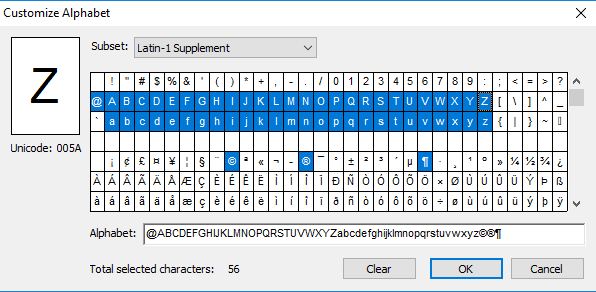
4. Wenn Sie einen neuen Datentyp auf der Grundlage eines Alphabets erstellen oder im regulären Ausdruck Zeichen verwendet haben, die nicht im Alphabet der Sprache enthalten sind, fordert Sie der Assistent auf, ein Alphabet für Ihren Datentyp anzugeben. Sie können die gewünschten Zeichen entweder direkt über die Tastatur eingeben oder auf Customize... klicken und dann mit der Maus die gewünschten Zeichen auswählen.
rechts neben dem Feld für den regulären Ausdruck. Ausführliche Informationen finden Sie unter [Im regulären Ausdruck verwendetes Alphabet](/de/flexi-capture/appendix/regular-expression). Klicken Sie auf **Next**.
4. Wenn Sie einen neuen Datentyp auf der Grundlage eines Alphabets erstellen oder im regulären Ausdruck Zeichen verwendet haben, die nicht im Alphabet der Sprache enthalten sind, fordert Sie der Assistent auf, ein Alphabet für Ihren Datentyp anzugeben. Sie können die gewünschten Zeichen entweder direkt über die Tastatur eingeben oder auf Customize... klicken und dann mit der Maus die gewünschten Zeichen auswählen.
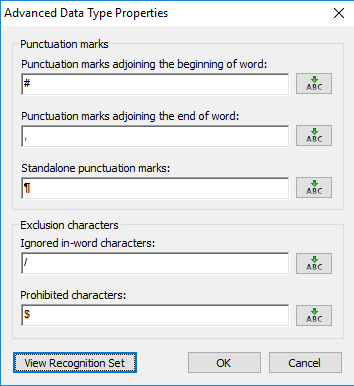
 Um Satzzeichen und ausgeschlossene (verbotene) Zeichen hinzuzufügen, klicken Sie auf Advanced Parameters.... Sie können die verbotenen Zeichen entweder direkt über die Tastatur eingeben oder auf die Schaltfläche rechts klicken und mit der Maus die gewünschten Zeichen auswählen.
 Klicken Sie auf **Next**.
5\. Geben Sie im letzten Fenster des Assistenten einen Namen und eine kurze Beschreibung für Ihren neuen Datentyp ein. Wenn Sie die Eigenschaften des neu erstellten Datentyps bearbeiten möchten, wählen Sie die Option Eigenschaft bearbeiten aus. Klicken Sie auf **Finish**.
Klicken Sie auf **Next**.
5\. Geben Sie im letzten Fenster des Assistenten einen Namen und eine kurze Beschreibung für Ihren neuen Datentyp ein. Wenn Sie die Eigenschaften des neu erstellten Datentyps bearbeiten möchten, wählen Sie die Option Eigenschaft bearbeiten aus. Klicken Sie auf **Finish**.
## So erstellen Sie einen neuen Datentyp auf Grundlage eines vorhandenen Datentyps:
1. Wählen Sie im ersten Fenster des Assistenten zum Erstellen von Datentypen die Option Data type based on existing types aus. Wählen Sie die Sprache(n) aus und klicken Sie auf **Weiter**.
2. Wählen Sie im nächsten Fenster den bzw. die Quelldatentypen aus, auf deren Grundlage Sie Ihren neuen Datentyp erstellen möchten. Die Datentypen, die den ausgewählten Sprachen entsprechen, werden in der List1 auf der linken Seite des Dialogfelds aufgeführt. Der Ordner **Text** enthält die im ersten Fenster ausgewählten natürlichen Sprachen. Der Ordner **Custom** enthält die von Benutzern erstellten Datentypen. Die anderen Ordner enthalten die Datentypen, die der Kategorie und dem speziellen Inhaltstyp entsprechen.
Um einen Quelldatentyp auszuwählen, markieren Sie ihn im Feld List1 (halten Sie die **Ctrl**-Taste gedrückt, um mehrere auszuwählen) und klicken Sie dann auf Add ->, um ihn in den rechten Bereich zu übertragen. Klicken Sie auf **Weiter**.
Wenn ein neuer Datentyp auf mehreren Typen basiert, wird die Konformität des gesamten Feldes mit mindestens einem Datentyp geprüft.
3. Geben Sie im letzten Fenster des Assistenten einen Namen für Ihren neuen Datentyp und eine kurze Beschreibung ein. Wenn Sie die Eigenschaft des neu erstellten Datentyps bearbeiten möchten, wählen Sie die Option Eigenschaft bearbeiten aus. Klicken Sie auf **Finish**.
Der neu erstellte Datentyp wird in der Liste der vordefinierten Datentypen angezeigt, wenn Sie den Inhalt auswählen, der beim Erstellen des Datentyps ausgewählt wurde.
## So legen Sie den neu erstellten Datentyp für Ihr Feld fest:
1. Wählen Sie auf der Registerkarte Daten im Dialogfeld Feldeigenschaften in der Liste Datentyp den Eintrag aus
2. Klicken Sie auf die Schaltfläche „Edit...“ rechts neben dem Feld Details
3. Wählen Sie in der Liste Inhaltseinstellung die Option Special aus
4. Wählen Sie in der angezeigten Liste den von Ihnen erstellten Datentyp aus (benutzerdefinierte Datentypen sind mit einem speziellen Symbol gekennzeichnet) und klicken Sie auf **OK**