> ## Documentation Index
> Fetch the complete documentation index at: https://docs.abbyy.com/llms.txt
> Use this file to discover all available pages before exploring further.
# Verarbeitung eingegebener Werte
> Wenden Sie AutoCorrect-Regeln auf Feldwerte in ABBYY FlexiCapture an: Ersetzen Sie Zeichen oder Text, ändern Sie die Groß-/Kleinschreibung, entfernen Sie Leerzeichen oder führen Sie ein benutzerdefiniertes Skript aus.
Für jeden Datentyp können Sie den eingegebenen Wert automatisch verarbeiten: Leerzeichen entfernen, Buchstaben in Groß- oder Kleinbuchstaben umwandeln sowie bestimmte Zeichen oder Text automatisch ersetzen. Um die automatische Verarbeitung von Feldwerten zu aktivieren, klicken Sie auf der Registerkarte Daten im Dialogfeld Feldeigenschaften rechts neben dem Feld AutoCorrect-Optionen auf die Schaltfläche Edit....
Wählen Sie die Optionen für die automatische Verarbeitung aus.
Wenn Apply AutoCorrect only once after recognition ausgewählt ist, wird die automatische Verarbeitung nur einmal nach der Erkennung des Feldwerts ausgeführt. Andernfalls wird die automatische Verarbeitung jedes Mal ausgeführt, wenn sich der Wert im Feld ändert.
* Um Zeichen im erkannten Feldwert automatisch zu ersetzen, klicken Sie auf die Schaltfläche Edit... rechts neben dem Feld Replace characters. Im daraufhin geöffneten Dialogfeld können Sie Zeichen für die automatische Ersetzung hinzufügen. Hinzugefügte Werte werden alphabetisch sortiert. Wenn die angegebenen Zeichen im erkannten Feldwert vorkommen, werden sie automatisch ersetzt. Sie können die folgenden Ersetzungsparameter angeben:
1. Geben Sie im Feld **Replace** ein oder mehrere zu ersetzende Zeichen ein.
2. Geben Sie im Feld **With** ein Zeichen oder eine string für die Ersetzung ein.
**Hinweis:** Die string kann angewendet werden, wenn die Ersetzung im gesamten Text erfolgt. Bei anderen Optionen (Prefix, Suffix, Prefix and Suffix) wird nur das erste Zeichen angewendet.
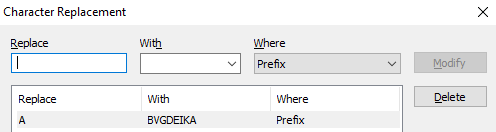
Da die Ersetzung in Prefix erfolgt, wird „A“ durch das erste Zeichen der Ersetzungs-string ersetzt.
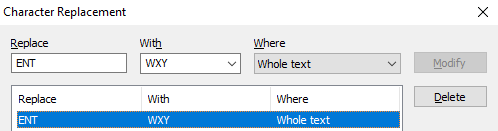
 Da die Ersetzung in Whole text erfolgt, wird jedes Zeichen der Zeichenfolge „ENT“ durch „WXY“ ersetzt.
 1. Wählen Sie im Feld **Where** aus, ob die angegebenen Zeichen im Präfix, Suffix, sowohl im Präfix als auch im Suffix oder im gesamten Text ersetzt werden sollen.
Wenn **Prefix** ausgewählt ist, werden alle aufeinanderfolgenden Zeichen, die in der Liste **Replace** angegeben sind, ab dem Anfang des Texts ersetzt. Bei **Suffix** erfolgt die Zeichenersetzung vom Ende des Texts aus.
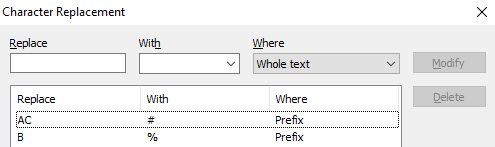
Wenn Sie beispielsweise auswählen, „ B“ durch „%“ und „AC“ durch „#“ im Präfix zu ersetzen, wird die Zeichenfolge „ABC ENTERTAC CORP“ in „#%#%ENTERTAC CORP“ umgewandelt.
1. Wählen Sie im Feld **Where** aus, ob die angegebenen Zeichen im Präfix, Suffix, sowohl im Präfix als auch im Suffix oder im gesamten Text ersetzt werden sollen.
Wenn **Prefix** ausgewählt ist, werden alle aufeinanderfolgenden Zeichen, die in der Liste **Replace** angegeben sind, ab dem Anfang des Texts ersetzt. Bei **Suffix** erfolgt die Zeichenersetzung vom Ende des Texts aus.
Wenn Sie beispielsweise auswählen, „ B“ durch „%“ und „AC“ durch „#“ im Präfix zu ersetzen, wird die Zeichenfolge „ABC ENTERTAC CORP“ in „#%#%ENTERTAC CORP“ umgewandelt.
 * Um den gesamten erkannten Feldwert oder einzelne Wörter im Feldwert automatisch zu ersetzen, klicken Sie auf die Schaltfläche Edit... rechts neben dem Feld Replace text.
Im daraufhin geöffneten Dialogfeld können Sie Wörter und Ausdrücke für die automatische Ersetzung hinzufügen. Um nur ganze Felder zu ersetzen, wählen Sie Match entire field contents.
Wenn Sie die Option Exact search aktivieren, sucht und ersetzt das Programm genau das Wort oder den Ausdruck, das bzw. den Sie eingegeben haben. Wenn Sie hingegen Fuzzy search aktivieren, sucht und ersetzt das Programm ein Wort oder einen Ausdruck, das bzw. der dem eingegebenen ähnlich ist. Die Anzahl der zulässigen Fehler hängt von der Länge des Worts ab.
Aktivieren Sie die Option Match case, wenn Wörter oder Ausdrücke unter Beachtung der Groß-/Kleinschreibung ersetzt werden sollen.
* Wählen Sie in der Dropdown-Liste Change capitalization eine Methode zum Ändern der Groß-/Kleinschreibung:
1. None keine Umwandlung.
2. UPPER alle Buchstaben werden in Großbuchstaben umgewandelt.
3. lower alle Buchstaben werden in Kleinbuchstaben umgewandelt.
4. First upper der erste Buchstabe wird großgeschrieben, die übrigen klein.
* Remove excess spaces aktivieren Sie diese Option, wenn Sie Leerzeichen entfernen möchten.
Sie können für die automatische Ersetzung auch ein [Autokorrekturskript](/de/flexi-capture/appendix/scripts/script-conversion) verwenden: Wählen Sie die Option Use script, klicken Sie auf Edit..., um den Skripteditor zu öffnen, und geben Sie den Code des Skripts ein.
* Um den gesamten erkannten Feldwert oder einzelne Wörter im Feldwert automatisch zu ersetzen, klicken Sie auf die Schaltfläche Edit... rechts neben dem Feld Replace text.
Im daraufhin geöffneten Dialogfeld können Sie Wörter und Ausdrücke für die automatische Ersetzung hinzufügen. Um nur ganze Felder zu ersetzen, wählen Sie Match entire field contents.
Wenn Sie die Option Exact search aktivieren, sucht und ersetzt das Programm genau das Wort oder den Ausdruck, das bzw. den Sie eingegeben haben. Wenn Sie hingegen Fuzzy search aktivieren, sucht und ersetzt das Programm ein Wort oder einen Ausdruck, das bzw. der dem eingegebenen ähnlich ist. Die Anzahl der zulässigen Fehler hängt von der Länge des Worts ab.
Aktivieren Sie die Option Match case, wenn Wörter oder Ausdrücke unter Beachtung der Groß-/Kleinschreibung ersetzt werden sollen.
* Wählen Sie in der Dropdown-Liste Change capitalization eine Methode zum Ändern der Groß-/Kleinschreibung:
1. None keine Umwandlung.
2. UPPER alle Buchstaben werden in Großbuchstaben umgewandelt.
3. lower alle Buchstaben werden in Kleinbuchstaben umgewandelt.
4. First upper der erste Buchstabe wird großgeschrieben, die übrigen klein.
* Remove excess spaces aktivieren Sie diese Option, wenn Sie Leerzeichen entfernen möchten.
Sie können für die automatische Ersetzung auch ein [Autokorrekturskript](/de/flexi-capture/appendix/scripts/script-conversion) verwenden: Wählen Sie die Option Use script, klicken Sie auf Edit..., um den Skripteditor zu öffnen, und geben Sie den Code des Skripts ein.