> ## Documentation Index
> Fetch the complete documentation index at: https://docs.abbyy.com/llms.txt
> Use this file to discover all available pages before exploring further.

# HTTP-Fehler 413 bei der Verarbeitung eines Batches

> Beheben Sie den HTTP-Fehler 413 auf einer FlexiCapture Web Station, indem Sie im IIS-Manager die Begrenzung der Inhaltslänge für die IIS-Anforderungsfilterung über den Standardwert von 30 MB hinaus erhöhen.

IIS verwendet einen integrierten Filter, der die Größe von HTTP-Anfragen standardmäßig auf 30 MB begrenzt. Bei einer Aktion auf einer Web Station, die diesen Grenzwert überschreitet, wird `Cannot connect to 'AppServer' (error code: (HTTP 413, 19, 0))` gemeldet.

<div id="raise-the-request-size-limit">
  ## Größenlimit für Anforderungen erhöhen
</div>

<Steps>
  <Step title="IIS-Manager öffnen">
    Klicken Sie auf **Control Panel → System and Security → Administrative Tools → Internet Information Services (IIS) Manager**.
  </Step>

  <Step title="Filtereinstellungen öffnen">
    Navigieren Sie zu **Sites → Default Web Site → FlexiCapture12 → Server → Anforderungsfilterung**.

    <Frame>
      <img src="https://mintcdn.com/abbyy/XVEmG3cTpHwMKf5X/images/flexi-capture/TG_Proccessing_WebStation_4.png?fit=max&auto=format&n=XVEmG3cTpHwMKf5X&q=85&s=4d8caac3acfba2ca0fad4e4dd36cbb00" alt="Screenshot des IIS-Managers mit geöffneten Anforderungsfilterung-Einstellungen unter Sites, Default Web Site, FlexiCapture12 und Server." width="800" height="521" data-path="images/flexi-capture/TG_Proccessing_WebStation_4.png" />
    </Frame>
  </Step>

  <Step title="Featureeinstellungen bearbeiten">
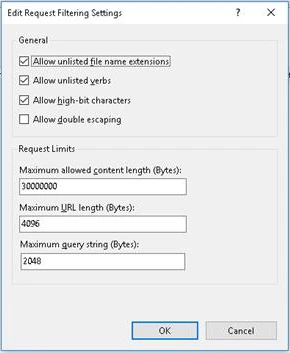
    Klicken Sie auf der Registerkarte **Hidden Segments** auf **Edit Feature Settings**.

    <Frame>
      <img src="https://mintcdn.com/abbyy/XVEmG3cTpHwMKf5X/images/flexi-capture/TG_Proccessing_WebStation_6.png?fit=max&auto=format&n=XVEmG3cTpHwMKf5X&q=85&s=7b9b81c1b4845a87b74f7bfc4b9d2cba" alt="Screenshot der Registerkarte Hidden Segments in IIS Anforderungsfilterung mit dem verfügbaren Befehl Edit Feature Settings." width="1662" height="464" data-path="images/flexi-capture/TG_Proccessing_WebStation_6.png" />
    </Frame>
  </Step>

  <Step title="Neues Limit festlegen">
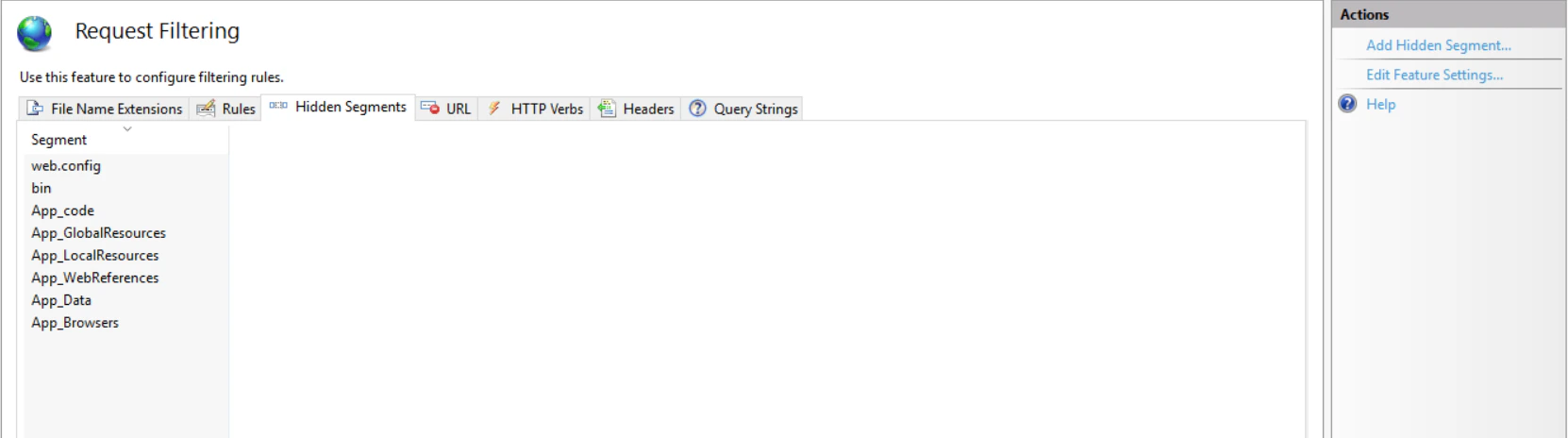
    Geben Sie im Dialogfeld **Edit Anforderungsfilterung Settings** einen Wert in das Feld **Maximum allowed content length (Bytes)** ein und klicken Sie auf **OK**.

    <Frame>
      <img src="https://mintcdn.com/abbyy/XVEmG3cTpHwMKf5X/images/flexi-capture/TG_Proccessing_WebStation_5.png?fit=max&auto=format&n=XVEmG3cTpHwMKf5X&q=85&s=a06b999dca53621d4f443d2cd205bf24" alt="Screenshot des Dialogfelds Edit Anforderungsfilterung Settings mit hervorgehobenem Feld Maximum allowed content length." width="290" height="353" data-path="images/flexi-capture/TG_Proccessing_WebStation_5.png" />
    </Frame>
  </Step>
</Steps>