> ## Documentation Index
> Fetch the complete documentation index at: https://docs.abbyy.com/llms.txt
> Use this file to discover all available pages before exploring further.
# Fehlerdiagnose in Webstation
> Diagnostizieren Sie Fehler in ABBYY FlexiCapture Webstation mit und ohne HTTP-Fehlercodes mithilfe der Entwicklerkonsole, der Webstation-Protokollierung, der Fiddler-Protokollierung und von Lizenzprüfungen.
## Fehler ohne HTTP-Fehlercodes
Bei einigen Webstation-Fehlern wird kein HTTP-Fehlercode wie 400 oder 500 angezeigt. Sammeln Sie in diesen Fällen die Ausgabe der Browserkonsole.
Drücken Sie **F12** und wechseln Sie zur Registerkarte **Konsole**.
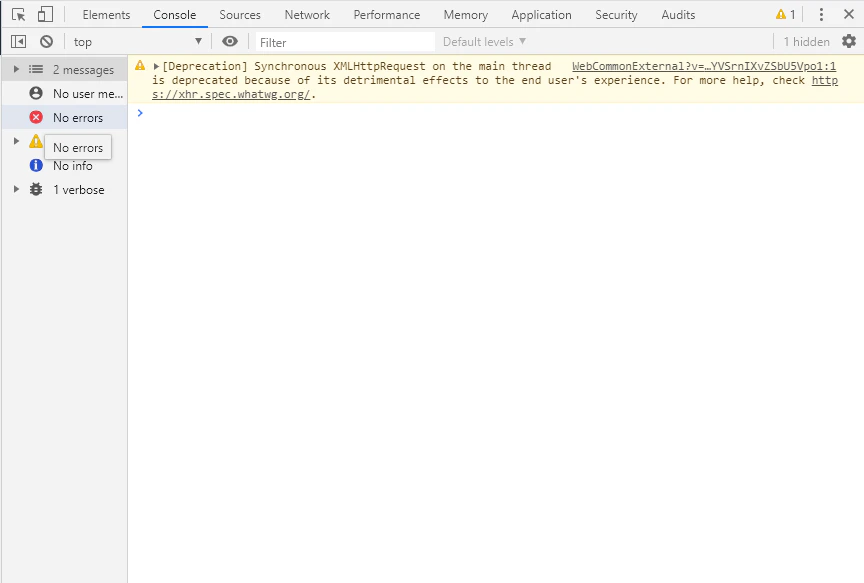 Kopieren Sie alles, was in der Konsole angezeigt wird.
Aktivieren Sie die Protokollierung für die Webstation, in der der Fehler angezeigt wird, und reproduzieren Sie ihn. Weitere Informationen finden Sie unter [Webstation-Protokollierung](/de/flexi-capture/troubleshooting-guide/tg-logs-web-station).
Senden Sie die Fehlerliste von der Registerkarte **Konsole** zusammen mit den Protokolldateien der Webstation.
Zu diesen Fehlern zählen Dokumentlayouts, die bei der Übernahme eines Jobs ganz oder teilweise nicht angezeigt werden, sowie `Parameter cannot be null.`
Kopieren Sie alles, was in der Konsole angezeigt wird.
Aktivieren Sie die Protokollierung für die Webstation, in der der Fehler angezeigt wird, und reproduzieren Sie ihn. Weitere Informationen finden Sie unter [Webstation-Protokollierung](/de/flexi-capture/troubleshooting-guide/tg-logs-web-station).
Senden Sie die Fehlerliste von der Registerkarte **Konsole** zusammen mit den Protokolldateien der Webstation.
Zu diesen Fehlern zählen Dokumentlayouts, die bei der Übernahme eines Jobs ganz oder teilweise nicht angezeigt werden, sowie `Parameter cannot be null.`
## Fehler mit HTTP-Fehlercodes
Andere Fehler werden in einem Fenster zusammen mit einem HTTP-Fehlercode angezeigt, beispielsweise `Error 400: bad request` oder `Error 500 while completing task`.
Suchen Sie nach Fehlern, die etwa zu dem Zeitpunkt protokolliert wurden, als der Fehler in der Webstation auftrat.
Wenn der Fehler nur sporadisch auftritt, aktivieren Sie die Protokollierung in der Webstation, die den Fehler meldet. Weitere Informationen finden Sie unter [Webstation-Protokollierung](/de/flexi-capture/troubleshooting-guide/tg-logs-web-station).
Wenn sich der Fehler zuverlässig reproduzieren lässt, aktivieren Sie stattdessen die Fiddler-Protokollierung. Weitere Informationen finden Sie unter [Fiddler-Protokollierung](/de/flexi-capture/troubleshooting-guide/tg-logs-fiddler).
Senden Sie die Webstation-Protokolle und die Fiddler-Protokolle für den Zeitraum, in dem der Fehler auftrat.
## Der Fehler `Cannot get license ticket` auf Webstationen
Dieser Fehler kann auftreten, wenn Sie einen Job öffnen oder versuchen, ein Bild zu scannen oder einem Batch hinzuzufügen.
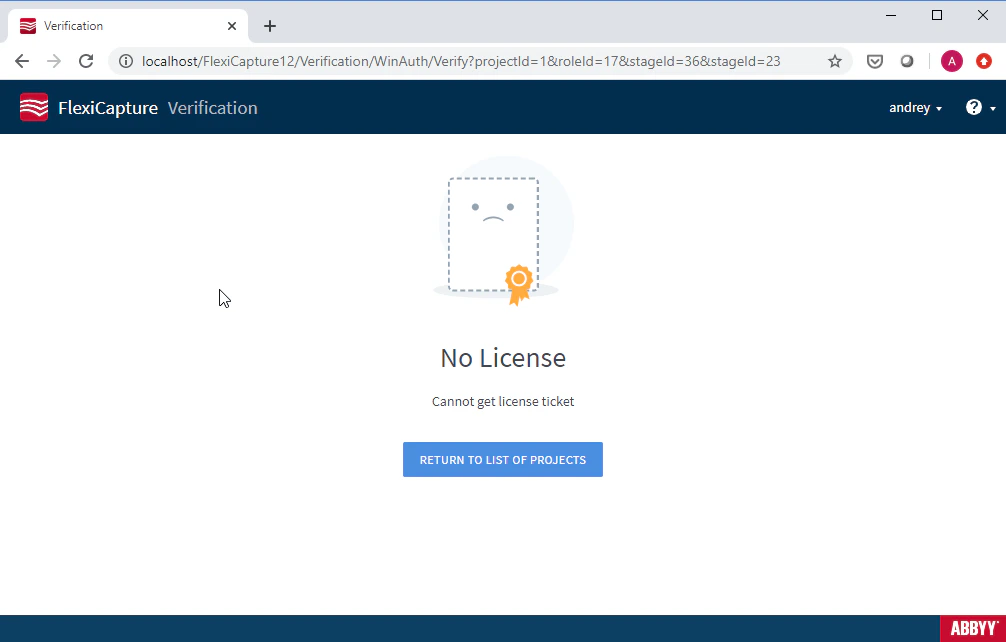 Gehen Sie zur Behebung wie folgt vor:
* Stellen Sie sicher, dass der Processing Server ausgeführt wird.
* Stellen Sie sicher, dass freie Lizenzen verfügbar sind. Starten Sie dazu den License Manager, wählen Sie eine Lizenz aus und öffnen Sie im Hauptmenü **Service → License Usage Statistic**.
Gehen Sie zur Behebung wie folgt vor:
* Stellen Sie sicher, dass der Processing Server ausgeführt wird.
* Stellen Sie sicher, dass freie Lizenzen verfügbar sind. Starten Sie dazu den License Manager, wählen Sie eine Lizenz aus und öffnen Sie im Hauptmenü **Service → License Usage Statistic**.
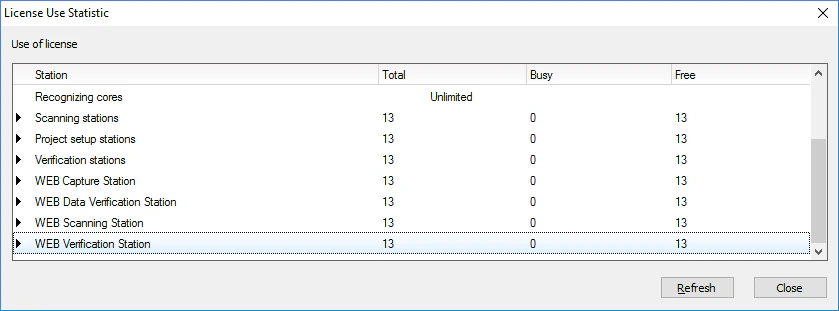 Wenn alle Lizenzen verwendet werden, suchen Sie nach eingefrorenen Sitzungen, die diese belegen. Öffnen Sie dazu in der Administration and Monitoring Console die Seite **System Monitoring → Sessions**.