> ## Documentation Index
> Fetch the complete documentation index at: https://docs.abbyy.com/llms.txt
> Use this file to discover all available pages before exploring further.
# Einschränken des Zugriffs auf einen Mandanten mithilfe einer IP-Whitelist
> Beschränken Sie den Zugriff auf einen Mandanten mit der Funktion IP-Whitelist im Authentication Module von ABBYY FlexiCapture 12, die in der Konsole oder in der Tabelle dbo.Tenant aktiviert wird.
Dieser Abschnitt ist nur für Benutzer mit Administratorberechtigungen für ABBYY FlexiCapture verfügbar.
Um die Sicherheit Ihres Mandanten zu erhöhen, können Sie eine Whitelist mit IP-Adressen verwenden.
Die **IP-Whitelist-Funktion** im Authentication Module von ABBYY FlexiCapture 12 kann so eingerichtet werden, dass der Zugriff auf einen Mandanten von IP-Adressen eingeschränkt wird, die nicht in einer vordefinierten Whitelist enthalten sind. Diese Funktion ist standardmäßig nicht aktiviert. Weitere Informationen finden Sie unter [Aktivieren der Funktion „IP-Whitelist“](#activation).
## Anforderungen und unterstützte IP-Adressformate
Beachten Sie die folgenden Anforderungen:
* Eine Liste der standardmäßigen IP-Adressen des Mandanten kann nicht als Whitelist verwendet werden.
* ABBYY FlexiCapture Authentication Module ist erforderlich.
Standardmäßig wird nur das IPv4-Protokoll in den folgenden Formaten unterstützt:
| Format | Beispiel |
| --------------------------------------------------------------------------------- | ----------------- |
| Eine bestimmte IP-Adresse | `192.168.0.48` |
| Ein IP-Adressbereich im CIDR-Format | `192.168.0.48/24` |
| Zugriff von einem lokalen Computer, auf dem der Processing Server ausgeführt wird | `::1` |
Wenn auf dem Computer, auf dem der Processing Server ausgeführt wird, sowohl das IPv4- als auch das IPv6-Protokoll gleichzeitig aktiviert sind, müssen Sie auch [die Adresse des IPv6-Knotens in der Whitelist angeben](#ipv6).
## Aktivieren der IP-Whitelist-Funktion
Sie können die IP-Whitelist entweder in der Tabelle **dbo.Tenant** oder in der Administration and Monitoring Console aktivieren.
### IP-Whitelist-Funktion in der Tabelle dbo.Tenant aktivieren
Um die IP-Whitelist-Funktion zu aktivieren, setzen Sie im **Flags**-Feld der Tabelle **dbo.Tenant** für den entsprechenden Mandanten das vierte Bit.
Die folgenden Anweisungen verwenden Microsoft SQL Server als Beispiel.
Öffnen Sie Microsoft SQL Server Management Studio.
Führen Sie einen der folgenden Schritte aus:
* Geben Sie den folgenden Befehl ein:
```sql theme={null}
UPDATE Tenant SET Flags = Flags | 8 WHERE Name = MyTenant
```
* Setzen Sie im **Flags**-Feld der Tabelle **dbo.Tenant** für den gewünschten Mandanten das vierte Bit.
Befüllen Sie die IP-Whitelist in der Tabelle **dbo.TenantWhiteIp**:
* Geben Sie in der Spalte **TenantId** die ID des Mandanten an.
* Geben Sie in der Spalte **IP** die IP-Adresse oder den IP-Bereich an, die bzw. der für diesen Mandanten auf der Whitelist stehen soll.
Sie finden die ID eines Mandanten in der Tabelle **dbo.Tenant**.
### IP-Whitelist in der Administration and Monitoring Console aktivieren
Starten Sie die Administration and Monitoring Console für den gewünschten Mandanten.
Gehen Sie zu **Settings** > **IP Whitelist**.
Wählen Sie **Enable IP whitelisting** aus.
Geben Sie im Feld **Allowed IP address blocks** die zulässigen IP-Adressen oder einen Adressbereich im CIDR-Format an.
Wenn Sie IP-Adressen im CIDR-Format angeben, berechnet das Programm den IP-Adressbereich automatisch.
Klicken Sie auf **Save**.
Mit der Administration and Monitoring Console können Sie IP-Adressen nur innerhalb von Mandanten auf die Whitelist setzen, nicht in der Hauptumgebung. Um IP-Adressen auf die Whitelist zu setzen, benötigen Sie die Rolle ABBYY FlexiCapture administrator oder Mandantenadministrator.
## IPv6-Protokoll
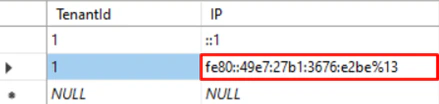
Wenn auf dem Computer, auf dem der Processing Server ausgeführt wird, sowohl IPv4 als auch IPv6 aktiviert sind, müssen Sie zusätzlich die Adresse des Rechners mit aktiviertem IPv6 angeben. Alternativ können Sie das IPv6-Protokoll deaktivieren.
Geben Sie für Proxyverbindungen die IPv6-Adresse des Proxyservers in der IP-Whitelist an.
Der folgende Screenshot zeigt eine Beispiel-Whitelist für IPv6:
## Abrufen der IP-Whitelist mit der ABBYY FlexiCapture API
Um die IP-Whitelist abzurufen, verwenden Sie die Methode [GetWhiteIPList](/de/flexi-capture/get-white-ip-list):
```text theme={null}
GetWhiteIPList("ID_Tenant" or "-1")
```
Geben Sie in den Klammern entweder die ID eines bestimmten Mandanten oder `-1` an. Dadurch werden die IP-Adressen auf der Whitelist für alle Mandanten angezeigt.
Das folgende PowerShell-Skript zeigt einen Beispiel-API-Aufruf:
```powershell theme={null}
$url = "http://localhost"
$authUri = $url + '/FlexiCapture12/Server/AuthAPI/v1/WSDL'
$authSvc = New-WebServiceProxy -Uri $authUri -UseDefaultCredential
$test = $authSvc.GetWhiteIPList(-1)
$test
```
Beim Ausführen werden mit diesem Skript die IP-Adressen auf der Whitelist angezeigt.