> ## Documentation Index
> Fetch the complete documentation index at: https://docs.abbyy.com/llms.txt
> Use this file to discover all available pages before exploring further.
# Installation des Automation Anywhere Connector
> Installieren Sie das JAR-Paket ABBYY Vantage Connector for Automation Anywhere im Control Room und den Automation Anywhere Bot Agent, um Ihre Bots auszuführen.
Der ABBYY Vantage Connector for Automation Anywhere ist eine Reihe von Aktionen, die in Ihrem Bot-Workflow auf der Automation Anywhere-Seite ausgeführt werden. Die Aktionen werden als JAR-Paket und als ZIP-Paket mit einem Beispiel-Bot bereitgestellt.
## Installieren Sie den Connector als JAR-Paket
Für die Installation des Connectors sind Administratorrechte erforderlich.
Führen Sie das Archiv `ABBYYVantageConnectorForAutomationAnywhere..zip` aus und entpacken Sie seinen Inhalt an einen beliebigen Speicherort.
Öffnen Sie Ihren Automation Anywhere Control Room.
Öffnen Sie im linken Bereich des Control Room das Menü **Manage** und klicken Sie auf **Packages**. Klicken Sie unter dem Suchfeld auf **Add package**.
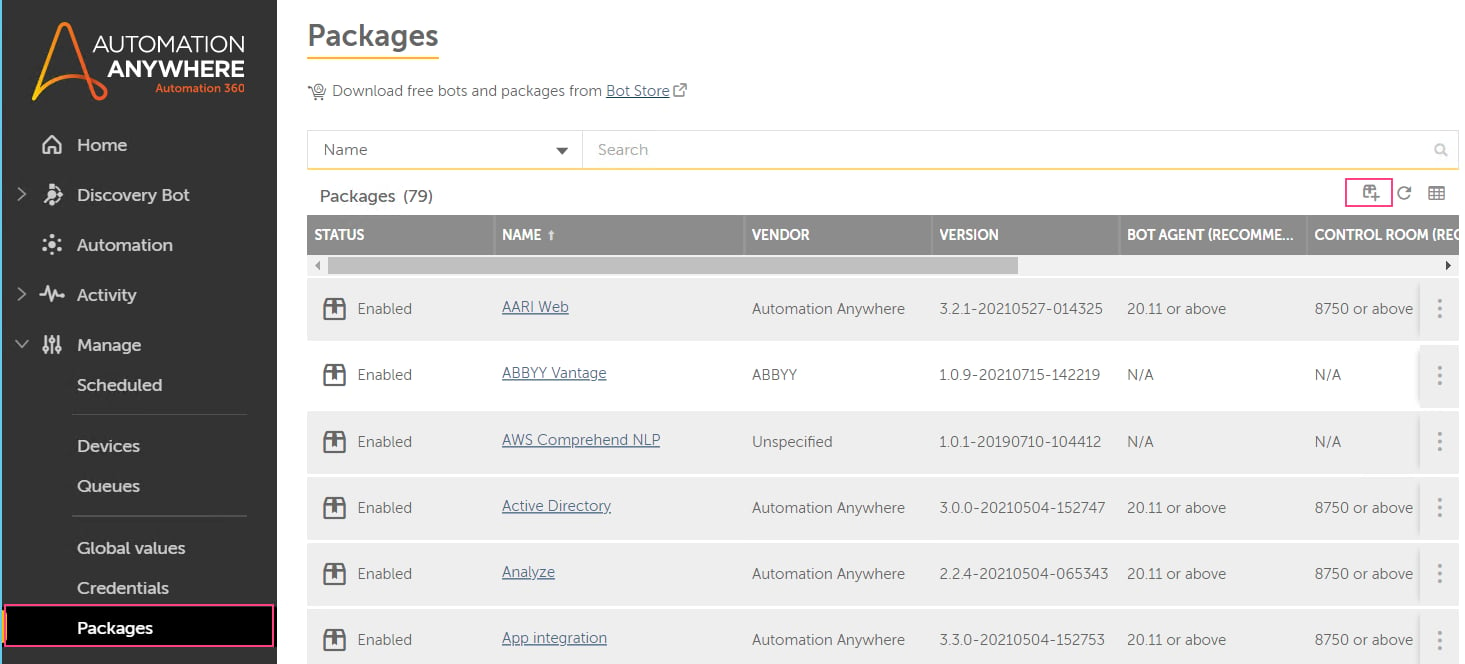 Wählen Sie das Paket `abbyy-vantage-connector-for-automation-anywhere..jar` aus dem Distribution Kit aus und bestätigen Sie die Installation.
Das Paket wird in der Paketliste und in der **Actions**-Palette im Bot-Editor angezeigt.
Wählen Sie das Paket `abbyy-vantage-connector-for-automation-anywhere..jar` aus dem Distribution Kit aus und bestätigen Sie die Installation.
Das Paket wird in der Paketliste und in der **Actions**-Palette im Bot-Editor angezeigt.
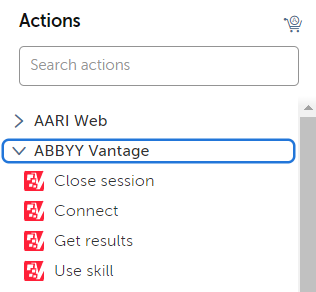 Wenn Sie Automation Anywhere Community Edition verwenden, importieren Sie den mit dem Connector gelieferten Beispiel-Task-Bot. Dieser Bot enthält das ABBYY Vantage Connector-Paket, sodass nach dem Import des Bots alle bereitgestellten Aktionen verfügbar sind.
Wenn Sie Automation 360 verwenden, unterstützt Sie der Beispiel-Bot außerdem bei der Konfiguration des Connectors. Weitere Informationen finden Sie unter [Automation Anywhere-Beispiel-Bot](/de/vantage/connectors/aa/sample-bot).
Wenn Sie Automation Anywhere Community Edition verwenden, importieren Sie den mit dem Connector gelieferten Beispiel-Task-Bot. Dieser Bot enthält das ABBYY Vantage Connector-Paket, sodass nach dem Import des Bots alle bereitgestellten Aktionen verfügbar sind.
Wenn Sie Automation 360 verwenden, unterstützt Sie der Beispiel-Bot außerdem bei der Konfiguration des Connectors. Weitere Informationen finden Sie unter [Automation Anywhere-Beispiel-Bot](/de/vantage/connectors/aa/sample-bot).
## Bot Agent installieren
Um Ihre Bots auf einem Gerät auszuführen, installieren Sie den Automation Anywhere Bot Agent.
Wechseln Sie unten im linken Navigationsbereich zu **Device Settings**.
Laden Sie den **Bot Agent** herunter und installieren Sie ihn.
Legen Sie die Gerätezugangsdaten fest.
## Nächste Schritte
Richten Sie den mitgelieferten [Automation Anywhere-Beispiel-Bot](/de/vantage/connectors/aa/sample-bot) ein und führen Sie ihn aus.