> ## Documentation Index
> Fetch the complete documentation index at: https://docs.abbyy.com/llms.txt
> Use this file to discover all available pages before exploring further.
# Automation Anywhere-Beispiel-Bot
> Führen Sie den mitgelieferten ABBYY Vantage Bot aus, um zu sehen, wie der ABBYY Vantage Connector for Automation Anywhere eine Verbindung herstellt, ein Dokument verarbeitet und Ergebnisse zurückgibt.
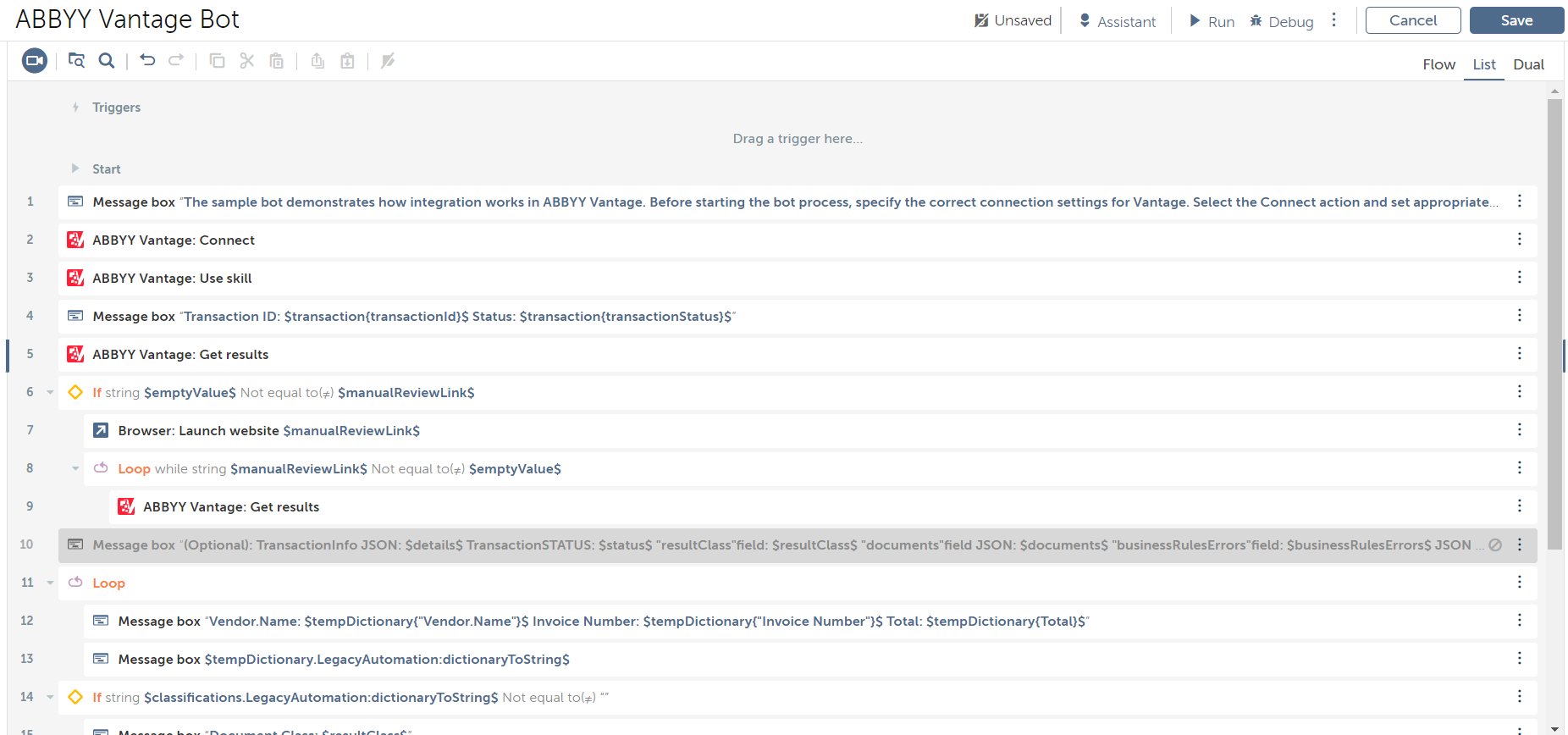
Der ABBYY Vantage Connector for Automation Anywhere enthält einen Beispielprozess, der zeigt, wie Sie die ABBYY Vantage-Aktionen in Ihrer Bot-Logik verwenden. Er wird als Automation Anywhere-Bot mit dem Namen **ABBYY Vantage Bot** bereitgestellt.
## Den Beispiel-Bot ausführen
Öffnen Sie im linken Bereich des Automation Anywhere Control Room den Abschnitt **Automation**. Klicken Sie auf **Import bots**.
Navigieren Sie im Distribution Kit zur Datei `VantageBot.zip` und bestätigen Sie den Import.
Öffnen Sie den importierten ABBYY Vantage-Bot.
Wählen Sie im Bot-Editor die Aktion **Connect** aus, um den Bereich **Action details** zu öffnen. Geben Sie die Werte für **Server-URL**, **Login** und **Kennwort** an. Wenn diese Felder nicht bearbeitet werden können, checken Sie den Task Bot zuerst aus.
Öffnen Sie auf der Registerkarte **Variables** die Variable `fileToProcess` und geben Sie den vollständigen Pfad zu den Dateien an, die Sie verarbeiten möchten.
Öffnen Sie auf der Registerkarte **Variables** die Variable `outputDirFolder` und geben Sie den Pfad zu dem Ordner an, in den die Verarbeitungsergebnisse heruntergeladen werden sollen.
Führen Sie den Task Bot aus, indem Sie oben rechts auf **Run** klicken.
## Verwandte Themen
* [Automation Anywhere Connector installieren](/de/vantage/connectors/aa/install)
* [Aktion „Connect“](/de/vantage/connectors/aa/actions/connect)
* [Aktion „Use Skill“](/de/vantage/connectors/aa/actions/use-skill)
* [Aktion „Get Results“](/de/vantage/connectors/aa/actions/get-results)