> ## Documentation Index
> Fetch the complete documentation index at: https://docs.abbyy.com/llms.txt
> Use this file to discover all available pages before exploring further.
# StartTransaction-Aktion
> Die StartTransaction-Aktion erstellt einen Vorgang zur Verarbeitung von Dokumenten mit einem ABBYY Vantage-Skill im Blue Prism-Connector und gibt die Vorgangs-ID zurück.
Die Aktion **StartTransaction** erstellt einen Vorgang zur Verarbeitung eines Dokuments mit einem ABBYY Vantage-Skill."
## Aktionsparameter
| Parameter | Richtung | Datentyp | Beschreibung |
| ------------------------------------- | -------- | ------------ | --------------------------------------------------------------------------------------------------------------------------------- |
| **skill** | In | `Text` | Name oder Skill-ID des ABBYY Vantage-Skills. |
| **transactionRegistrationParameters** | In | `Collection` | Optional. Sammlung von Registrierungsparametern für den neuen Vorgang. |
| **inputFiles** | In | `Collection` | Sammlung von Eingabedateien für den neuen Vorgang. Um eine einzelne Datei hinzuzufügen, fügen Sie der Sammlung ein Element hinzu. |
| **transactionId** | Out | `Text` | Vorgangs-ID. |
Die Sammlung **transactionRegistrationParameters** enthält die folgenden Felder:
| Feld | Datentyp | Beschreibung |
| --------- | -------- | --------------------------------------- |
| **Key** | `Text` | Schlüssel des Registrierungsparameters. |
| **Value** | `Text` | Wert des Registrierungsparameters. |
Die Sammlung **inputFiles** enthält die folgenden Felder:
| Feld | Datentyp | Beschreibung |
| ------------------------------ | ------------ | ---------------------------------------------------------------------------------------- |
| **FilePath** | `Text` | Pfad zur Eingabedatei. Stellen Sie sicher, dass dieses Feld keine leeren Zeilen enthält. |
| **Index** | `Number` | Optional. Positionsindex der Eingabedatei im Vorgang. |
| **FileRegistrationParameters** | `Collection` | Optional. Sammlung von Registrierungsparametern der Datei. |
Die Sammlung **FileRegistrationParameters** enthält die folgenden Felder:
| Feld | Datentyp | Beschreibung |
| --------- | -------- | -------------------------------------------- |
| **Key** | `Text` | Schlüssel des Dateiregistrierungsparameters. |
| **Value** | `Text` | Wert des Dateiregistrierungsparameters. |
## Bereiten Sie eine Sammlung für Eingabedateien und Registrierungsparameter vor
Bevor Sie Daten an die Parameter **inputFiles** und **transactionRegistrationParameters** übergeben, richten Sie jede Sammlung so ein, dass ihre Struktur gültig ist.
Öffnen Sie den Prozess in Blue Prism Process Studio.
Fügen Sie dem Layout eine Sammlung hinzu.
Öffnen Sie **Collection Properties**.
Importieren Sie die Felder der Sammlung für den Parameter **inputFiles** der Aktion **StartTransaction**:
1. Klicken Sie auf **Import**.
2. Wählen Sie **Business Object: ABBYY Vantage Skills** aus.
3. Wählen Sie **Action: StartTransaction** aus.
4. Wählen Sie **Parameter: inputFiles (input)** aus.
5. Klicken Sie auf **OK**. Sie können diese Sammlung nun im Eingabeparameter **inputFiles** der Aktion **StartTransaction** angeben.
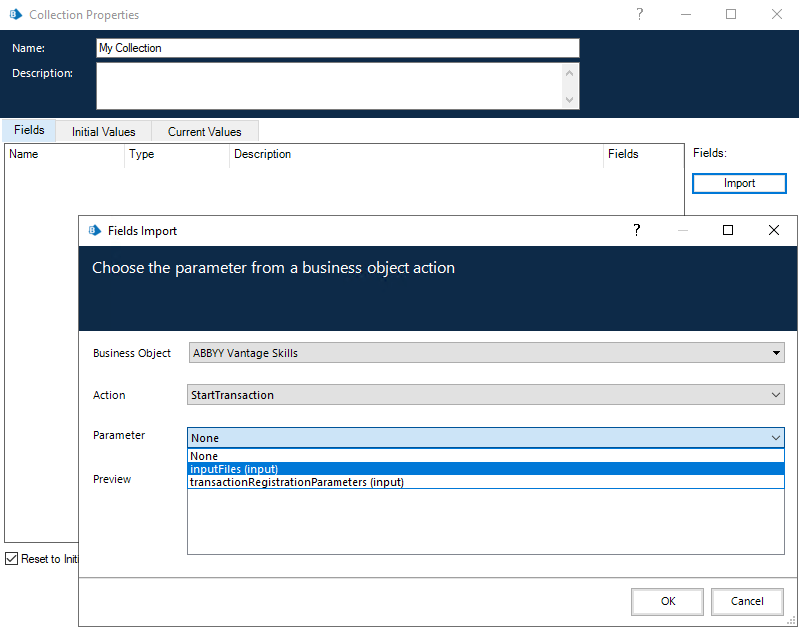 Befüllen Sie die Sammlung, bevor Sie die Aktion **StartTransaction** aufrufen.
Um eine Sammlung **transactionRegistrationParameters** zu erstellen, wiederholen Sie diese Schritte, wählen beim Importieren der Felder der Sammlung jedoch den Parameter **transactionRegistrationParameters (input)** aus. Sie können den Parameter **transactionRegistrationParameters (input)** auch verwenden, um eine Sammlung **FileRegistrationParameters** zu erstellen.
Befüllen Sie die Sammlung, bevor Sie die Aktion **StartTransaction** aufrufen.
Um eine Sammlung **transactionRegistrationParameters** zu erstellen, wiederholen Sie diese Schritte, wählen beim Importieren der Felder der Sammlung jedoch den Parameter **transactionRegistrationParameters (input)** aus. Sie können den Parameter **transactionRegistrationParameters (input)** auch verwenden, um eine Sammlung **FileRegistrationParameters** zu erstellen.
## Verwandte Themen
* [GetSkills-Aktion](/de/vantage/connectors/blue-prism/actions/get-skills)
* [GetTransactionResult-Aktion](/de/vantage/connectors/blue-prism/actions/get-transaction-result)
* [SaveTransactionResult-Aktion](/de/vantage/connectors/blue-prism/actions/save-transaction-result)