> ## Documentation Index
> Fetch the complete documentation index at: https://docs.abbyy.com/llms.txt
> Use this file to discover all available pages before exploring further.
# Blue Prism-Konnektor installieren
> Installieren Sie den ABBYY Vantage Connector for Blue Prism mit dem Installationsassistenten oder im Silent-Modus und importieren Sie anschließend das Business-Objekt ABBYY Vantage Skills.
Der ABBYY Vantage Connector for Blue Prism ist ein visuelles Business-Objekt (VBO), das eine Reihe von Aktionen bereitstellt, um Dokumente an ABBYY Vantage zu senden, sie mit einem verfügbaren Skill zu verarbeiten und die Ergebnisse abzurufen. Er wird mit einem vorkonfigurierten Beispielprozess namens **ABBYY Vantage Skills example** geliefert, der zusammen mit der `.bprelease`-Datei importiert wird.
Installieren Sie den Konnektor auf jedem Computer, auf dem ein Blue Prism-Prozess ausgeführt wird, der ihn verwendet. Verwenden Sie den Installationsassistenten für einen einzelnen Computer oder den Silent-Modus, um die Installation auf vielen Computern zu automatisieren.
Für die Installation, Aktualisierung und Deinstallation des Konnektors sind Administratorrechte erforderlich. Das Installationsprogramm setzt voraus, dass während der Installation alle Blue Prism-`Automate.exe`-Prozesse beendet sind. Wenn ein `Automate.exe`-Prozess ausgeführt wird, zeigt das Installationsprogramm eine Warnung an; wenn Sie fortfahren, werden diese Prozesse zwangsweise beendet.
## Über den Installationsassistenten installieren
Kopieren Sie die Setup-Datei `ABBYYVantageConnectorForBluePrism.exe` auf den Rechner, auf dem Blue Prism installiert ist.
Führen Sie `ABBYYVantageConnectorForBluePrism.exe` aus und folgen Sie den Anweisungen des Installationsassistenten.
Öffnen Sie in Blue Prism den **Studio**-Tab und klicken Sie auf **File > Import > Release / Skill**. Wählen Sie die Datei `ABBYY Vantage Skills .bprelease` im Ordner aus, in dem der Konnektor installiert wurde, und folgen Sie dann den Einrichtungsanweisungen.
Der Standardspeicherort ist auf 64-Bit-Systemen `C:\Program Files (x86)\ABBYY Vantage Connector for Blue Prism` und auf 32-Bit-Systemen `C:\Program Files\ABBYY Vantage Connector for Blue Prism`.
Wenn Sie den Konnektor auf vielen Rechnern installieren, müssen Sie das Release nur einmal importieren, und zwar auf einem beliebigen Rechner, auf dem der Blue Prism-Client installiert ist.
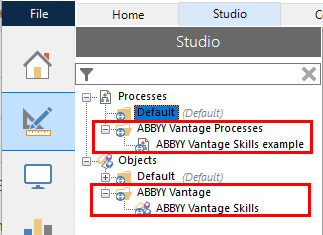
Nachdem der Import abgeschlossen ist, erscheint in der Prozessliste ein Abschnitt **ABBYY Vantage Processes** (mit dem Beispielprozess) und in der Objektliste ein Abschnitt **ABBYY Vantage** (mit dem VBO **ABBYY Vantage Skills**).
## Im Silent-Modus installieren
Verwenden Sie den Silent-Modus, um den Konnektor automatisch auf vielen Rechnern zu installieren.
Öffnen Sie auf dem Rechner, auf dem Blue Prism installiert ist, eine Kommandozeile mit Administratorrechten.
Wechseln Sie in das Verzeichnis, in dem sich die Setup-Datei des Konnektors befindet.
Führen Sie den folgenden Befehl aus:
```text theme={null}
ABBYYVantageConnectorForBluePrism..exe -install /q
```
Dieser Befehl entpackt die Dateien der Distribution in den Standardordner (`C:\Program Files (x86)\ABBYY Vantage Connector for Blue Prism` auf 64-Bit-Systemen oder `C:\Program Files\ABBYY Vantage Connector for Blue Prism` auf 32-Bit-Systemen) und kopiert die Bibliothek `Abbyy.Rpa.Vantage.BluePrism.dll` in den Installationsordner von Blue Prism. Diese Bibliothek ist für das VBO **ABBYY Vantage Skills** erforderlich.
Um den Konnektor zu deinstallieren, führen Sie den folgenden Befehl aus:
```text theme={null}
ABBYYVantageConnectorForBluePrism..exe -uninstall /q
```
## Den Konnektor aktualisieren
Wenn Sie eine ältere Version des Konnektors verwenden, aktualisieren Sie ihn auf die neueste Version.
Je nachdem, wie der Konnektor installiert wurde, gehen Sie wie folgt vor:
* Wenn der Konnektor mit dem [Installationsassistenten](#install-via-the-installation-wizard) installiert wurde, führen Sie `ABBYYVantageConnectorForBluePrism.exe` in der neuesten Version aus und klicken Sie dann auf **Update**.
* Wenn der Konnektor im [Silent-Modus](#install-in-silent-mode) installiert wurde, führen Sie `ABBYYVantageConnectorForBluePrism..exe -install /q` aus.
Öffnen Sie in Blue Prism den **Studio**-Tab und klicken Sie auf **File > Import > Release / Skill**. Wählen Sie die Datei `ABBYY Vantage Skills .bprelease` aus, die die neueste Version enthält, und folgen Sie dann den Anweisungen zur Einrichtung.
Wählen Sie während der Einrichtung im Abschnitt **Resolve Import Conflicts** die folgenden Optionen aus:
* Wählen Sie für die Komponente **ABBYY Vantage Skills example** **Overwrite the existing process with the incoming process** aus.
* Wählen Sie für die Komponente **ABBYY Vantage Skills** **Overwrite the existing business object with the incoming business object** aus.
## Ersetzen Sie die Aktion GetTransactionResult durch SaveTransactionResult
Wenn Sie Blue Prism Version 7.2 verwenden, aktualisieren Sie den Connector auf die neueste Version. Ersetzen Sie dann in jedem Blue-Prism-Prozess, der die Aktion **GetTransactionResult** enthält, diese Aktion durch **SaveTransactionResult**.
Öffnen Sie einen Prozess in Blue Prism Process Studio.
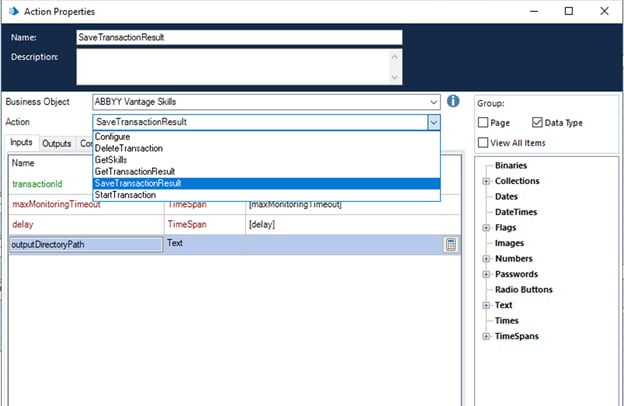
Doppelklicken Sie auf die Aktion **GetTransactionResult**, um ihre Eigenschaften zu öffnen. Gehen Sie im Fenster **Action Properties** wie folgt vor:
1. Wählen Sie im Feld **Action** die Aktion **SaveTransactionResult** aus.
2. Geben Sie auf der Registerkarte **Inputs** für den Parameter **outputDirectoryPath** den Pfad zum Ordner an, in dem die Vorgangsergebnisse gespeichert werden.
 Ändern Sie die Struktur der Dateiverarbeitungsergebnisse:
1. Öffnen Sie im Bereich **Output Data Items** die Dokumentsammlung, die aus dem Vorgang abgerufen wurde.
2. Öffnen Sie **Collection Properties** und klicken Sie dann auf **Clear**, um die Parameter zurückzusetzen.
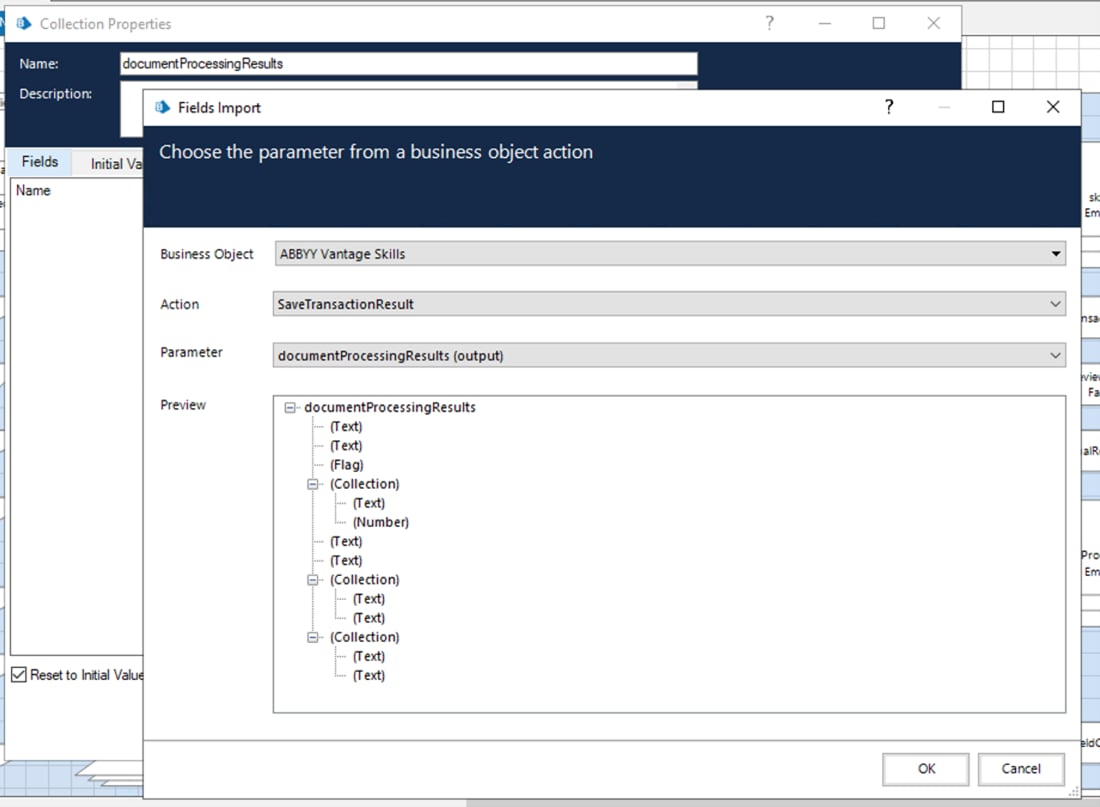
3. Importieren Sie die Sammlungsfelder für den Parameter **documentProcessingResults** der Aktion **SaveTransactionResult**: Klicken Sie auf **Import**, wählen Sie **Business Object: ABBYY Vantage Skills**, wählen Sie **Action: SaveTransactionResult** und wählen Sie **Parameter: documentProcessingResults (output)**.
Ändern Sie die Struktur der Dateiverarbeitungsergebnisse:
1. Öffnen Sie im Bereich **Output Data Items** die Dokumentsammlung, die aus dem Vorgang abgerufen wurde.
2. Öffnen Sie **Collection Properties** und klicken Sie dann auf **Clear**, um die Parameter zurückzusetzen.
3. Importieren Sie die Sammlungsfelder für den Parameter **documentProcessingResults** der Aktion **SaveTransactionResult**: Klicken Sie auf **Import**, wählen Sie **Business Object: ABBYY Vantage Skills**, wählen Sie **Action: SaveTransactionResult** und wählen Sie **Parameter: documentProcessingResults (output)**.
 Öffnen Sie den Prozess und entfernen Sie die Aktionen, mit denen Dateien im Workflow gespeichert wurden.
## Nächste Schritte
Richten Sie den mitgelieferten [Blue Prism-Beispielprozess](/de/vantage/connectors/blue-prism/sample-process) ein und führen Sie ihn aus.