> ## Documentation Index
> Fetch the complete documentation index at: https://docs.abbyy.com/llms.txt
> Use this file to discover all available pages before exploring further.
# Microsoft Graph API für den KYC-Agenten konfigurieren
> Registrieren Sie eine Azure-Anwendung und konfigurieren Sie die Verbindung zur Microsoft Graph API in IBM watsonx Orchestrate, damit der KYC-Agent E-Mail-Benachrichtigungen und Workflow-Updates senden kann.
Konfigurieren Sie den Zugriff auf die Microsoft Graph API, damit der KYC-Agent automatisierte E-Mail-Benachrichtigungen zu Genehmigungen, Ablehnungen und Statusaktualisierungen senden kann.
## Microsoft Graph-Verbindung konfigurieren
Registrieren Sie eine Anwendung in Microsoft Azure Active Directory.
Erteilen Sie die erforderlichen Microsoft Graph API-Berechtigungen, z. B. `Mail.Send`.
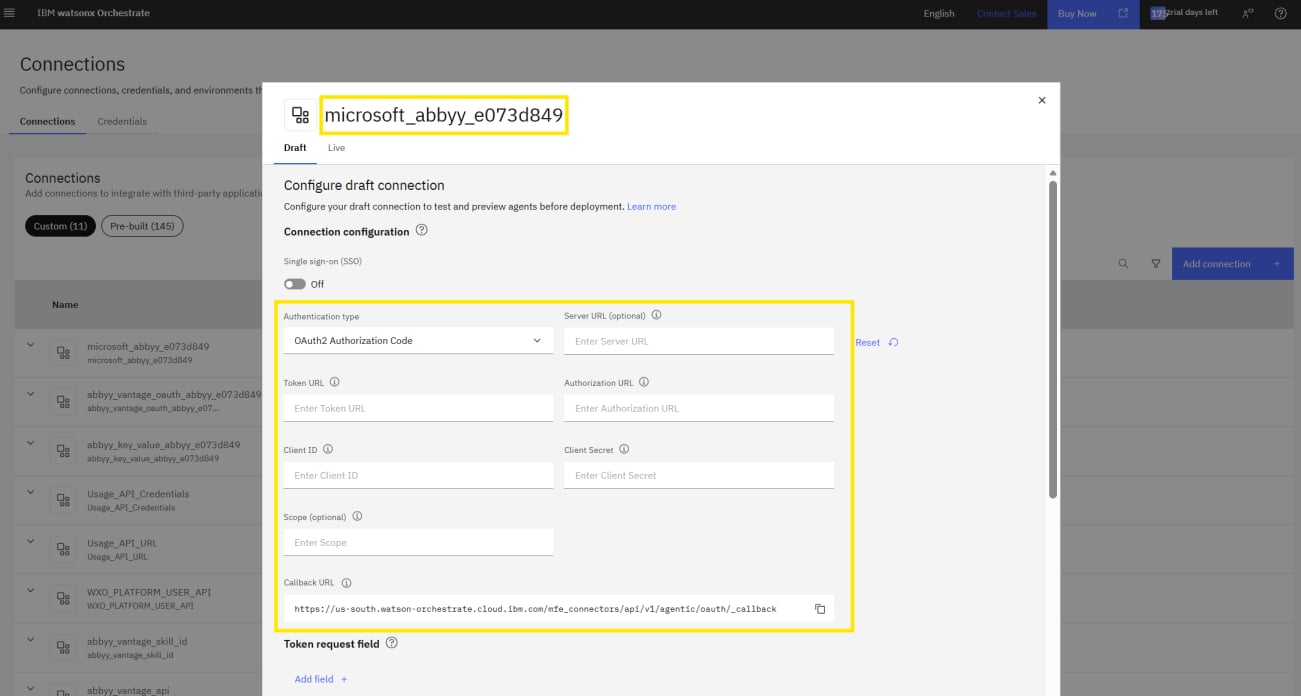
Konfigurieren Sie in der IBM watsonx Orchestrate-Verbindung `microsoft_abbyy_e073d849` die folgenden Zugangsdaten und speichern Sie sie sicher:
* `GRAPH_CLIENT_ID`
* `GRAPH_CLIENT_SECRET`
* `GRAPH_TOKEN_URL`
* **Scope**: `offline_access openid profile User.Read`
* **Autorisierungs-URL**
* **Server-URL**
Erstellen und speichern Sie in IBM watsonx Orchestrate die Microsoft Graph API-Verbindung. Kopieren und speichern Sie die generierte **Callback-URL** aus den Verbindungseinstellungen.
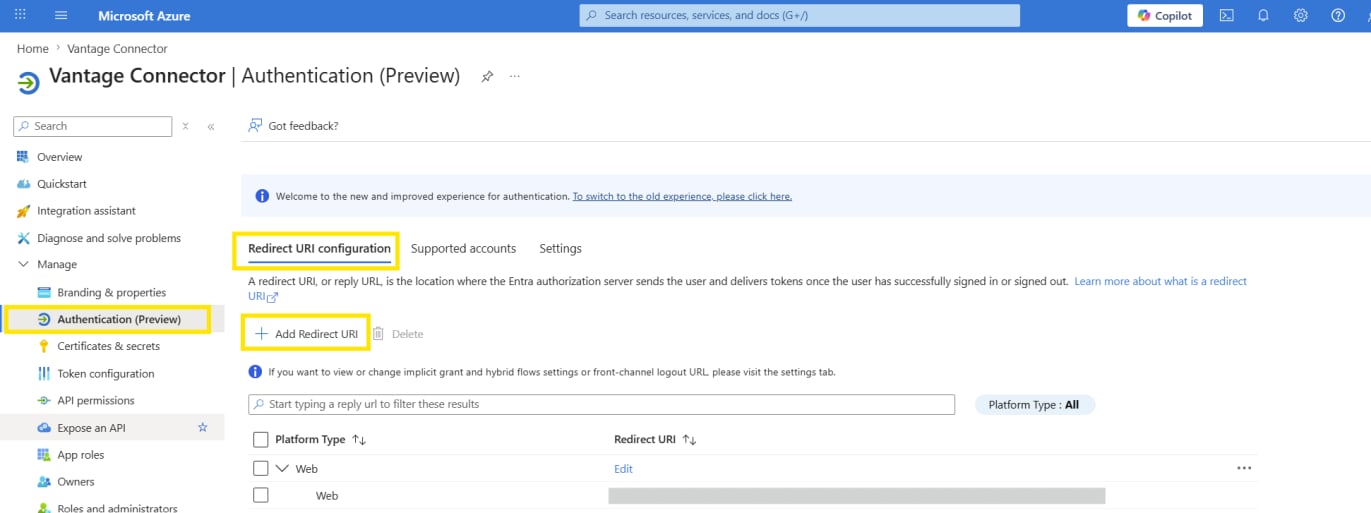
 Fügen Sie die **Callback-URL** zur **Redirect URI-Konfiguration** der Azure-Anwendung hinzu.
 Speichern und validieren Sie die Verbindung in IBM watsonx Orchestrate.
Konfigurieren Sie den KYC-Agent so, dass er die Microsoft Graph API-Verbindung zum Senden von E-Mail-Benachrichtigungen und Workflow-Aktualisierungen verwendet.
Der KYC-Agent ist jetzt für die Ausführung in IBM watsonx Orchestrate konfiguriert.
Speichern und validieren Sie die Verbindung in IBM watsonx Orchestrate.
Konfigurieren Sie den KYC-Agent so, dass er die Microsoft Graph API-Verbindung zum Senden von E-Mail-Benachrichtigungen und Workflow-Aktualisierungen verwendet.
Der KYC-Agent ist jetzt für die Ausführung in IBM watsonx Orchestrate konfiguriert.
## Nächste Schritte
Welche Spalten das ABBYY Timeline-Projekt verwenden muss, finden Sie unter [Schema des Timeline-Ereignisprotokolls](/de/vantage/connectors/ibm-watsonx-orchestrate/timeline-event-log-schema).