> ## Documentation Index
> Fetch the complete documentation index at: https://docs.abbyy.com/llms.txt
> Use this file to discover all available pages before exploring further.
# ABBYY Vantage für den KYC-Agent einrichten
> Erstellen Sie einen Public API-Client, erstellen Sie die KYC-Document-Skills, ermitteln Sie die Skill-ID und erfassen Sie die ABBYY Vantage-Werte, die die IBM watsonx Orchestrate-Verbindungen benötigen.
Der KYC-Agent verwendet ABBYY Vantage (Document AI), um Kundendokumente zu klassifizieren und Daten daraus zu extrahieren. Richten Sie ABBYY Vantage ein, indem Sie einen Public API-Client erstellen, die KYC-Document-Skills erstellen und die Werte erfassen, die die IBM watsonx Orchestrate-Verbindungen benötigen.
## Einen Public API-Client in ABBYY Vantage erstellen
Mit einem Public API-Client kann sich IBM watsonx Orchestrate über OAuth 2.0 bei ABBYY Vantage authentifizieren.
Melden Sie sich in Ihrer ABBYY Vantage-Umgebung an.
Gehen Sie zu **Admin & Konfiguration** und wählen Sie **Public API-Clients** aus.
Erstellen Sie einen neuen API-Client und notieren Sie sich anschließend die generierte **Client ID** sowie das **Client Secret**.
Weisen Sie dem Client die Rolle **Skill-Benutzer** zu.
Aktivieren Sie unter **OAuth 2.0-Flows-Einstellungen** die Option **Client Credentials Flow zulassen**.
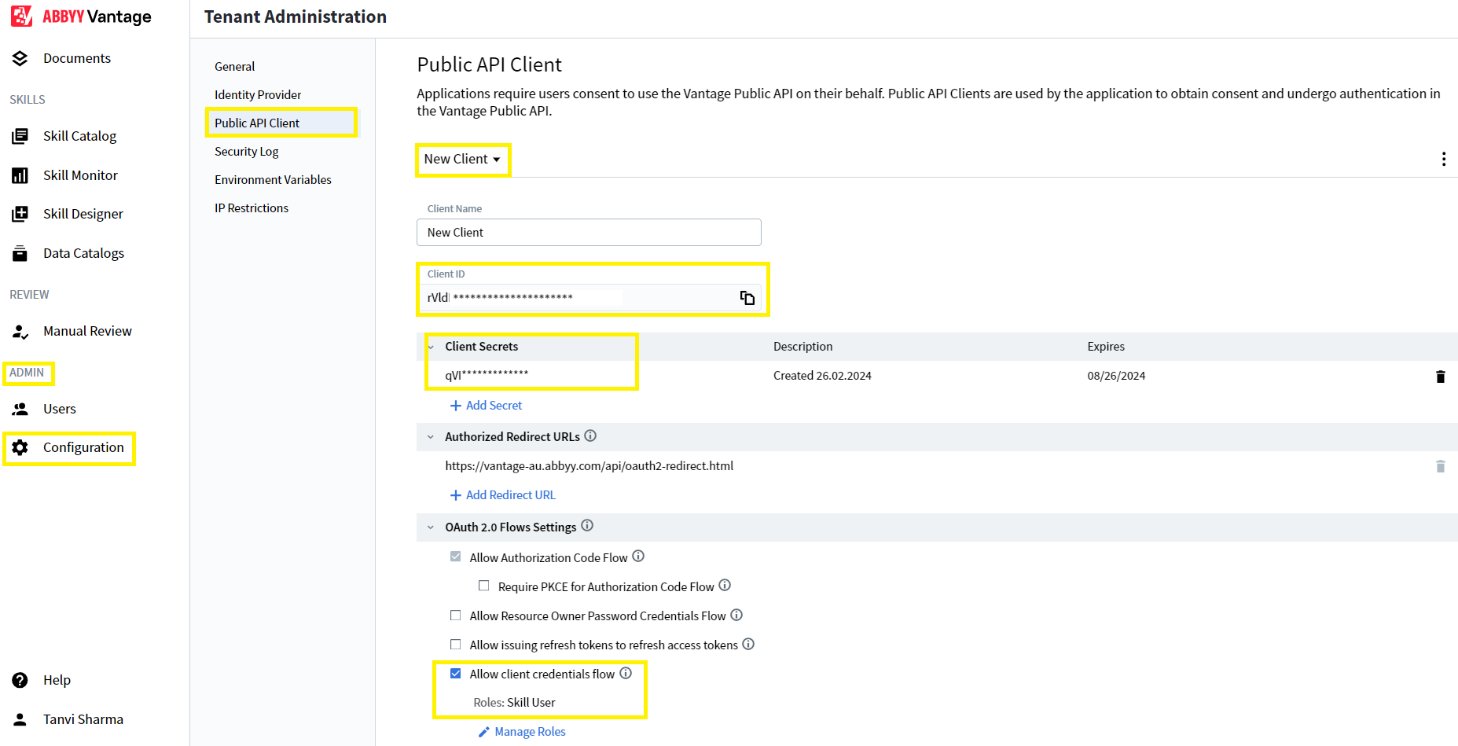 Verwenden Sie diese Anmeldedaten, um die Verbindung `abbyy_vantage_oauth_abbyy_e073d849` in IBM watsonx Orchestrate zu konfigurieren.
Weitere Informationen finden Sie unter [Konfigurieren eines Public API-Clients](/de/vantage/documentation/tenant-admin/tenant-management/configure-client).
Verwenden Sie diese Anmeldedaten, um die Verbindung `abbyy_vantage_oauth_abbyy_e073d849` in IBM watsonx Orchestrate zu konfigurieren.
Weitere Informationen finden Sie unter [Konfigurieren eines Public API-Clients](/de/vantage/documentation/tenant-admin/tenant-management/configure-client).
## KYC Document-Skills erstellen
Erstellen oder importieren Sie die Document-Skills, die der KYC-Workflow benötigt, zum Beispiel:
* Dokumente zum Identitätsnachweis
* Bankauszüge
* Steuerformulare
Konfigurieren Sie die Klassifizierungs- und Extraktionsaktivitäten in einem Process-Skill und veröffentlichen Sie den Skill anschließend in Ihrer ABBYY Vantage-Umgebung.
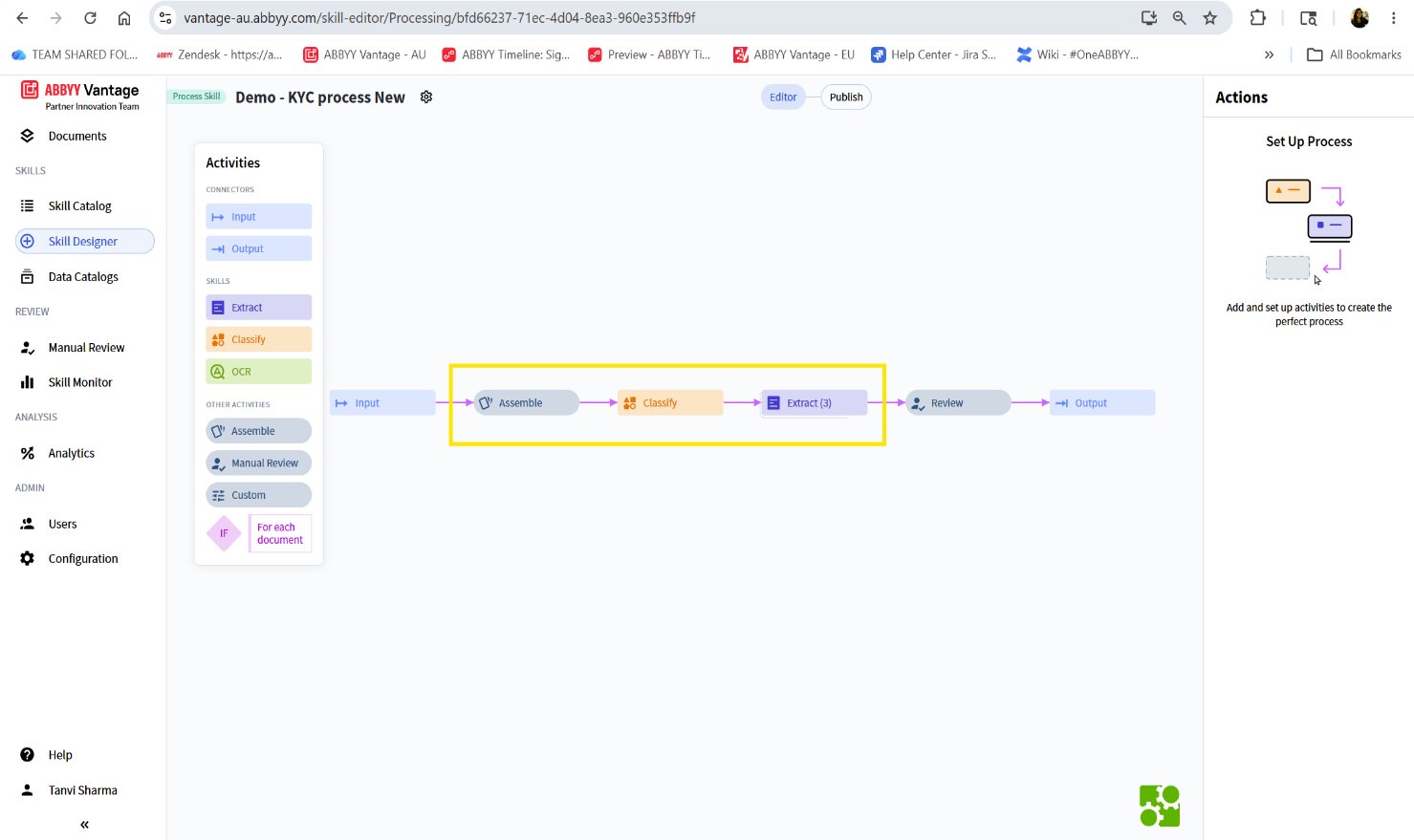 Sie können auch die vortrainierten, sofort einsatzbereiten Document-Skills verwenden, die für die Datenextraktion verfügbar sind.
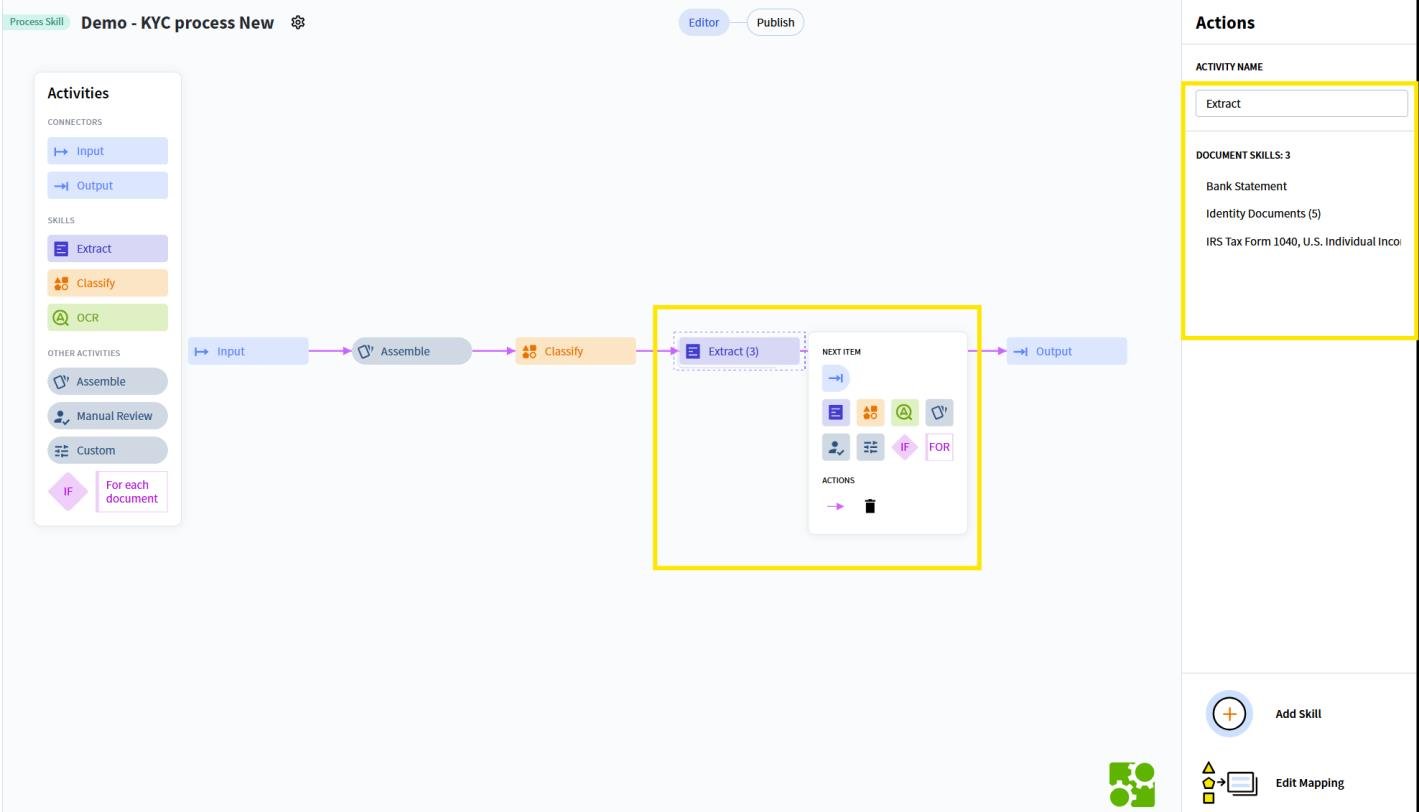 Weitere Informationen zum Erstellen von Skills finden Sie im [Skill Designer](/de/vantage/documentation/skill-designer/skill-designer).
## Skill-ID von ABBYY Vantage abrufen
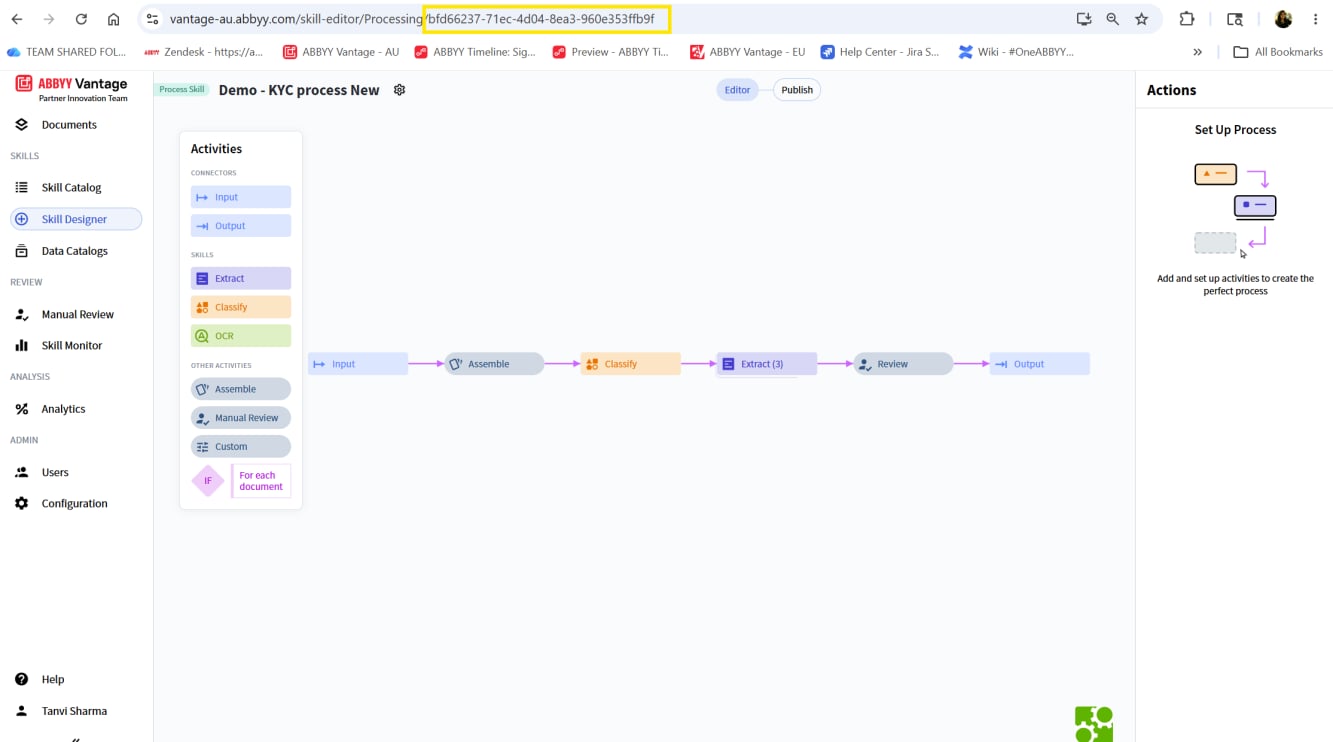
Nachdem Sie den Skill veröffentlicht haben, rufen Sie seine Skill-ID aus der ABBYY-Vantage-URL ab. Die Skill-ID ist der Bezeichner am Ende der URL des Skill-Editors.
```text theme={null}
https://vantage-au.abbyy.com/skill-editor/Processing/bfd66237-71ec-4d04-8ea3-960e353ffb9f
```
In diesem Beispiel lautet die Skill ID `bfd66237-71ec-4d04-8ea3-960e353ffb9f`.
## Erfassen Sie die ABBYY Vantage-Konfigurationswerte
Erfassen Sie die folgenden Werte aus Ihrer ABBYY Vantage-Umgebung. Im nächsten Schritt tragen Sie sie in den Verbindungen von IBM watsonx Orchestrate ein.
| Wert | Beschreibung |
| ------------- | -------------------------------------------------------------------------- |
| Server-URL | URL Ihrer ABBYY Vantage-Umgebung. Beispiel: `https://vantage-au.abbyy.com` |
| Client ID | ID des Public API-Clients |
| Client Secret | Client Secret des Public API-Clients |
| Skill ID | ID des veröffentlichten Skills |
## Ordnen Sie die Werte den IBM watsonx Orchestrate-Verbindungen zu
Geben Sie die erfassten Werte in die beiden IBM watsonx Orchestrate-Verbindungen ein:
* `abbyy_vantage_oauth_abbyy_e073d849` – die Server-URL des ABBYY Vantage-Servers, die Client ID, das Client Secret und den Token-Endpunkt.
* `abbyy_key_value_abbyy_e073d849` – die `vantage_skill_id`. Die übrigen Schlüssel-Wert-Paare stammen aus der Einrichtung von ABBYY Timeline.
Die vollständige Referenz zu den Verbindungen finden Sie unter [Systemanforderungen](/de/vantage/connectors/ibm-watsonx-orchestrate/system-requirements). Wie Sie die Konfiguration der Verbindungen abschließen, erfahren Sie unter [IBM watsonx Orchestrate einrichten](/de/vantage/connectors/ibm-watsonx-orchestrate/set-up-watsonx-orchestrate).
## Nächste Schritte
Weiter zu [ABBYY Timeline (Process AI) einrichten](/de/vantage/connectors/ibm-watsonx-orchestrate/set-up-timeline).