> ## Documentation Index
> Fetch the complete documentation index at: https://docs.abbyy.com/llms.txt
> Use this file to discover all available pages before exploring further.

# Anleitung

> Anleitung zur manuellen Installation und Nutzung des ABBYY Vantage Connector für Microsoft Power Automate

export const VantageRegion = ({children}) => {
  const STORAGE_KEY = "abbyy.vantage.region";
  const REGIONS = [{
    code: "eu",
    label: "Europe"
  }, {
    code: "us",
    label: "North America"
  }, {
    code: "au",
    label: "Australia / Asia-Pacific"
  }];
  const [region, setRegion] = useState("eu");
  const [open, setOpen] = useState(false);
  const containerRef = useRef(null);
  const dropdownRef = useRef(null);
  function safeGetSavedRegion() {
    try {
      const saved = typeof window !== "undefined" ? window.localStorage.getItem(STORAGE_KEY) : null;
      const valid = new Set(REGIONS.map(r => r.code));
      return saved && valid.has(saved) ? saved : "eu";
    } catch {
      return "eu";
    }
  }
  function safeSetSavedRegion(code) {
    try {
      if (typeof window !== "undefined") {
        window.localStorage.setItem(STORAGE_KEY, code);
      }
    } catch {}
  }
  function dispatchRegionChanged(code) {
    try {
      if (typeof window !== "undefined") {
        window.dispatchEvent(new CustomEvent("abbyy:region-changed", {
          detail: {
            code
          }
        }));
      }
    } catch {}
  }
  function replaceRegionInString(text, currentRegion) {
    if (typeof text !== "string") return text;
    const hostRegex = /https:\/\/vantage-(eu|us|au)\.abbyy\.com/gi;
    const tokenRegex = /https:\/\/vantage-\[region\]\.abbyy\.com/gi;
    const bareHostRegex = /vantage-(eu|us|au)\.abbyy\.com/gi;
    const bareTokenRegex = /vantage-\[region\]\.abbyy\.com/gi;
    return text.replace(hostRegex, `https://vantage-${currentRegion}.abbyy.com`).replace(tokenRegex, `https://vantage-${currentRegion}.abbyy.com`).replace(bareHostRegex, `vantage-${currentRegion}.abbyy.com`).replace(bareTokenRegex, `vantage-${currentRegion}.abbyy.com`);
  }
  useEffect(() => {
    setRegion(safeGetSavedRegion());
  }, []);
  useEffect(() => {
    const root = containerRef.current;
    if (!root) return;
    const anchors = root.querySelectorAll("a[href]");
    anchors.forEach(a => {
      const href = a.getAttribute("href");
      if (href) {
        const next = replaceRegionInString(href, region);
        if (next !== href) {
          a.setAttribute("href", next);
        }
      }
    });
    const walker = typeof document !== "undefined" ? document.createTreeWalker(root, NodeFilter.SHOW_TEXT, null) : null;
    if (walker) {
      const toUpdate = [];
      let node = walker.nextNode();
      while (node) {
        const updated = replaceRegionInString(node.nodeValue, region);
        if (updated !== node.nodeValue) {
          toUpdate.push([node, updated]);
        }
        node = walker.nextNode();
      }
      toUpdate.forEach(([textNode, value]) => {
        textNode.nodeValue = value;
      });
    }
  }, [region, children]);
  useEffect(() => {
    const root = containerRef.current;
    if (!root) return;
    const anchors = root.querySelectorAll("a[href]");
    anchors.forEach(a => {
      a.style.fontWeight = "600";
      a.style.textDecoration = "underline";
      a.style.textUnderlineOffset = "2px";
    });
  }, [region, children]);
  useEffect(() => {
    const onRegionChanged = evt => {
      const code = evt && evt.detail && evt.detail.code;
      if (!code || code === region) return;
      setRegion(code);
    };
    if (typeof window !== "undefined") {
      window.addEventListener("abbyy:region-changed", onRegionChanged);
    }
    return () => {
      if (typeof window !== "undefined") {
        window.removeEventListener("abbyy:region-changed", onRegionChanged);
      }
    };
  }, [region]);
  useEffect(() => {
    const onClickAway = e => {
      if (!dropdownRef.current) return;
      if (!dropdownRef.current.contains(e.target)) {
        setOpen(false);
      }
    };
    document.addEventListener("click", onClickAway, true);
    return () => document.removeEventListener("click", onClickAway, true);
  }, []);
  const onSelect = code => {
    setRegion(code);
    safeSetSavedRegion(code);
    dispatchRegionChanged(code);
    setOpen(false);
  };
  const current = REGIONS.find(r => r.code === region) || REGIONS[0];
  return <div className="not-prose">
      <div className="mb-4 inline-flex items-center gap-2" ref={dropdownRef}>
        <span className="text-sm text-zinc-950/80 dark:text-white/80">Tenant Region:</span>
        <div className="relative">
          <button type="button" aria-haspopup="listbox" aria-expanded={open ? "true" : "false"} onClick={() => setOpen(v => !v)} className="h-8 px-3 rounded-md bg-zinc-900/5 dark:bg-white/5 border border-zinc-950/20 dark:border-white/20 text-sm inline-flex items-center gap-2">
            <span className="text-zinc-950 dark:text-white">{current.label}</span>
            <svg width="8" height="24" viewBox="0 -9 3 24" className="transition-transform text-gray-400 overflow-visible dark:text-gray-600 ml-auto" style={{
    transform: open ? "rotate(270deg)" : "rotate(90deg)"
  }}>
              <path d="M0 0L3 3L0 6" fill="none" stroke="currentColor" strokeWidth="1.5" strokeLinecap="round"></path>
            </svg>
          </button>
          {open ? <div role="listbox" className="absolute z-50 left-full top-0 ml-2 w-56 rounded-xl border border-zinc-950/20 dark:border-white/20 bg-white dark:bg-zinc-900 shadow-lg p-2">
              {REGIONS.map(r => {
    const selected = r.code === region;
    return <button key={r.code} type="button" role="option" aria-selected={selected ? "true" : "false"} onClick={() => onSelect(r.code)} className={"w-full flex items-center justify-between px-3 py-2 rounded-lg text-sm hover:bg-zinc-950/5 dark:hover:bg-white/10 text-zinc-950 dark:text-white" + (selected ? " font-medium" : "")}>
                    <span style={selected ? {
      color: "#ff2038"
    } : undefined}>{r.label}</span>
                    <span className={selected ? "ml-3" : "ml-3 invisible"} style={selected ? {
      color: "#ff2038"
    } : undefined}>✓</span>
                  </button>;
  })}
            </div> : null}
        </div>
      </div>
      <div ref={containerRef} className="prose dark:prose-invert max-w-none">{children}</div>
    </div>;
};

Der ABBYY Vantage-Connector für Microsoft Power Automate ermöglicht es Entwicklern, Automatisierungsabläufe um Funktionen für Datenextraktion und Dokumentklassifizierung zu erweitern. Dies ist ein redistribuierbares Paket zur manuellen Installation.

<div id="prerequisites">
  ## Voraussetzungen
</div>

<Note>
  Für die Verwendung dieses Connectors ist eine Premium-Lizenz für Power Automate erforderlich.
</Note>

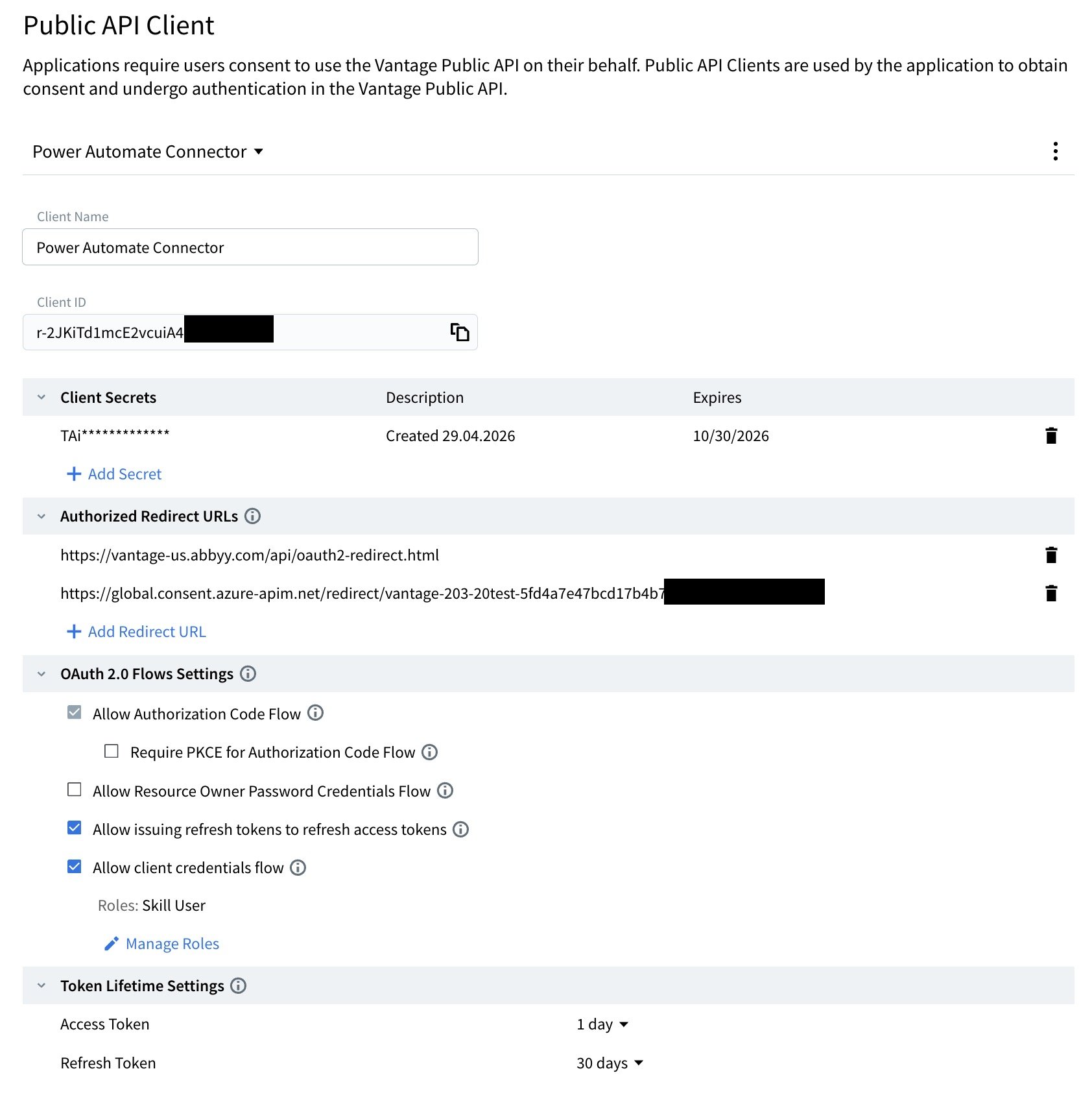
Sie benötigen einen Vantage-Mandanten mit einem konfigurierten [Public API-Client](/de/vantage/documentation/tenant-admin/tenant-management/configure-client). Spezifische Einstellungen für diesen Connector:

* **Authorized Redirect URL**: Sie erhalten diese später in diesem Einrichtungsleitfaden aus Power Automate. Behalten Sie die Redirect-URL von abbyy.com bei.
* **Client ID**: Ihre Public API-Client-ID.
* **Client Secret**: Ihr Client Secret.
* Deaktivieren Sie **Require PKCE for Authorization Code Flow**.
* Aktivieren Sie **Allow issuing refresh tokens to refresh access tokens**.
* Aktivieren Sie **Allow client credentials flow**. Für Role(s) wird `Skill User` empfohlen.

<Accordion title="Beispiel für einen konfigurierten API-Client">
  <img src="https://mintcdn.com/abbyy/YpqdJk1A1n7Rrt8K/images/vantage/developer/connectors/ms-powerautomate/public-api-client.jpg?fit=max&auto=format&n=YpqdJk1A1n7Rrt8K&q=85&s=d425aa3ac98d861d817edb2811d6023c" alt="ABBYY Vantage-Bildschirm für Public API-Client" width="1684" height="1688" data-path="images/vantage/developer/connectors/ms-powerautomate/public-api-client.jpg" />
</Accordion>

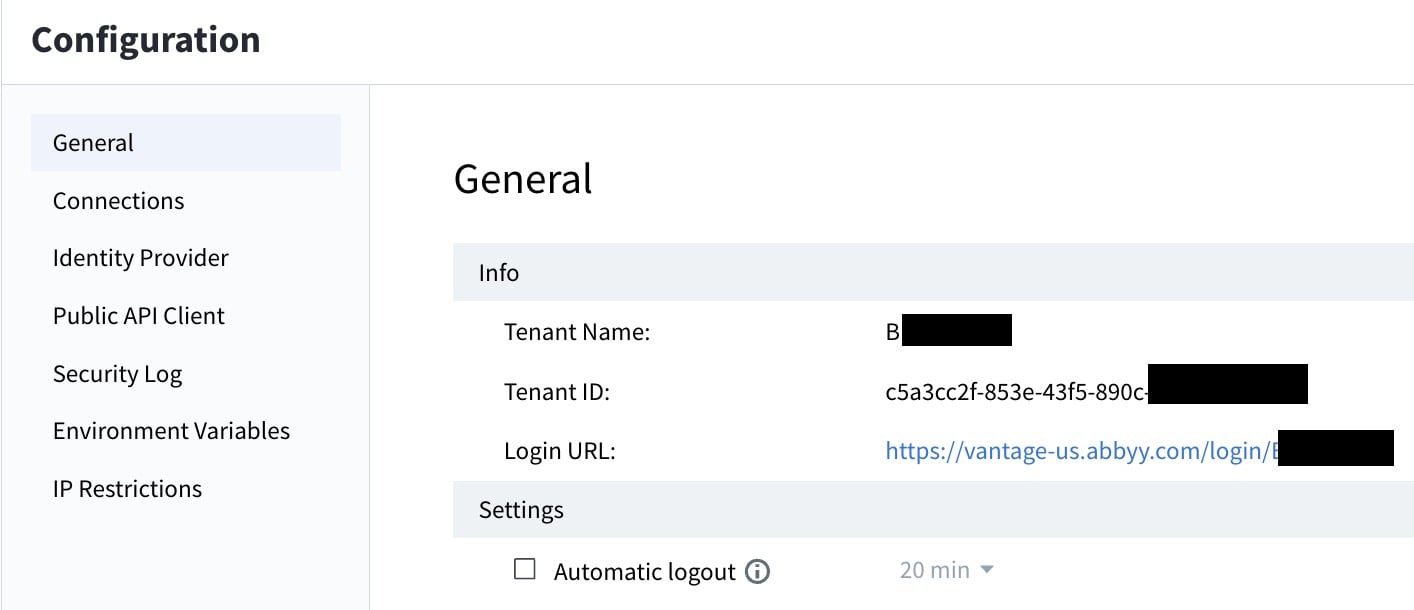
Sie benötigen die Tenant ID des Vantage-Mandanten bei der Sicherheitskonfiguration.

<Accordion title="Tenant ID finden">
  <Steps>
    <Step title="Mandantenkonfiguration öffnen">
      Klicken Sie in Vantage im linken Bereich auf **Konfiguration**.
    </Step>

    <Step title="Tenant ID kopieren">
      Klicken Sie auf **General** und suchen Sie das Feld **Tenant ID**.

      <img src="https://mintcdn.com/abbyy/YpqdJk1A1n7Rrt8K/images/vantage/developer/connectors/ms-powerautomate/finding-tenant-id.jpg?fit=max&auto=format&n=YpqdJk1A1n7Rrt8K&q=85&s=9797a2c9bf66dfa4ba7e4319c9717f4b" alt="ABBYY Vantage-Bildschirm für Tenant-Konfiguration" width="1414" height="610" data-path="images/vantage/developer/connectors/ms-powerautomate/finding-tenant-id.jpg" />
    </Step>
  </Steps>
</Accordion>

<div id="installing-the-connector">
  ## Installation des Connectors
</div>

Laden Sie zunächst den [Connector herunter](https://www.abbyy.com/marketplace/assets/host/abbyy/connector/microsoft-power-automate/) aus dem ABBYY Marketplace.

1. Öffnen Sie Microsoft Power Automate und wählen Sie im Menü auf der linken Seite **Data > Custom connectors** aus. Möglicherweise müssen Sie **More** auswählen, um diese Option zu finden.

2. Klicken Sie auf **+ New custom connector** und wählen Sie **Import an OpenAPI file** aus.

3. Geben Sie einen Namen für den Connector ein, z. B. „ABBYY Vantage“.

4. Navigieren Sie zur Datei `ABBYY-Vantage-ProcessingAPI.swagger.json` und öffnen Sie sie.

<div id="configure-general-information">
  ### Allgemeine Informationen konfigurieren
</div>

1. \[Optional] Laden Sie ein Connector-Symbol hoch, indem Sie das im Connector-Download enthaltene ABBYY Vantage-Logo (`Vantage-Square-icon.png`) verwenden.

2. Ändern Sie die **Host**-URL in die Adresse Ihres Vantage-Servers. Dieselbe Hostadresse sollte auch in den Feldern **Authorization URL** und **Token URL** verwendet werden.

<VantageRegion>
  ```
  vantage-us.abbyy.com
  ```
</VantageRegion>

<div id="configure-security">
  ### Sicherheit konfigurieren
</div>

Setzen Sie **Authentication type** auf **OAuth 2.0** und füllen Sie die folgenden Felder mit den Werten Ihres Vantage Public API Client aus:

* **Client ID**: Ihre Public API Client ID.
* **Client secret**: Ihr Public API Client secret.
* **Authorization URL**: `https://vantage-[region].abbyy.com/auth2/[tenant-id]/connect/authorize`
* **Token URL**: `https://vantage-[region].abbyy.com/auth2/[tenant-id]/connect/token`
* **Refresh URL**: `https://vantage-[region].abbyy.com/auth2/[tenant-id]/connect/token`
* **Scope**: `openid permissions global.wildcard offline_access`

So schließen Sie die Sicherheitskonfiguration ab:

1. Klicken Sie oben auf der Seite auf **Create Connector**, um den Connector zu erstellen und die Redirect URL zu generieren.

2. Kopieren Sie die Redirect URL. Klicken Sie in Ihrem Vantage Public API Client unter **Authorized Redirect URLs** auf **Add Redirect URL** und fügen Sie die URL dort ein.

3. In Ihrem Vantage Public API Client unter **OAuth 2.0 Flows Settings**:
   * Deaktivieren Sie **Require PKCE for Authorization Code Flow**.
   * Aktivieren Sie **Allow issuing refresh tokens to refresh access tokens**.

<div id="create-a-connection">
  ## Eine Connection erstellen
</div>

Wählen Sie auf der Registerkarte **Test** **New Connection** aus. Daraufhin öffnet sich ein Anmeldefenster. Geben Sie Ihren ABBYY Vantage Benutzernamen und Ihr Kennwort ein, und achten Sie darauf, dass Sie dasselbe Konto auswählen, das den Public API-Client für Microsoft Power Automate enthält.

<div id="test-the-connection">
  ## Connection testen
</div>

Nach der erfolgreichen Anmeldung bei Ihrem Vantage-Konto erscheint die neue Connection in der Liste Connections. Vergewissern Sie sich, dass der Connector ordnungsgemäß funktioniert, indem Sie eine Operation testen. Wählen Sie `ListAllAvailableSkills` aus der Liste Operations aus und klicken Sie auf **Operation testen**. Falls dies nicht funktioniert, überprüfen Sie die vorherigen Schritte, um sicherzustellen, dass alle Felder korrekt konfiguriert wurden.

<div id="import-demo-flows">
  ## Demo-Flows für die Import-Stufe
</div>

Weitere Informationen finden Sie unter [Beispielprozess](/de/vantage/connectors/ms-powerautomate/sample-process).

<div id="modifying-flows">
  ## Flows ändern
</div>

Sie können einen Demo-Flow ändern oder einen eigenen erstellen. Wenn Sie mit einem bestimmten Datensatz aus einer JSON-basierten Antwort arbeiten möchten, können Sie das JSON-Schema anpassen. Um das JSON-Schema abzurufen, öffnen Sie die Swagger UI und rufen Sie die entsprechende Methode auf. Die Swagger UI ist verfügbar unter:

<VantageRegion>
  ```
  https://vantage-[region].abbyy.com/api/index.html?urls.primaryName=publicapi%2Fv1
  ```
</VantageRegion>

<div id="next-steps">
  ## Nächste Schritte
</div>

Sehen Sie sich die [Versionshinweise](/de/vantage/connectors/ms-powerautomate/release-notes) für den Microsoft Power Automate-Connector an.