> ## Documentation Index
> Fetch the complete documentation index at: https://docs.abbyy.com/llms.txt
> Use this file to discover all available pages before exploring further.
# Dokumente in einem Pega-Case verarbeiten
> Erstellen und starten Sie einen Pega-Case, der ein Dokument an ABBYY Vantage sendet und den Status des Vorgangs sowie die Ergebnisse der extrahierten Felder abruft.
Nachdem Sie den Case-Typ und die Verbindung konfiguriert haben, erstellen Sie einen Case, um zu sehen, wie Dokumente in ABBYY Vantage verarbeitet werden.
## Case erstellen und ausführen
Wählen Sie in Pega Dev Studio entweder Ihre Pega-Anwendung (**Invoices**, wie im Screenshot gezeigt) oder **ABBYY Vantage Sample** aus. Klicken Sie auf **Launch Portal > User Portal**.
 Erstellen Sie einen Case des von Ihnen konfigurierten Case-Typs (z. B. Invoice processing).
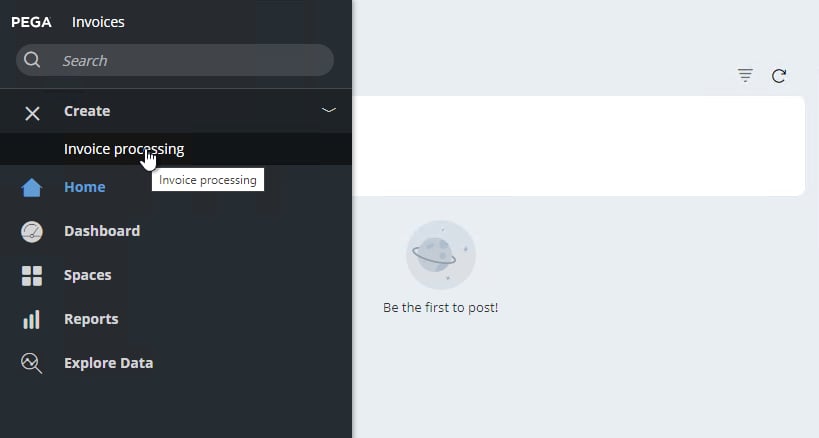 Laden Sie im geöffneten Fenster das Dokumentbild hoch. Sie können die Beispielbilder im Distribution-Archiv des Connectors verwenden, z. B. `Invoice US_1.tif`. Wählen Sie in der **Skills**-Dropdown-Liste **Default Process-Skill** aus und klicken Sie dann auf **Create**.
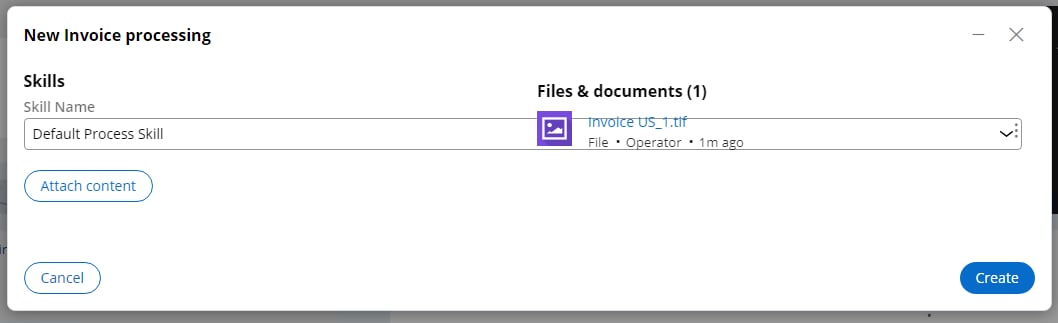 Wenn keine Liste der Skills abgerufen werden kann, lesen Sie [Eine Verbindung zu ABBYY Vantage konfigurieren](/de/vantage/connectors/pega/configure-connection), um zu prüfen, ob Ihre Verbindungseinstellungen korrekt sind.
## Den Vorgangsstatus abrufen
Ihr neuer Case wird mit einer Vorgangs-ID und einem Vorgangsstatus angezeigt.
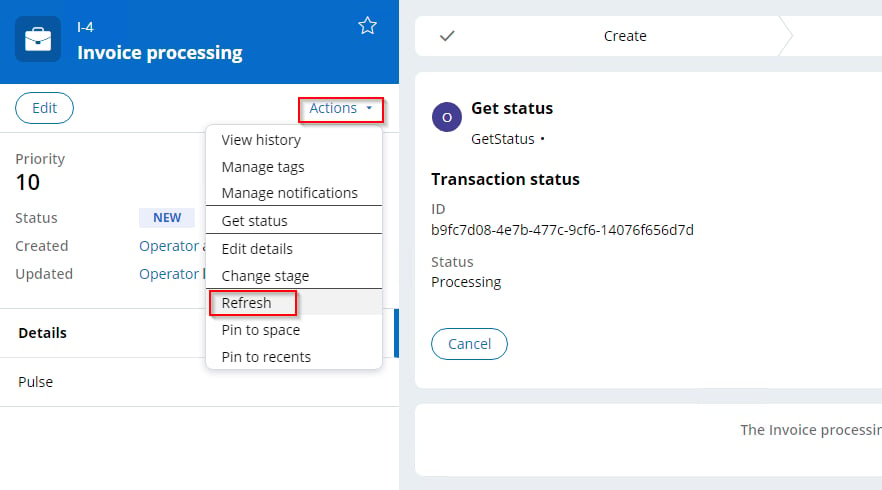
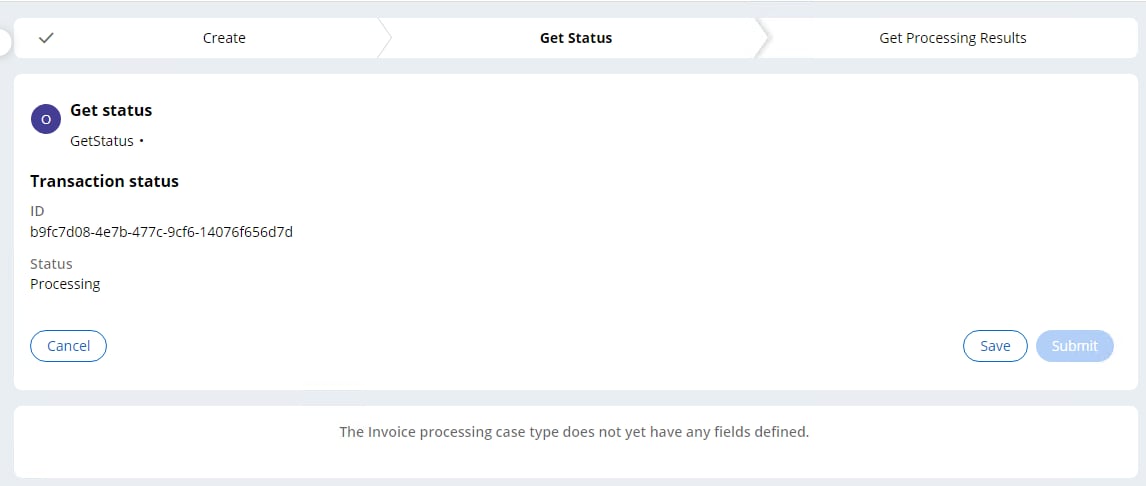 Klicken Sie auf der Stufe **Get Status** auf **Actions > Refresh**. Dadurch wird eine Anfrage zum Abrufen des Vorgangsstatus gesendet. Warten Sie, bis der Vorgang verarbeitet wurde, und aktualisieren Sie den Case dann erneut.
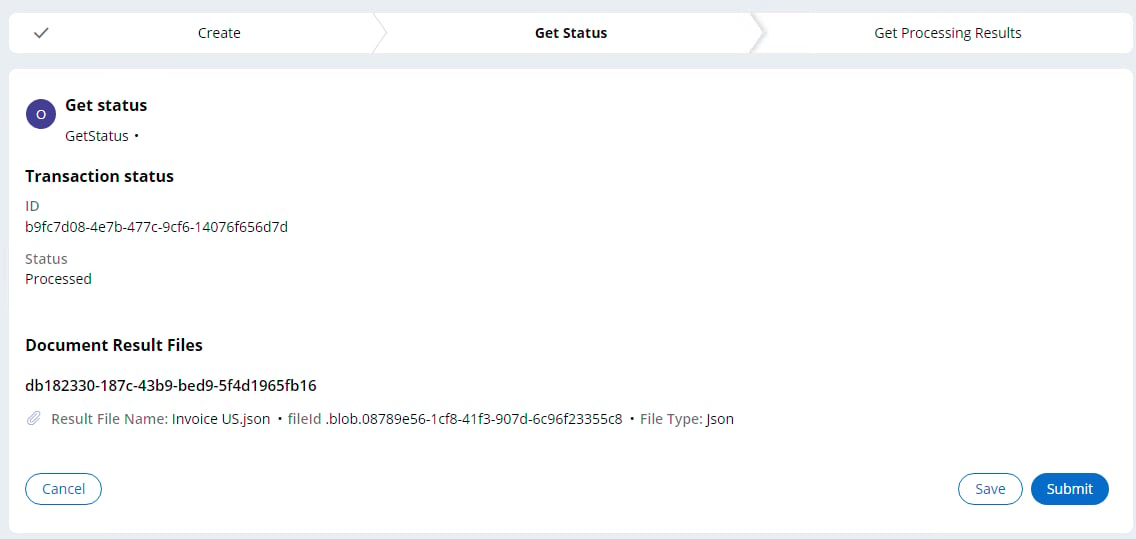
 Sobald der Vorgang den Status **Processed** erreicht, zeigt die Seite **Get Status** den Status, eine Liste mit Dokumenten und Ergebnisdateien für jedes Dokument an. Klicken Sie auf **Submit**, um zur nächsten Stufe zu wechseln.
## Verarbeitungsergebnisse abrufen
In der Phase **Verarbeitungsergebnisse abrufen** zeigt ein Formular alle aus Ihrem Dokument extrahierten Daten an. Das Formular wird dynamisch erstellt. Um weitere extrahierte Felder anzuzeigen, verarbeiten Sie das Beispielbild `BankStatement.tif` in einer neuen Case.
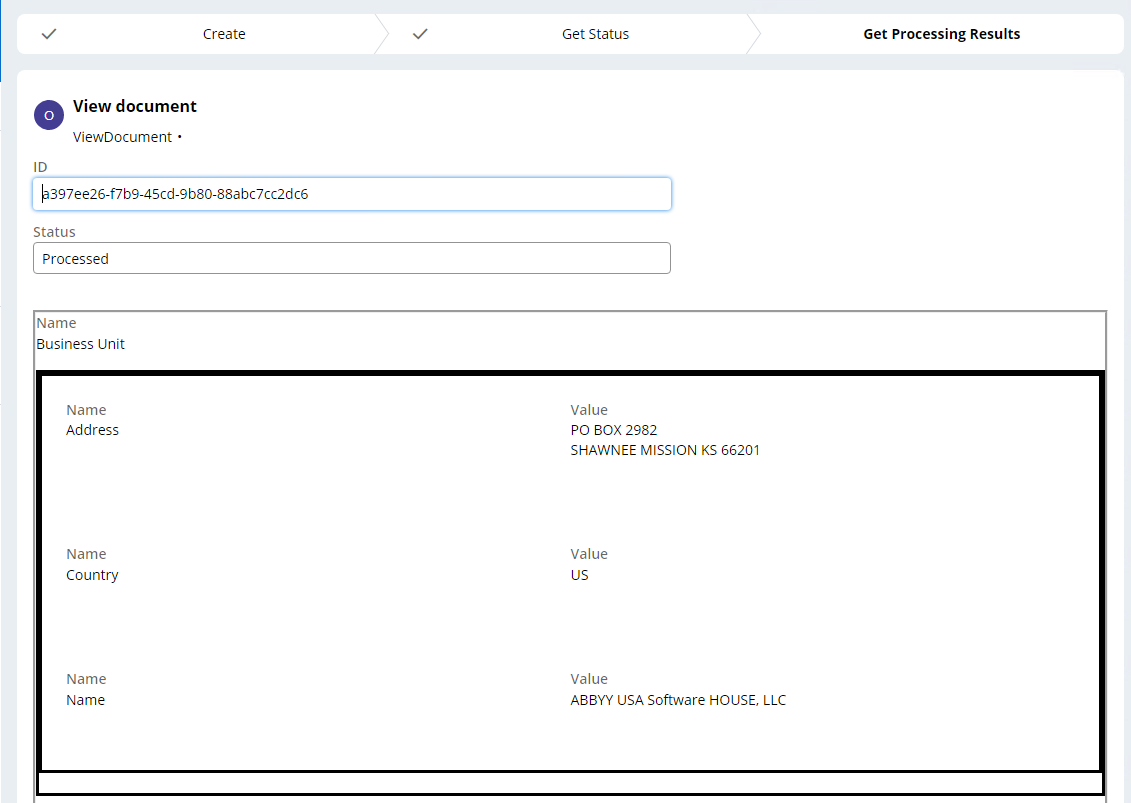 Die Data Transform-Regeln werten die von ABBYY Vantage heruntergeladene JSON-Datei aus. Die Datei mit dem FileType `Json` wird verwendet, um die Felder abzurufen.
Die Phase **Verarbeitungsergebnisse abrufen** zeigt nur die für das erste Dokument in einem Vorgang extrahierten Daten an; Klassifikationsergebnisse werden in dieser Phase nicht angezeigt. Um mit allen Dokumenten in einem Vorgang zu arbeiten und Klassifikationsdaten abzurufen, richten Sie eine zusätzliche Konfiguration ein.
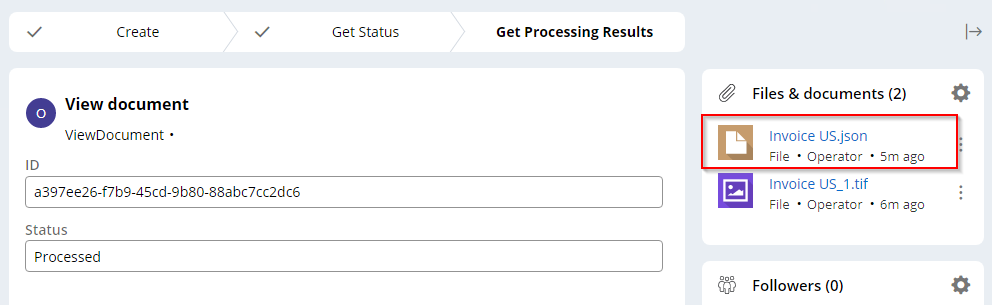
Aktualisieren Sie die Case bei Bedarf erneut, indem Sie in der Phase **Verarbeitungsergebnisse abrufen** auf **Actions > Refresh** klicken. Die von ABBYY Vantage heruntergeladenen Dateien werden dann den Anhängen der Case hinzugefügt.
Die Data Transform-Regeln werten die von ABBYY Vantage heruntergeladene JSON-Datei aus. Die Datei mit dem FileType `Json` wird verwendet, um die Felder abzurufen.
Die Phase **Verarbeitungsergebnisse abrufen** zeigt nur die für das erste Dokument in einem Vorgang extrahierten Daten an; Klassifikationsergebnisse werden in dieser Phase nicht angezeigt. Um mit allen Dokumenten in einem Vorgang zu arbeiten und Klassifikationsdaten abzurufen, richten Sie eine zusätzliche Konfiguration ein.
Aktualisieren Sie die Case bei Bedarf erneut, indem Sie in der Phase **Verarbeitungsergebnisse abrufen** auf **Actions > Refresh** klicken. Die von ABBYY Vantage heruntergeladenen Dateien werden dann den Anhängen der Case hinzugefügt.
 Wenn Ihr ABBYY Vantage-Skill eine Review-Aktivität enthält, können Sie in der Phase **Get Status** einen Review Link abrufen.
## Ergebnisdateien nach Skill-Typ
Die von ABBYY Vantage heruntergeladenen Ergebnisdateien unterscheiden sich je nachdem, welcher Skill auf das Dokument angewendet wurde.
| Skill | Ergebnisdateiformate |
| ---------------------- | -------------------------------------------------------------------------------------------------- |
| Document-Skill | `Json`, `FieldsJson` |
| Klassifizierungs‑Skill | `Json` |
| OCR-Skill | `OcrJson`, `Txt`, `Xml`, `Xlsx`, `Docx`, `Pdf` (abhängig von den Skill-Einstellungen) |
| Process-Skill | Alle aktivierten Formate (abhängig von den Exporteinstellungen in der Ausgabeaktivität des Skills) |
## Nächste Schritte
Informationen zu den REST-Regeln, die die öffentliche API von ABBYY Vantage aufrufen, finden Sie unter [REST-Regeln verbinden](/de/vantage/connectors/pega/connect-rest-rules).