> ## Documentation Index
> Fetch the complete documentation index at: https://docs.abbyy.com/llms.txt
> Use this file to discover all available pages before exploring further.
# Beispielanwendung für Pega einrichten
> Importieren Sie die ABBYY Vantage-Beispielanwendung für Pega, fügen Sie sie als Built-on-Anwendung hinzu und konfigurieren Sie Case-Typen, um Dokumente mit ABBYY Vantage zu verarbeiten.
Richten Sie den ABBYY Vantage Connector for Pega ein, indem Sie die Beispielanwendung importieren, sie Ihrer eigenen Anwendung als Built-on-Anwendung hinzufügen und einen Case-Typ für die Dokumentenverarbeitung konfigurieren.
Laden Sie den ABBYY Vantage Connector for Pega vom [ABBYY Marketplace](https://www.abbyy.com/marketplace/assets/host/abbyy/connector/pega/) herunter. Der Download ist ein ZIP-Archiv, das eine für die Verwendung mit ABBYY Vantage konfigurierte Pega-Anwendung sowie Beispielbilder und einen Leitfaden zum Connector enthält.
Die Beispielanwendung enthält `AbbyyVantageComponent`, das Folgendes umfasst:
* Eine Reihe von Connect-REST-Regeln
* Ein Authentifizierungsprofil
* Vom Connector verwendete Dynamic System Settings
* Einen Case-Typ **Process documents**, der zeigt, wie der Connector funktioniert
* Datenseiten, data transforms, activities, flows, flow actions und andere Regeln
Sie können diese Regeln nach dem Import der Anwendung einsehen.
## Anwendung importieren
Öffnen Sie Pega Dev Studio. Wählen Sie im oberen Bereich des Fensters **Configure > Application > Distribution > Import** aus, um den Import-Assistenten zu öffnen.
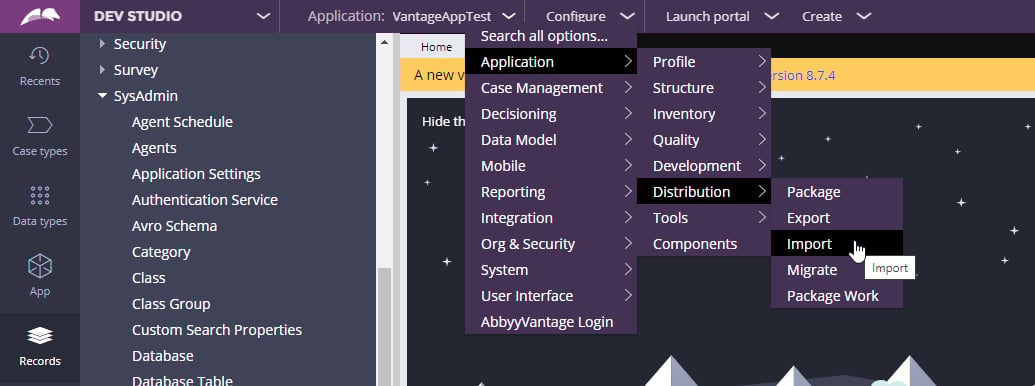 Importieren Sie die Datei `Abbyy_Vantage_Sample_App_v1.4.jar` auf den Server.
### Zugriff auf die Anwendung gewähren
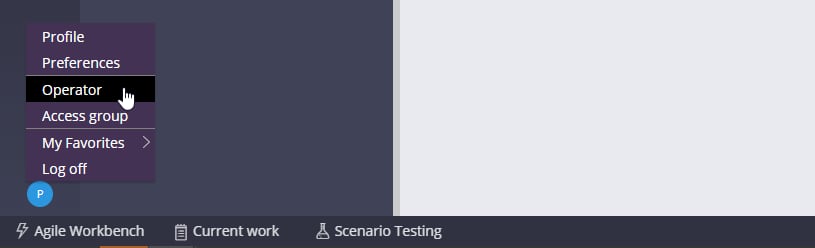
Öffnen Sie das Menü für den entsprechenden Operator. Um den aktuellen Operator auszuwählen, klicken Sie auf das Symbol im unteren linken Bereich des Fensters und wählen Sie **Operator** aus. Das Fenster **Edit Operator ID** wird geöffnet.
 Fügen Sie im Abschnitt **Application Access** des Fensters **Edit Operator ID** die Zugriffsgruppe `VantageA:Authors` hinzu.
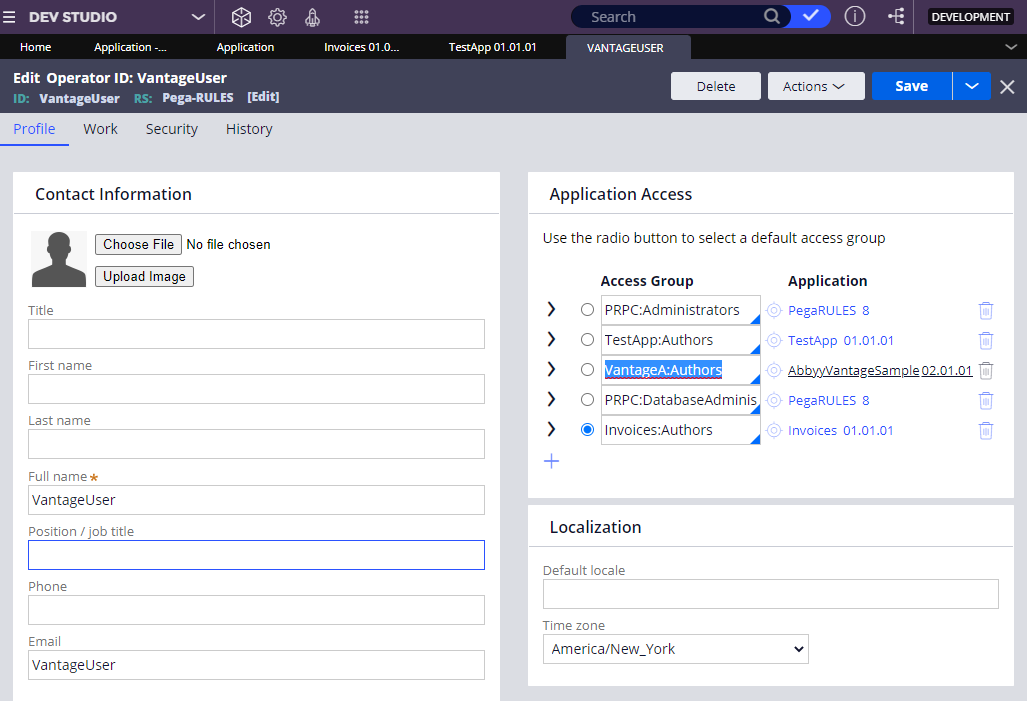 Melden Sie sich ab und wieder an. Die Anwendung wird dann im Menü **Application > Switch Application** angezeigt.
## AbbyyVantageSample zu Built-on-Anwendungen hinzufügen
Wenn Sie bereits über eine Pega-Anwendung verfügen, fahren Sie mit diesem Abschnitt fort. Andernfalls wechseln Sie zu [Eine Verbindung zu ABBYY Vantage konfigurieren](/de/vantage/connectors/pega/configure-connection), um die Einrichtung direkt mit der Anwendung `AbbyyVantageSample` fortzusetzen.
Nachdem `AbbyyVantageSample` importiert wurde, fügen Sie es als Built-on-Anwendung zu Ihrer eigenen Anwendung hinzu. So können Sie die Elemente der Beispielanwendung in Ihrer Anwendung wiederverwenden.
Die Beispielanwendung basiert auf der Theme-Cosmos-UI. Wenn Ihre Anwendung eine andere UI verwendet, erstellen Sie eine neue Anwendung mit der Theme-Cosmos-UI und folgen Sie diesem Abschnitt, um sie zu konfigurieren. Wenn Ihr Pega-Projekt eine andere UI-Konfiguration oder eine Headless-Implementierung verwendet, können Sie den Prozessablauf und das Datenmodell der ABBYY Vantage-Komponente aufrufen und die Abschnitte entsprechend Ihrem Geschäftsszenario konfigurieren.
Navigieren Sie zu **Records > Application Definition > Application** und öffnen Sie Ihre Anwendung.
Klicken Sie im Abschnitt **Built on applications** auf der Registerkarte **Definition** auf **+Add application**. Geben Sie `AbbyyVantageSample` in das Feld **Name** ein und wählen Sie im Feld **Version** `02.01.01` aus.
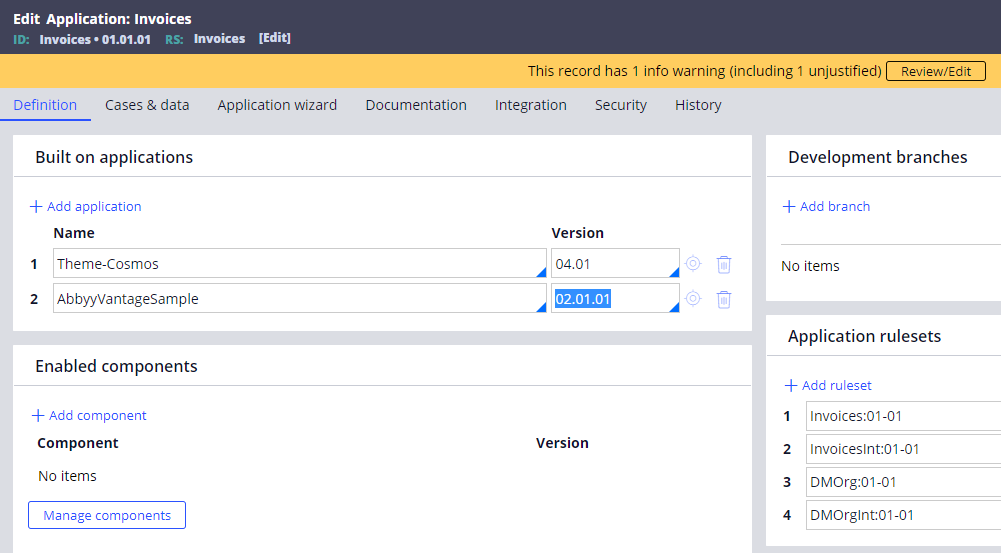 Speichern Sie die Anwendung. Sie können jetzt die Elemente von `AbbyyVantageSample` wiederverwenden.
### Komponentenregeln prüfen
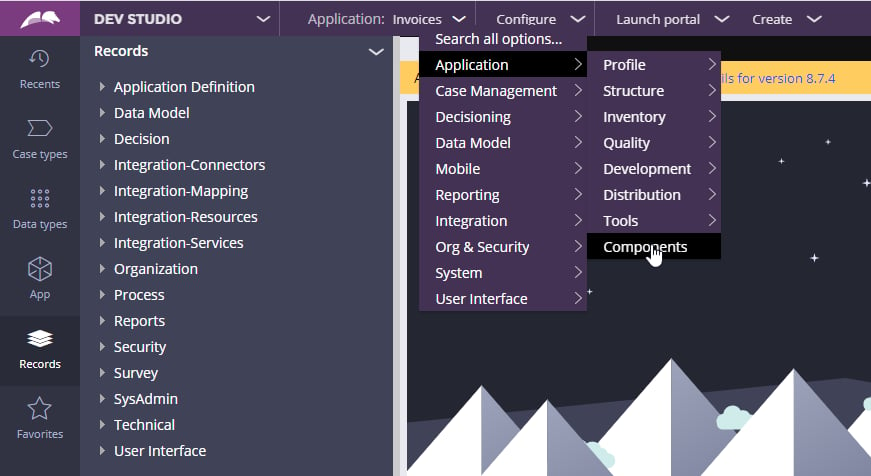
Öffnen Sie **Configure > Application > Components**.
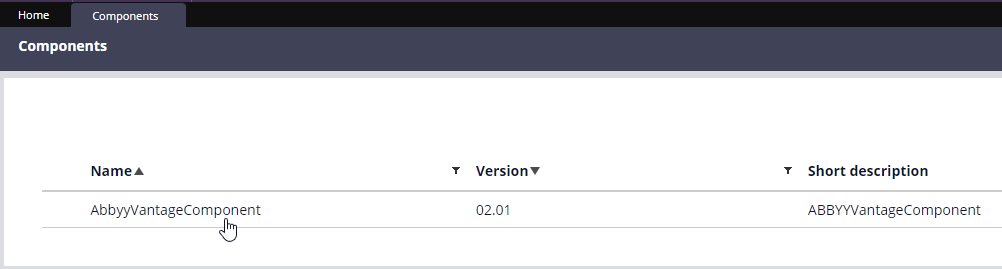
 Öffnen Sie `AbbyyVantageComponent` und dann die Rulesets im Abschnitt **Component rulesets**, um die Regeln zu prüfen.
## Case-Typen erstellen und konfigurieren
Wenn `AbbyyVantageSample` zu den Basisanwendungen Ihrer Anwendung hinzugefügt wurde, erstellen Sie einen Case-Typ, um Dokumente mit ABBYY Vantage zu verarbeiten.
### Case-Typ erstellen und Vererbung festlegen
Wechseln Sie zu Ihrer Anwendung, der `AbbyyVantageSample` bereits als Built-on-Anwendung hinzugefügt wurde. Öffnen Sie das Menü **Case types** und erstellen Sie einen Case-Typ (zum Beispiel Invoice processing).
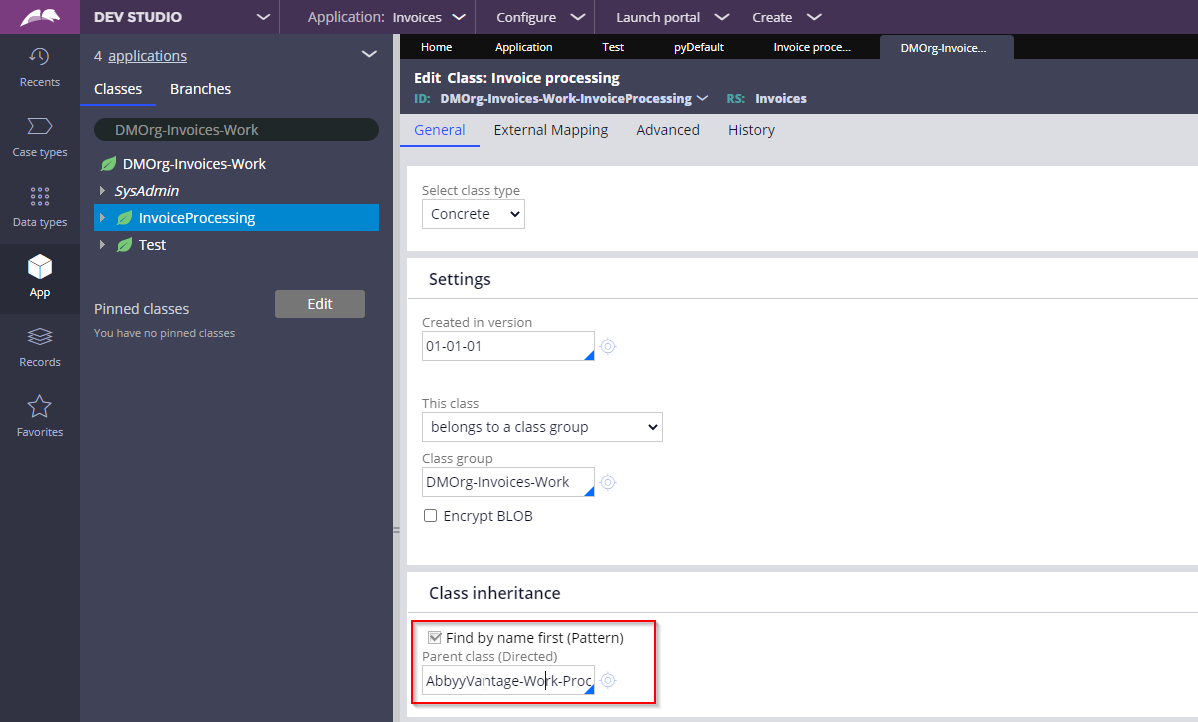
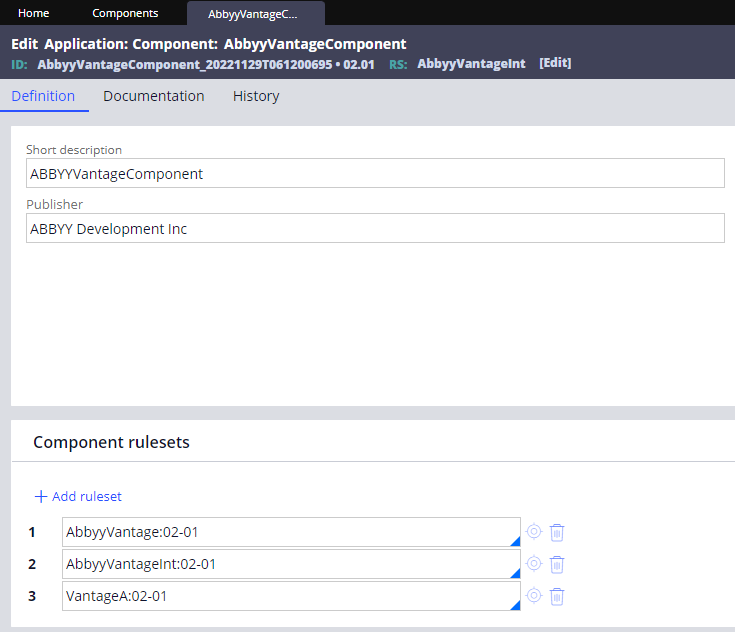 Öffnen Sie das Menü **App**. Klicken Sie auf der Registerkarte **Classes** mit der rechten Maustaste auf die Klasse des erstellten Case-Typs und wählen Sie dann **Definition** aus.
 Ändern Sie im Abschnitt **Class inheritance** die Vererbung zu `AbbyyVantage-Work-ProcessDocuments` und speichern Sie anschließend die Definition.
### Schritte zum Case-Workflow hinzufügen
Öffnen Sie das Menü **Case types**, klicken Sie mit der rechten Maustaste auf den erstellten Case-Typ und wählen Sie **Open**. Öffnen Sie die Registerkarte **Stages**.
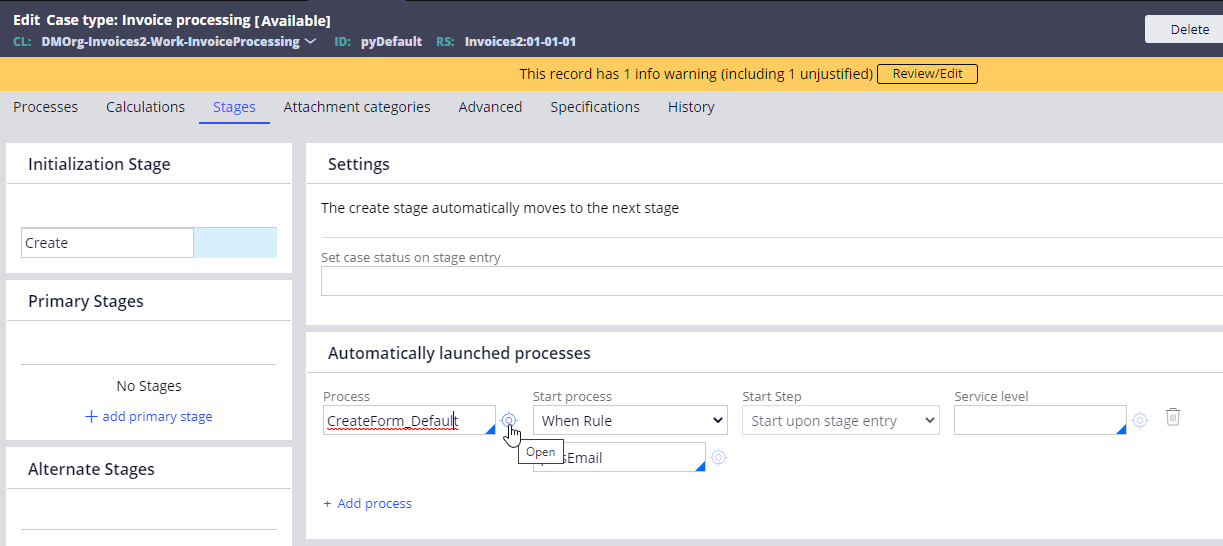
Wählen Sie im Abschnitt **Initialization Stage** die Option **Create** aus. Öffnen Sie im Abschnitt **Automatically launched processes** den Standardprozess `CreateForm_Default` und löschen Sie ihn. Wählen Sie dann `CreateForm_Default (AbbyyVantage-Work-ProcessDocuments)` für die Initialisierungsstufe **Create** aus.
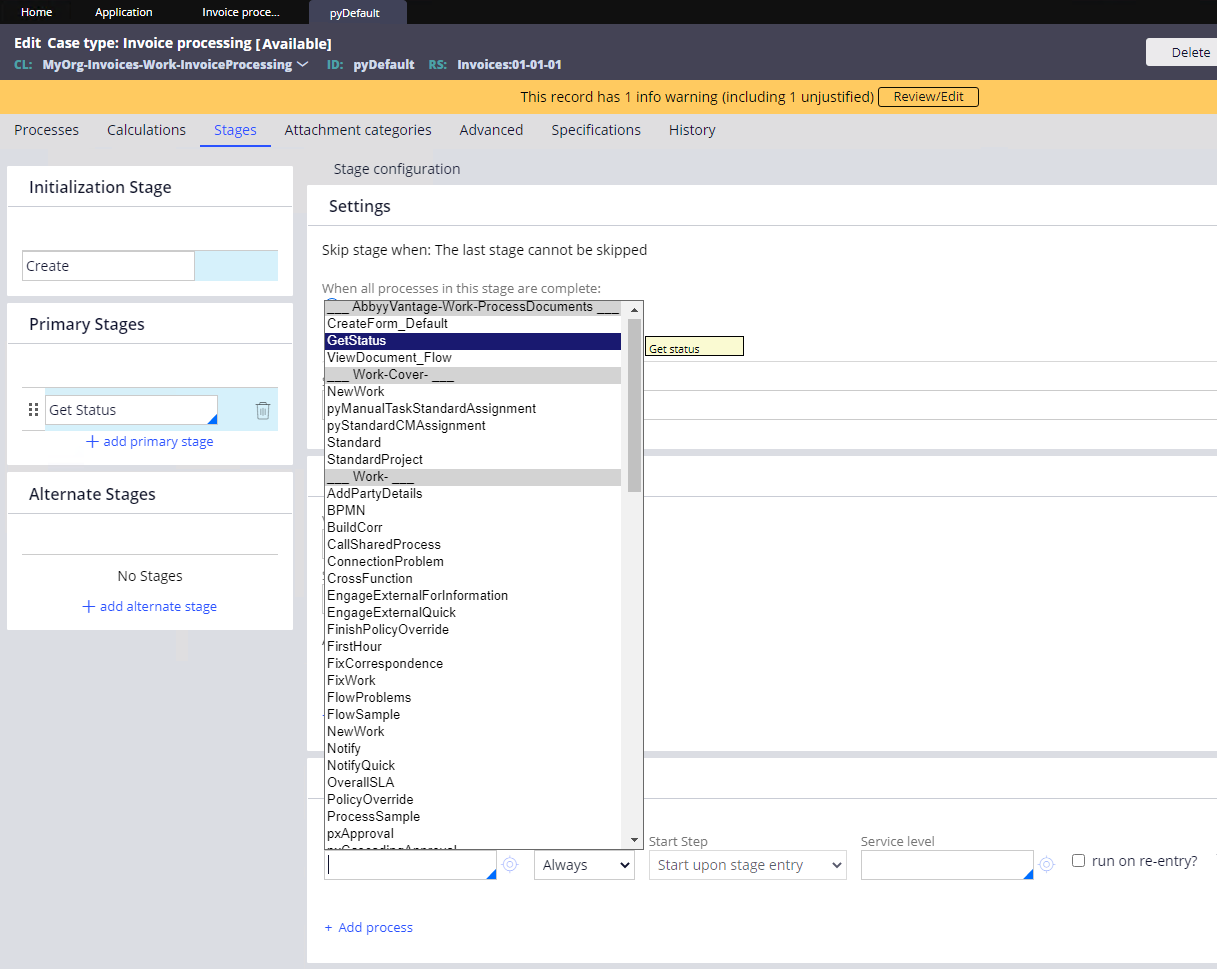
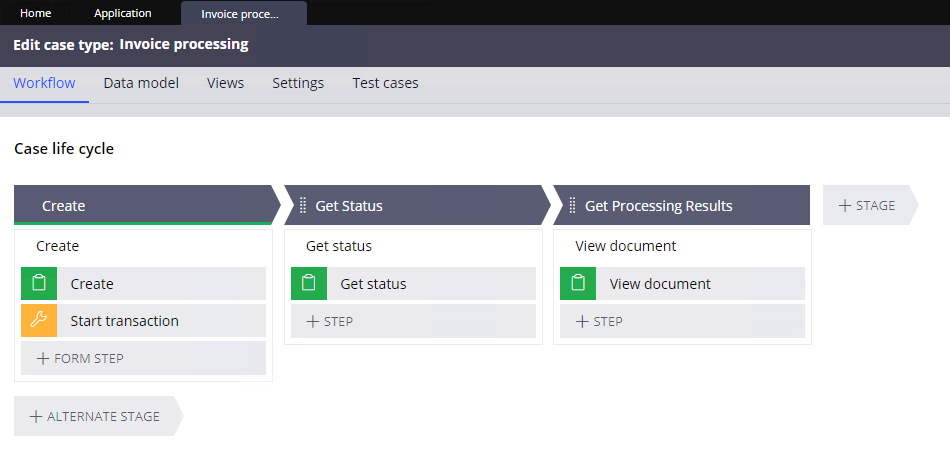
 Fügen Sie eine primäre Verarbeitungsstufe hinzu und benennen Sie sie (zum Beispiel Get Status). Wenn diese Verarbeitungsstufe ausgewählt ist, wählen Sie im Abschnitt **Automatically launched processes** `GetStatus (AbbyyVantage-Work-ProcessDocuments)` aus.
 Fügen Sie eine weitere primäre Verarbeitungsstufe hinzu und benennen Sie sie (zum Beispiel Get Processing Results). Wenn diese Verarbeitungsstufe ausgewählt ist, wählen Sie im Abschnitt **Automatically launched processes** `ViewDocument_Flow (AbbyyVantage-Work-ProcessDocuments)` aus und speichern Sie dann den Case-Typ.
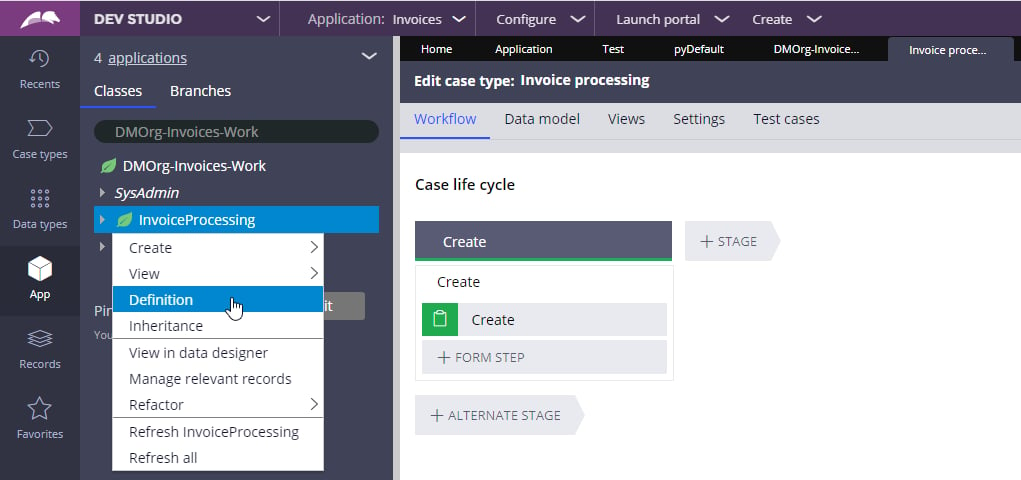
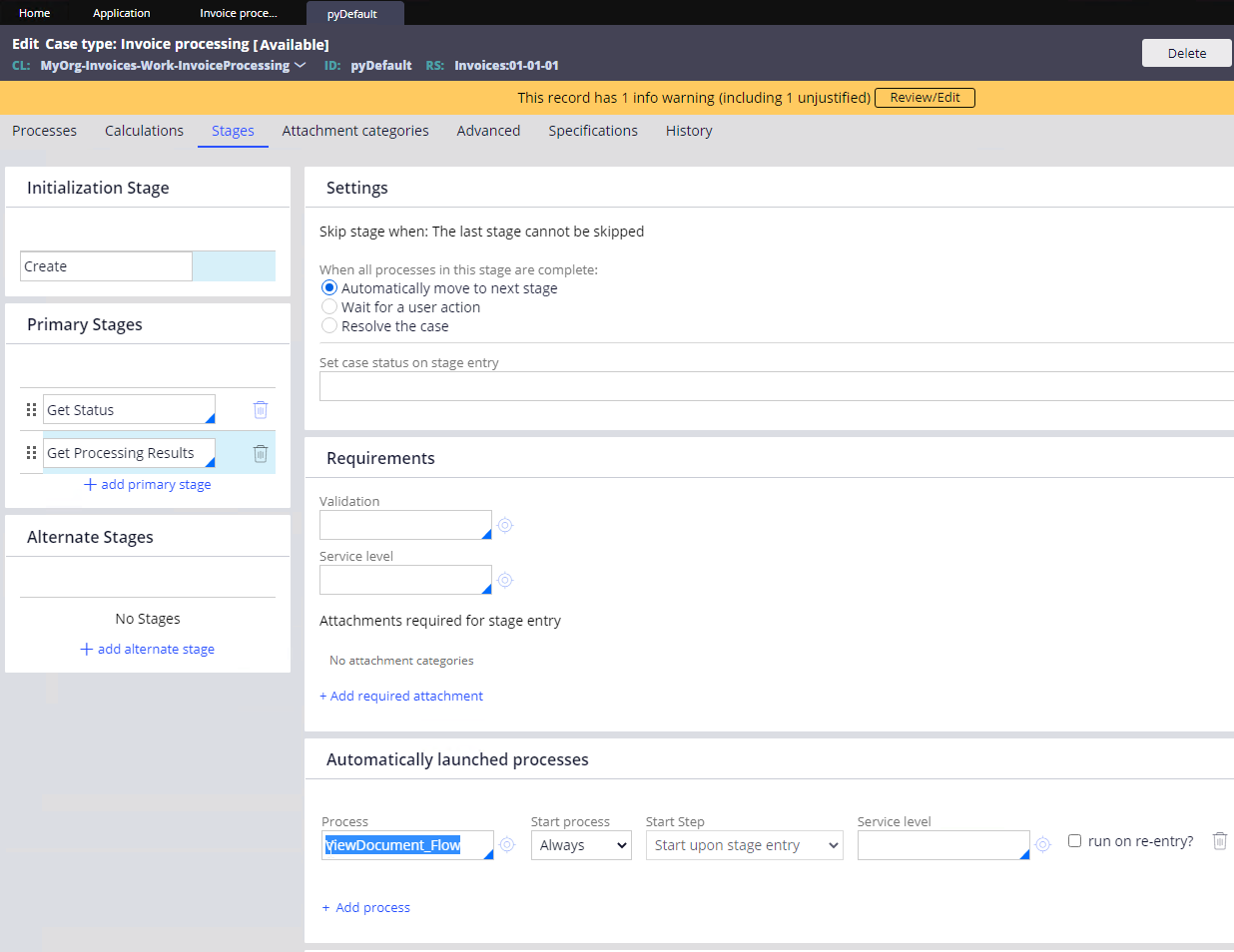 Sobald alle Verarbeitungsstufen hinzugefügt wurden, wird der Workflow des Case-Typs wie folgt angezeigt:
### Fügen Sie dem Anwendungskontext eine Section hinzu
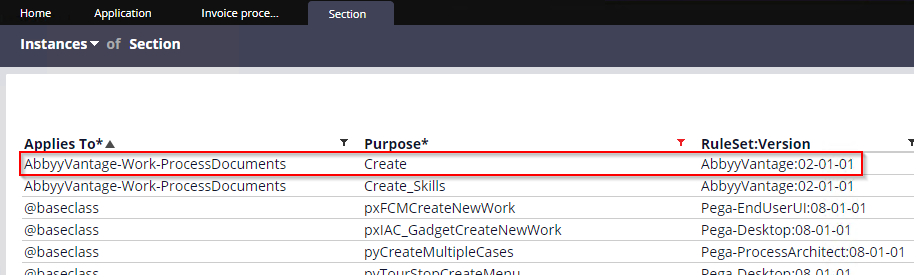
Navigieren Sie zu **Records > User Interface > Section**. Suchen und öffnen Sie die Section **Create** für die Ruleset-Version `AbbyyVantage:02-01-01`.
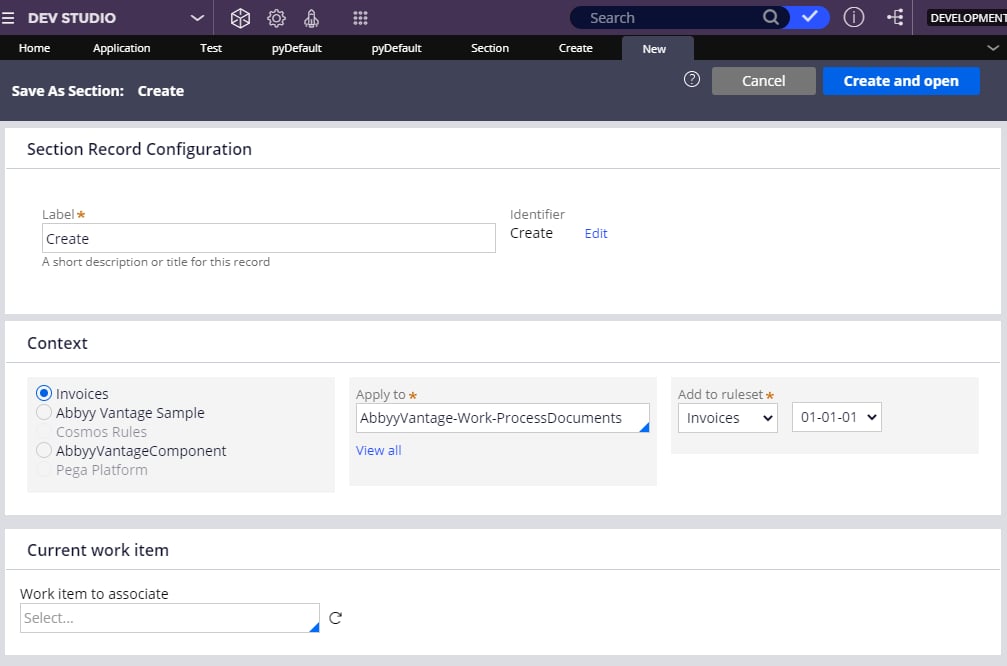
 Klicken Sie auf **Save As**. Stellen Sie im sich öffnenden Fenster sicher, dass Ihre Anwendung und ihr Ruleset im Abschnitt **Context** ausgewählt sind. Klicken Sie auf **Create and open** und speichern Sie anschließend die Section **Create**.
## Nächste Schritte
Fahren Sie mit [Konfigurieren einer Verbindung zu ABBYY Vantage](/de/vantage/connectors/pega/configure-connection) fort.