> ## Documentation Index
> Fetch the complete documentation index at: https://docs.abbyy.com/llms.txt
> Use this file to discover all available pages before exploring further.
# UiPath-Connector installieren
> Installieren Sie das NuGet-Paket ABBYY Vantage Connector for UiPath in UiPath Studio und konvertieren Sie Windows-legacy-Projekte zur Windows-Kompatibilität.
ABBYY Vantage Connector for UiPath ist eine Gruppe von Aktivitäten, die innerhalb Ihres UiPath-Workflows ausgeführt werden. Die Aktivitäten werden als **NuGet-Paket** bereitgestellt.
So installieren Sie das Paket:"
Führen Sie `ABBYYVantageConnectorForUiPath..exe` aus und folgen Sie den Anweisungen des Installationsassistenten. Geben Sie während der Installation den Installationsordner für den Connector an. Standardmäßig ist `C:\Program Files\ABBYY Vantage Connector for UiPath` festgelegt.
Öffnen Sie in UiPath Studio ein vorhandenes Projekt oder erstellen Sie ein neues.
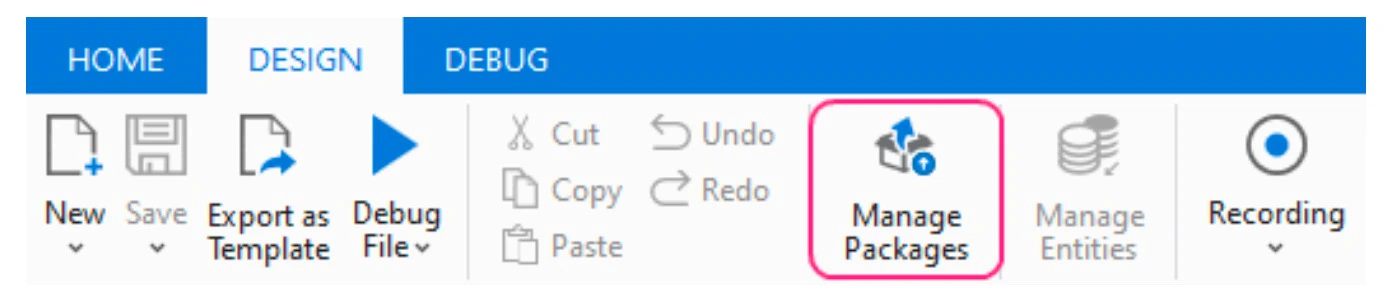
Klicken Sie im Menüband auf der Registerkarte **Design** auf **Manage Packages**.
 Stellen Sie sicher, dass die Paketquelle **nuget.org** aktiviert ist. Diese Paketquelle wird benötigt, um einige Abhängigkeiten für das Connector-Paket zu installieren.
Wenn Sie bereits eine konfigurierte Paketquelle haben und diese verwenden möchten, überspringen Sie den nächsten Schritt.
Wechseln Sie zur Registerkarte **Settings** im Fenster **Manage Packages** und erstellen Sie eine neue Paketquelle:
1. Geben Sie einen Namen für die neue Paketquelle ein.
2. Geben Sie den Pfad zu dem Ordner an, in dem Sie die Connector-NuGet-Pakete ablegen möchten.
3. Klicken Sie auf **Add**, um die Einstellungen zu bestätigen.
Stellen Sie sicher, dass die Paketquelle **nuget.org** aktiviert ist. Diese Paketquelle wird benötigt, um einige Abhängigkeiten für das Connector-Paket zu installieren.
Wenn Sie bereits eine konfigurierte Paketquelle haben und diese verwenden möchten, überspringen Sie den nächsten Schritt.
Wechseln Sie zur Registerkarte **Settings** im Fenster **Manage Packages** und erstellen Sie eine neue Paketquelle:
1. Geben Sie einen Namen für die neue Paketquelle ein.
2. Geben Sie den Pfad zu dem Ordner an, in dem Sie die Connector-NuGet-Pakete ablegen möchten.
3. Klicken Sie auf **Add**, um die Einstellungen zu bestätigen.
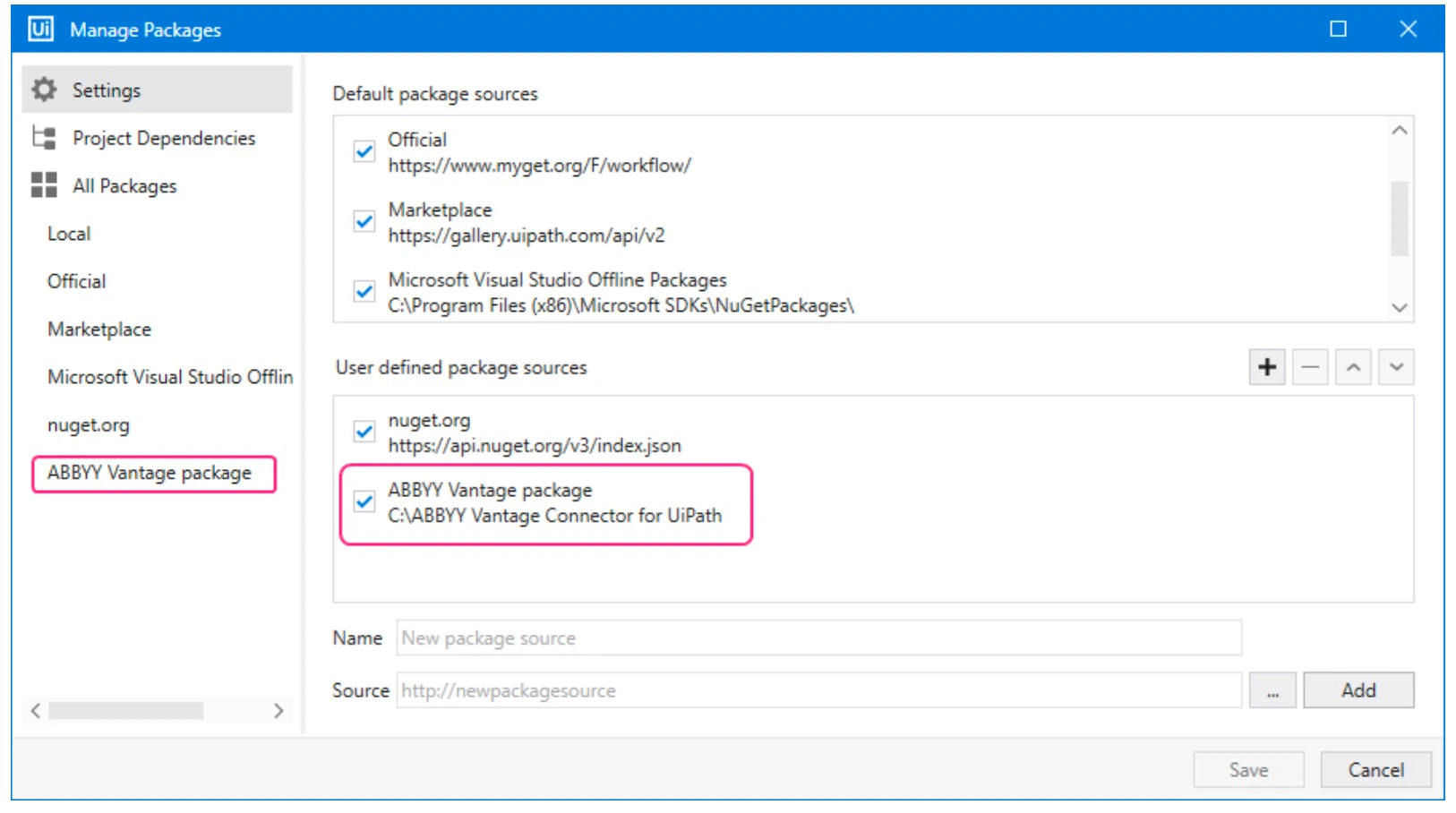
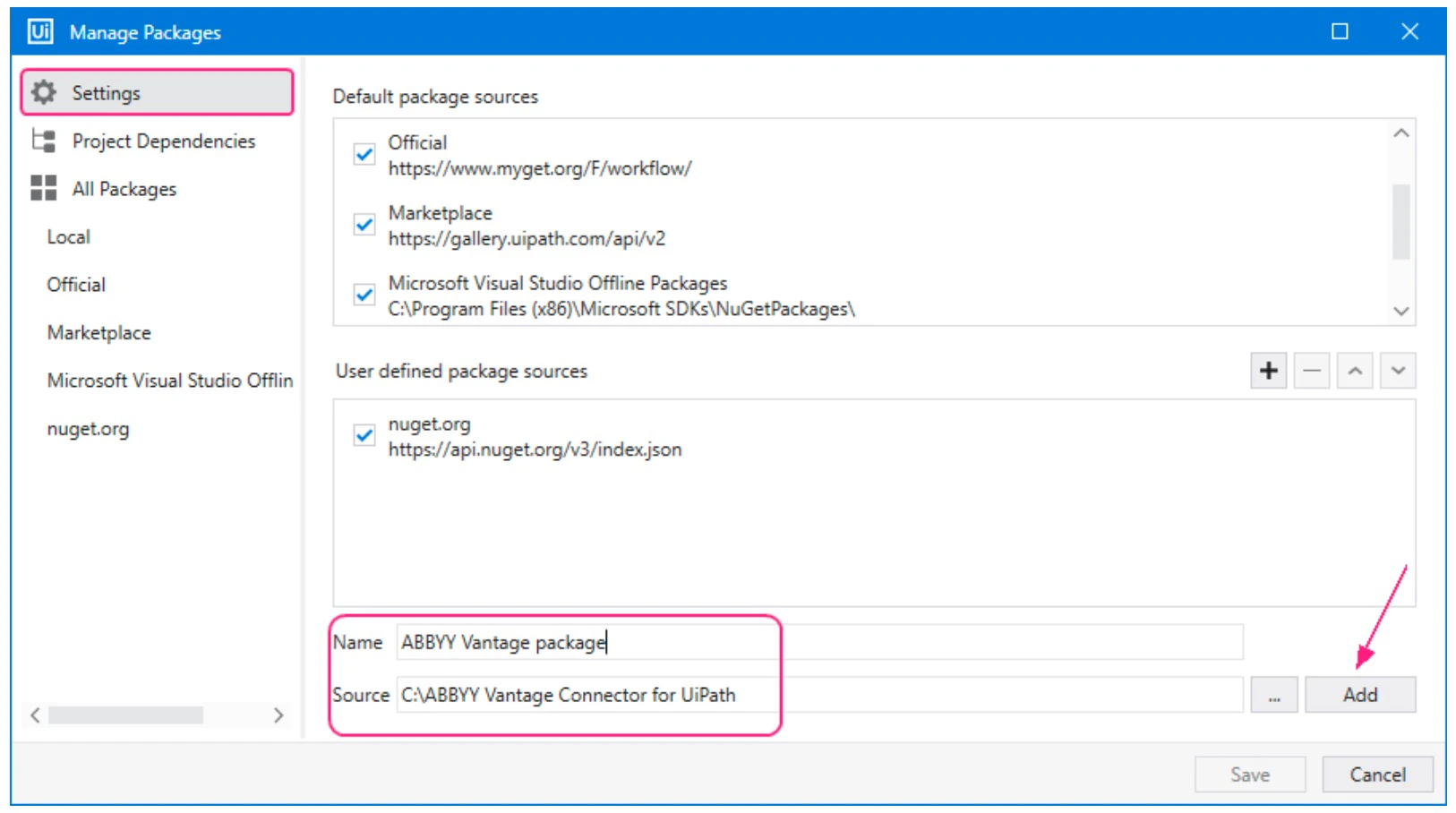 Die neue Paketquelle wird im Bereich **User defined package sources** sowie im linken Bereich des Fensters **Manage Packages** angezeigt.
 Kopieren Sie alle NuGet-Pakete des ABBYY Vantage Connector for UiPath aus dem Installationsordner in den Ordner Ihrer Paketquelle. Die NuGet-Pakete befinden sich im Unterordner **UiPath Activities** des Installationsordners, der beim Ausführen des Installationsprogramms erstellt wurde (der Standardspeicherort ist `C:\Program Files\ABBYY Vantage Connector for UiPath\UiPath Activities`).
Sobald sich die Connector-NuGet-Pakete in der verfügbaren Paketquelle befinden, können Sie das Connector-Paket als Projektabhängigkeit installieren.
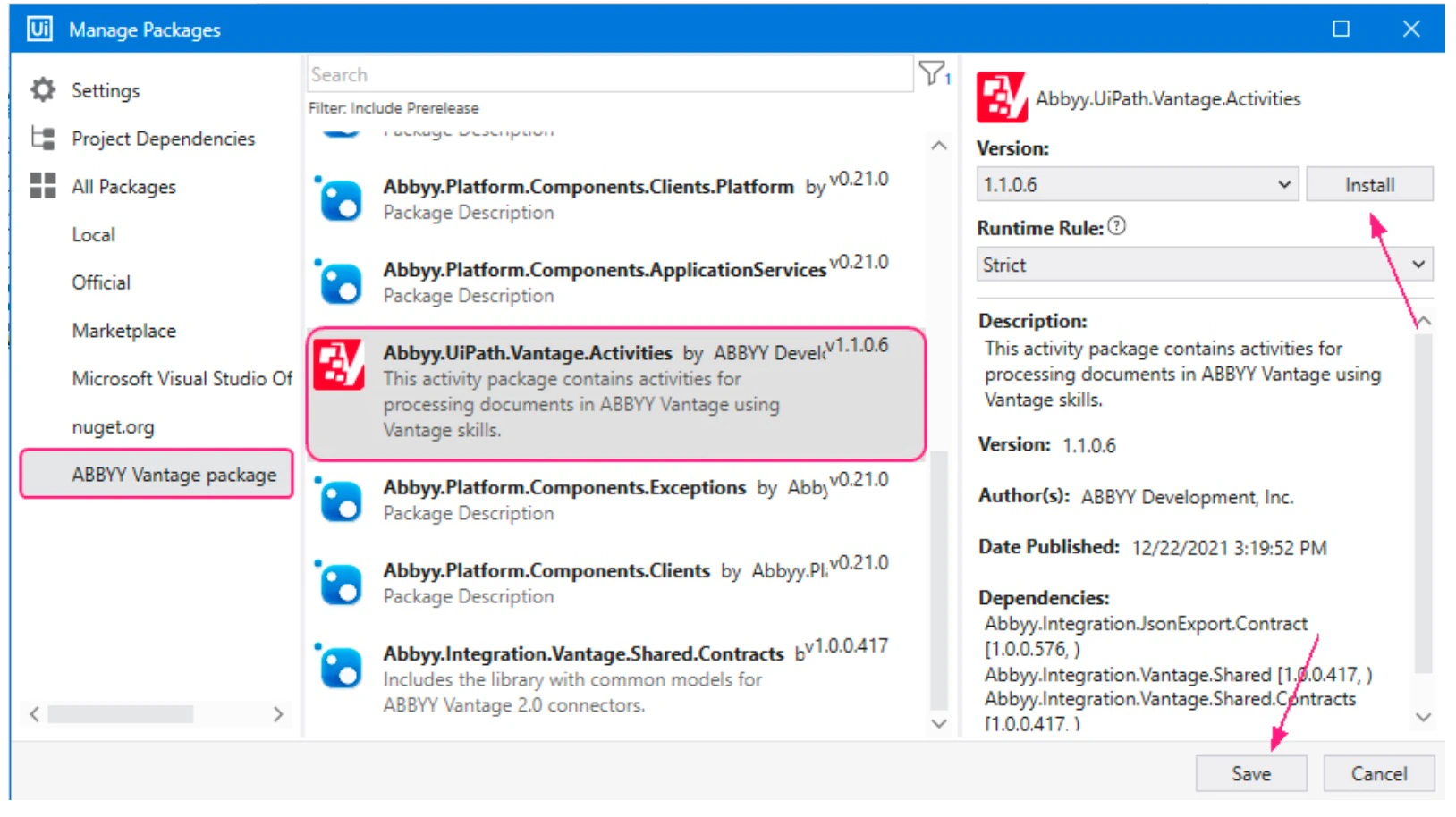
Navigieren Sie im Fenster **Manage Packages** zum Abschnitt **All Packages** und gehen Sie wie folgt vor:
1. Klicken Sie auf die neu erstellte Paketquellenkategorie.
2. Wählen Sie **Abbyy.UiPath.Vantage.Activities** aus der Liste der verfügbaren Pakete aus und klicken Sie auf **Install**. Im Fenster **License Acceptance** werden die Lizenzbedingungen für jedes Drittanbieterpaket angezeigt, das Sie installieren.
3. Klicken Sie auf **View License**, um die Lizenzbedingungen zu lesen.
4. Klicken Sie auf **I Accept**, um den Lizenzbedingungen zuzustimmen und die Pakete zu installieren, und klicken Sie anschließend auf **Save**.
Kopieren Sie alle NuGet-Pakete des ABBYY Vantage Connector for UiPath aus dem Installationsordner in den Ordner Ihrer Paketquelle. Die NuGet-Pakete befinden sich im Unterordner **UiPath Activities** des Installationsordners, der beim Ausführen des Installationsprogramms erstellt wurde (der Standardspeicherort ist `C:\Program Files\ABBYY Vantage Connector for UiPath\UiPath Activities`).
Sobald sich die Connector-NuGet-Pakete in der verfügbaren Paketquelle befinden, können Sie das Connector-Paket als Projektabhängigkeit installieren.
Navigieren Sie im Fenster **Manage Packages** zum Abschnitt **All Packages** und gehen Sie wie folgt vor:
1. Klicken Sie auf die neu erstellte Paketquellenkategorie.
2. Wählen Sie **Abbyy.UiPath.Vantage.Activities** aus der Liste der verfügbaren Pakete aus und klicken Sie auf **Install**. Im Fenster **License Acceptance** werden die Lizenzbedingungen für jedes Drittanbieterpaket angezeigt, das Sie installieren.
3. Klicken Sie auf **View License**, um die Lizenzbedingungen zu lesen.
4. Klicken Sie auf **I Accept**, um den Lizenzbedingungen zuzustimmen und die Pakete zu installieren, und klicken Sie anschließend auf **Save**.
 Nach der Installation werden die Vantage-Aktivitäten im Abschnitt **ABBYY Vantage** der Liste der für Ihr Projekt verfügbaren Aktivitäten angezeigt.
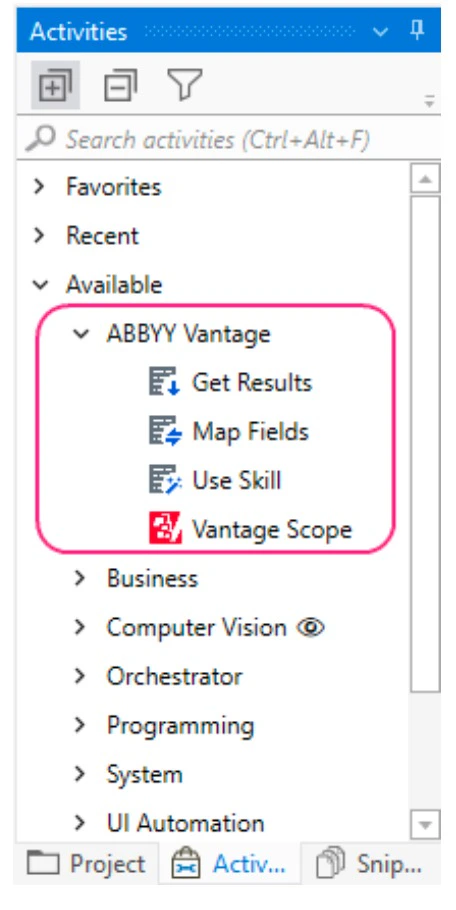 Ausführliche Anweisungen zum Installieren von Paketen finden Sie im [UiPath Studio Guide](https://docs.uipath.com/studio/docs/managing-activities-packages).
## Legacy-Projekte konvertieren
Wir empfehlen, Windows-legacy-Projekte in Windows-Kompatibilität zu konvertieren.
Um das Projekt auf Windows-Kompatibilität umzustellen, müssen Sie die Version des ABBYY Vantage Connector for UiPath aktualisieren. Führen Sie dazu alle oben beschriebenen Installationsschritte außer dem Schritt *Create a new package source* aus.
Neue Projekte verwenden jetzt standardmäßig die Windows-Kompatibilität. Um Windows-legacy-Projekte auf Windows-Kompatibilität umzustellen, führen Sie für jedes Windows-legacy-Projekt das folgende Verfahren aus:
Öffnen Sie in UiPath Studio das Windows-legacy-Projekt.
Klicken Sie in der Meldung unter dem Menüband auf den Link **Convert to Windows**.
 Das Dialogfeld **Convert to Windows** wird geöffnet.
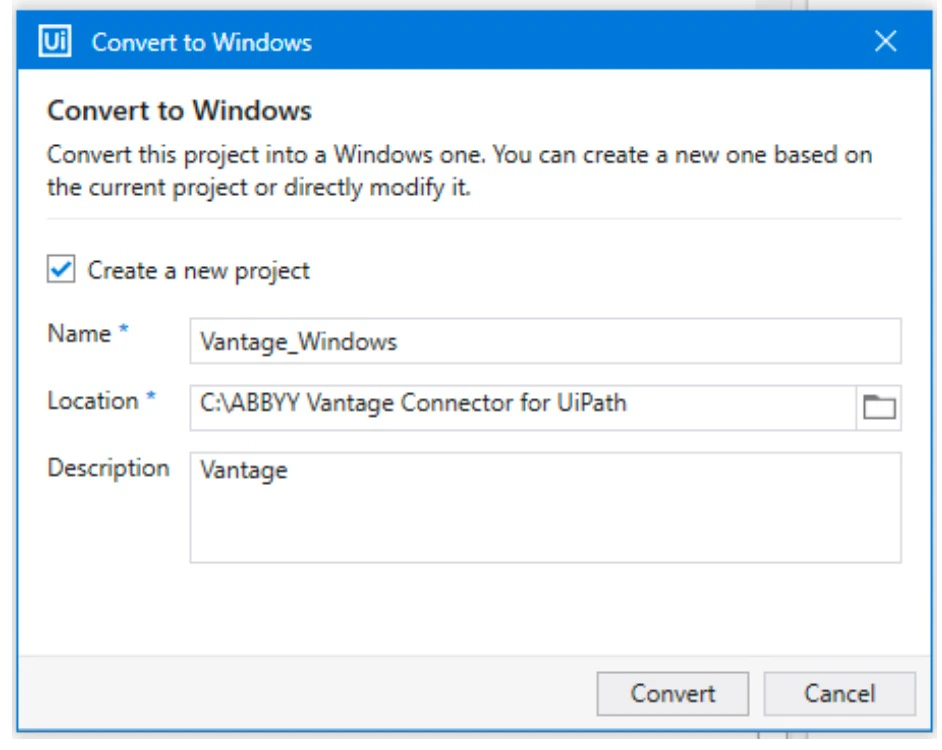 Geben Sie an, wie das Windows-legacy-Projekt in Windows konvertiert werden soll:
* Um eine Kopie des aktuellen Projekts mit Windows-Kompatibilität zu erstellen und das ursprüngliche Windows-legacy-Projekt beizubehalten, wählen Sie **Create a new project** aus. Geben Sie den Projektnamen, den gewünschten Speicherort und optional eine Beschreibung für das neue Projekt ein.
* Um das vorhandene Projekt zu aktualisieren und auf Windows-Kompatibilität umzustellen, deaktivieren Sie die Option **Create a new project**. Wenn Sie diese Option deaktivieren, können die am Projekt vorgenommenen Änderungen nicht rückgängig gemacht werden.
Klicken Sie auf **Convert**. Weitere Informationen zum Konvertieren von Windows-legacy-Projekten in die Windows-Kompatibilität finden Sie im [UiPath Studio Guide](https://docs.uipath.com/studio/standalone/2025.10/user-guide/about-the-windows-legacy-compatibility).
Geben Sie an, wie das Windows-legacy-Projekt in Windows konvertiert werden soll:
* Um eine Kopie des aktuellen Projekts mit Windows-Kompatibilität zu erstellen und das ursprüngliche Windows-legacy-Projekt beizubehalten, wählen Sie **Create a new project** aus. Geben Sie den Projektnamen, den gewünschten Speicherort und optional eine Beschreibung für das neue Projekt ein.
* Um das vorhandene Projekt zu aktualisieren und auf Windows-Kompatibilität umzustellen, deaktivieren Sie die Option **Create a new project**. Wenn Sie diese Option deaktivieren, können die am Projekt vorgenommenen Änderungen nicht rückgängig gemacht werden.
Klicken Sie auf **Convert**. Weitere Informationen zum Konvertieren von Windows-legacy-Projekten in die Windows-Kompatibilität finden Sie im [UiPath Studio Guide](https://docs.uipath.com/studio/standalone/2025.10/user-guide/about-the-windows-legacy-compatibility).