> ## Documentation Index
> Fetch the complete documentation index at: https://docs.abbyy.com/llms.txt
> Use this file to discover all available pages before exploring further.
# Beispielprozess für den UiPath-Connector
> Führen Sie den mitgelieferten Beispielprozess aus, um zu sehen, wie der ABBYY Vantage Connector for UiPath einen Vorgang mit mehreren Dateien verarbeitet, extrahierte Felder zuordnet und Ergebnisse protokolliert.
Der Beispielprozess wird mit dem Connector ausgeliefert. Er führt durch einen durchgängigen UiPath-Workflow, der:
* Eingabedateien an ABBYY Vantage übergibt.
* Einen Vorgang mit mehreren Dateien mit Registrierungsparametern auf Vorgangs- und Dateiebene erstellt.
* Die Ergebnisse mehrerer Dokumente innerhalb eines einzigen Vorgangs verarbeitet.
Der Beispielprozess ist mit Windows kompatibel.
Sie können diesen Prozess ausführen und sehen, wie die Dokumente „Bank Statement“ und „Utility Bill“ einer Person mithilfe des Connectors in einem einzigen Vorgang verarbeitet werden. Der Standardspeicherort des Beispielprozesses ist `C:\Users\Public\ABBYY Vantage Connector for UiPath\SampleWorkflow\Vantage`.
Der Workflow ruft Eingabebilder aus dem vordefinierten Eingabeordner ab (`\SampleWorkflow\Vantage\Input images`) und sendet sie zur Verarbeitung an ABBYY Vantage. Nach Abschluss der Verarbeitung werden einige Verarbeitungsergebnisse unter `\SampleWorkflow\Vantage\Results` gespeichert, andere werden im Workflow-Protokoll im Bereich **Output** angezeigt.
## Workflow-Ausgaben
### Auf Festplatte gespeicherte Dateien
Die folgenden Verarbeitungsergebnisse werden unter `\SampleWorkflow\Vantage\Results` gespeichert:
* Es wird ein Unterordner erstellt, dessen Name der Vorgangs-ID entspricht.
* Im Vorgangsordner wird ein Unterordner **ResultFiles** für alle Exportdateien aus allen Dokumenten des Vorgangs erstellt. Jeder Dateiname hat ein Präfix mit der Kennung des Dokuments.
* Neben dem Ordner **ResultFiles** werden Textdateien für die Klassifizierungs-Konfidenzwerte und das Volltexterkennungsergebnis (`ClassificationConfidences`- und `DocumentFullText`-Parameter) jedes Dokuments erstellt. Jeder Dateiname hat ein Präfix mit der Kennung des Dokuments.
In diesem Beispiel gibt `DocumentFullText` den Standard-Platzhalter statt der Volltexterkennungsergebnisse zurück, weil der im Beispiel verwendete Default Process Skill nicht für den Export nach TXT konfiguriert ist.
Um echte Volltextergebnisse zu erhalten, duplizieren Sie den Default Process Skill, aktivieren Sie den TXT-Export in seiner Aktivität **Output**, veröffentlichen Sie die Kopie und verweisen Sie in der **Use-Skill**-Aktivität darauf.
Die TXT-Datei mit den Klassifizierungs-Konfidenzwerten ist nur ein Beispiel dafür, wie der von der Aktivität **Get Results** empfangene Wert **Classification Confidences** verarbeitet werden kann. Sie müssen die Ergebnisse nicht in TXT-Dateien speichern.
### Ausgabe des Workflow-Protokolls
Die Aktivität **Get Results** zeigt die folgenden Verarbeitungsergebnisse im Workflow-Protokoll im Bereich **Output** an:
* Dokumentklasse
* Klassifizierung ist sicher
* Werte von UiPath-Variablen (einzelne Werte von Dokumentfeldern, die in den **Map Fields**-Aktivitäten zugeordnet und bei der Prozessausführung gefüllt werden)
Der Prozess enthält zwei **Map Fields**-Aktivitäten, jeweils für einen anderen Dokumenttyp.
Pro Dokumenttyp werden die folgenden Felder im Protokoll angezeigt:
* **Bank Statement** – **Bank Name**, **Account Owner Name** und **Ending Balance of the Period**
* **Utility Bill** – **Customer Name**, **Issuer Name**, **Bill Date**, **Current Charges** und die Spalte **Description** aus der Tabelle **LineItems**
Weitere Informationen zum Abrufen von Verarbeitungsergebnissen finden Sie unter [Get Results activity](/de/vantage/connectors/uipath/activities/get-results).
## Ausführen des Beispielprozesses
Kopieren Sie den Ordner mit dem Beispielprozess (`C:\Users\Public\ABBYY Vantage Connector for UiPath\SampleWorkflow`) in einen beliebigen Ordner, auf den der Benutzer zugreifen kann, der UiPath Studio ausführt.
Öffnen Sie in UiPath Studio die Datei `Main.xaml`.
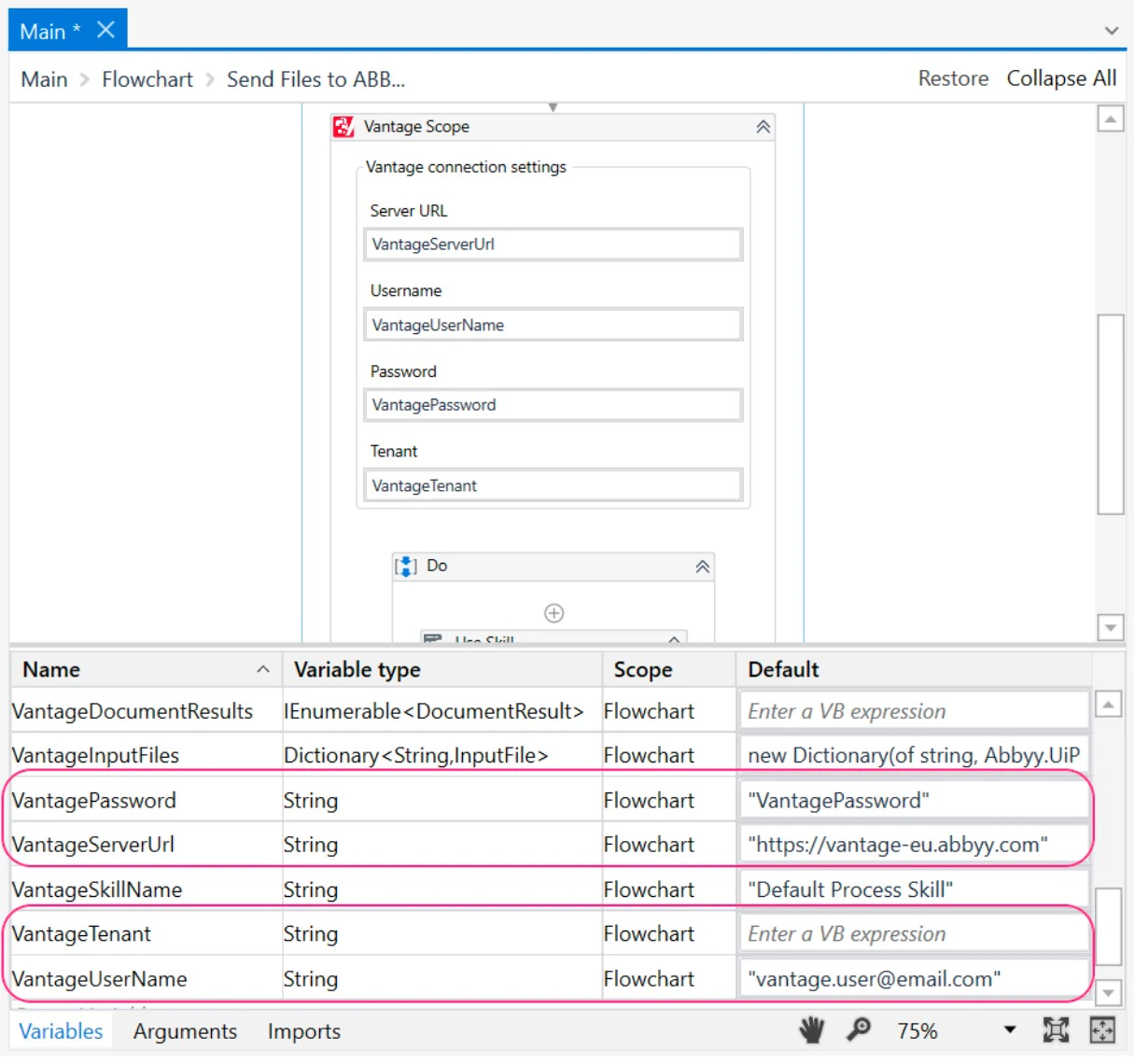
Doppelklicken Sie auf der Registerkarte **Design** auf die Sequenz **Send Files to ABBYY Vantage** und öffnen Sie den Bereich **Variables**. Geben Sie die Adresse des ABBYY Vantage-Servers und die Anmeldedaten ein, die bei der Registrierung Ihres ABBYY Vantage-Kontos verwendet wurden:
* `VantageServerUrl`
* `VantageUserName`
* `VantagePassword`
* `VantageTenant` (wenn Ihr Benutzer zu mehreren Tenants gehört)
 Klicken Sie auf **Debug File** > **Run File** oder drücken Sie **Strg+F5**. Der Workflow sendet Dokumente zur Verarbeitung an ABBYY Vantage.