> ## Documentation Index
> Fetch the complete documentation index at: https://docs.abbyy.com/llms.txt
> Use this file to discover all available pages before exploring further.
# Struktur der „Extraction Rules“-Aktivität
> Die „Extraction Rules“-Aktivität organisiert Suchelemente in einer Baumstruktur, wobei Elemente als Anker zum Lokalisieren von Datenfeldern auf Dokumentbildern dienen.
Die „Extraction Rules“-Aktivität ist eine baumartige Struktur aus Elementen, mit denen nach Datenfeldern gesucht wird. Der Suchelemente-Baum und die Feldstruktur werden rechts neben dem Dokumentbild auf den Registerkarten **Search Elements** und **Fields** angezeigt.
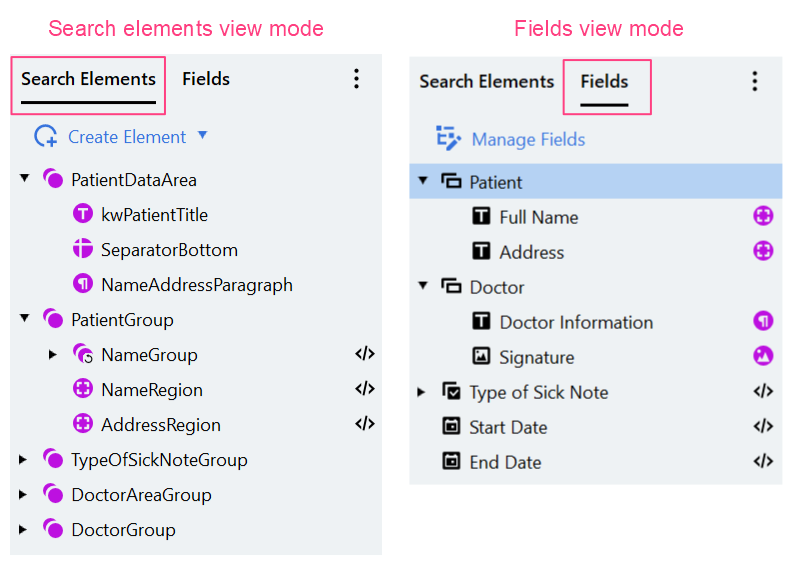 Mit **Search Elements** können Sie verschiedene Text- und Nicht-Text-Objekte auf dem Dokumentbild finden. Bereits erkannte Elemente können als Anker verwendet werden, um die Position anderer Elemente und Felder festzulegen.
Elemente, die Skill-Feldern entsprechen, werden automatisch erstellt, wenn ein Feld in der „Extraction Rules“-Aktivität aktiviert wird. Sie können auch geändert, im **Search Elements**-Baum verschoben und gelöscht werden.
Sobald die erforderlichen Elemente erstellt und konfiguriert sind, erstellen Sie Verknüpfungen zwischen Elementen und den gesuchten Feldern (weitere Informationen finden Sie unter [Field Properties](/de/vantage/documentation/advanced-designer/activities/extraction-rules/field-properties)).
Zur Angabe der Position von Objekten auf dem Bild und ihrer Abstände wird ein kartesisches Koordinatensystem verwendet. Der Ursprung (0, 0) befindet sich genau in der linken oberen Ecke des Bildes. Der horizontale Koordinatenwert nimmt von links nach rechts zu, der vertikale von oben nach unten.
Wenn Sie eine „Extraction Rules“-Aktivität in einem anderen Skill wiederverwenden möchten, können Sie sie als JSON-Datei exportieren.
Klicken Sie im Activity Editor auf das Symbol „Weitere Optionen“ und anschließend auf **Export…**.
Wählen Sie im sich öffnenden Dialogfeld einen Ordner aus, in dem die „Extraction Rules“-Aktivität als JSON-Datei gespeichert wird.
Mit **Search Elements** können Sie verschiedene Text- und Nicht-Text-Objekte auf dem Dokumentbild finden. Bereits erkannte Elemente können als Anker verwendet werden, um die Position anderer Elemente und Felder festzulegen.
Elemente, die Skill-Feldern entsprechen, werden automatisch erstellt, wenn ein Feld in der „Extraction Rules“-Aktivität aktiviert wird. Sie können auch geändert, im **Search Elements**-Baum verschoben und gelöscht werden.
Sobald die erforderlichen Elemente erstellt und konfiguriert sind, erstellen Sie Verknüpfungen zwischen Elementen und den gesuchten Feldern (weitere Informationen finden Sie unter [Field Properties](/de/vantage/documentation/advanced-designer/activities/extraction-rules/field-properties)).
Zur Angabe der Position von Objekten auf dem Bild und ihrer Abstände wird ein kartesisches Koordinatensystem verwendet. Der Ursprung (0, 0) befindet sich genau in der linken oberen Ecke des Bildes. Der horizontale Koordinatenwert nimmt von links nach rechts zu, der vertikale von oben nach unten.
Wenn Sie eine „Extraction Rules“-Aktivität in einem anderen Skill wiederverwenden möchten, können Sie sie als JSON-Datei exportieren.
Klicken Sie im Activity Editor auf das Symbol „Weitere Optionen“ und anschließend auf **Export…**.
Wählen Sie im sich öffnenden Dialogfeld einen Ordner aus, in dem die „Extraction Rules“-Aktivität als JSON-Datei gespeichert wird.
## Einheiten zur Messung von Objekten
Im Extraction Rules Activity Editor können verschiedene Maßeinheiten verwendet werden: Millimeter, Zentimeter, Zoll, Dots (1/300 Zoll), Points (1/72 Zoll). Die Größen von Objekten, Abständen usw. können in der ausgewählten Maßeinheit angegeben werden. Das Programm wandelt alle Abstände in Dots um und verwendet diese Maßeinheit beim Abgleich der Extraction Rules-Aktivität; daher beträgt die Messgenauigkeit aller Werte 1 Dot.
Die Maßeinheit kann über das Menü in der Symbolleiste ausgewählt werden (Abschnitt **Options** – **Units**). Wenn die Maßeinheit geändert wird, werden alle angegebenen Größen und Abstände in die ausgewählte Einheit umgerechnet. Die aktuell im Programm verwendete Maßeinheit wird im unteren Bereich angezeigt:
