> ## Documentation Index
> Fetch the complete documentation index at: https://docs.abbyy.com/llms.txt
> Use this file to discover all available pages before exploring further.
# Suchbereich
> Definieren Sie, wo Advanced Designer auf einem Dokumentbild nach einem Element sucht — mithilfe absoluter Koordinaten oder über Beziehungen zu Ankerelementen.
Ein **Suchbereich** ist eine Region im Bild, in der das Programm nach Objekten sucht, die einem bestimmten Element entsprechen. Er wird anhand der Bedingungen berechnet, die im Abschnitt **Where to search** des Bereichs **Properties** festgelegt sind.
Bei semistrukturierten Dokumenten können manche Objekte in unterschiedlichen Dokumenten an verschiedenen Positionen auftreten, sodass das Programm sie nicht immer mithilfe absoluter Suchbereiche finden kann. In diesem Fall können Suchbereiche relativ zu Elementen mit festen Positionen oder relativ zu bereits gefundenen Feldern definiert werden. Es gibt auch Fälle, in denen ein Element ohne definierten Suchbereich erkannt werden kann (z. B. kann ein Static Text-Element, das stets ein dokumenteindeutiges Wort enthält, allein anhand dieses Wortes erkannt werden) oder indem der Suchbereich nur auf die erste oder die letzte Seite eines Dokuments beschränkt wird."
## Suchbereich festlegen
Erstellen und konfigurieren Sie sogenannte Ankerelemente. Alle bereits erkannten Elemente können als Ankerelemente verwendet werden, sofern Sie Beziehungen zwischen ihnen und dem Element, das das Programm erkennen soll, definieren können. Stimmen Sie die Elemente mit Ihrem Bild über den Befehl **Match** ab und stellen Sie sicher, dass sie korrekt erkannt werden.
Erstellen Sie ein Element, das dem Bildobjekt entspricht, das Sie erkennen möchten, und geben Sie seine Eigenschaften im Abschnitt **Wonach suchen** an.
Geben Sie den Suchbereich im Abschnitt **Where to search** an.
1. Wählen Sie in der Dropdown-Liste **Suchen in** die Option **Ganzes Dokument**, wenn das gesamte Dokument durchsucht werden soll, oder **Erste Seite** bzw. **Letzte Seite**, wenn Sie die Suche auf die erste bzw. letzte Seite beschränken möchten. Bei dieser Art der Festlegung des Suchbereichs sind keine Ankerelemente erforderlich.
2. Geben Sie bei Bedarf Beziehungen zwischen dem zu erkennenden Element und anderen Elementen an oder zeichnen Sie einen Suchbereich direkt auf das Bild. Sie können die Grenzen des Suchbereichs in Relation zu anderen Elementen festlegen, bestimmte Elemente vom Suchbereich ausschließen oder angeben, welches Element oder welche Seitenkante dem zu erkennenden Element am nächsten liegt.
Klicken Sie auf **Match**, um sicherzustellen, dass Ihr Element in allen Documents korrekt erkannt werden kann.
## Geben Sie einen Suchbereich auf dem Dokumentbild an
In den meisten Fällen geben Sie einen Suchbereich relativ zur Position anderer Suchelemente an, die als Anker dienen. Sie können ein Element nur als Anker verwenden, wenn es auf dem Bild erfolgreich gefunden wurde. Richten Sie daher zunächst die Elemente ein und gleichen Sie diejenigen ab, die als Anker verwendet werden sollen.
Klicken Sie auf die Schaltfläche **Auf Bild zeichnen** und zeichnen Sie einen Suchbereich auf Ihr Bild. Der Suchbereich sollte in der Nähe der Bereiche der Ankerelemente liegen oder diese schneiden. Im Abschnitt **Where to search** werden für den von Ihnen gezeichneten Suchbereich die Eigenschaften **Rechts von**, **Unterhalb**, **Links von** und **Oberhalb** angezeigt sowie Koordinaten, um Abstände für diese Eigenschaften in Bezug auf den Suchbereich und die Ankerelemente anzugeben. Diese Eigenschaften sind mit dem Suchbereich auf dem Bild synchronisiert. Sie können den Suchbereich jederzeit ändern, indem Sie entweder den Bereich auf dem Bild bearbeiten oder die Beziehungseigenschaften im Bereich **Properties** ändern. Wenn Sie im Bereich **Properties** eine Beziehung auswählen, wird die von dieser Beziehung definierte Halbebene auf dem Dokumentbild hervorgehoben.
Passen Sie als Nächstes die Beziehungen für die Ankerelemente und den Suchbereich mithilfe der Ankerelement-Symbolleiste an, die durch Klicken auf den Bereich eines Elements aufgerufen wird:
 * Mit den Richtungspfeil-Tools können Suchbeziehungen für Objekte in der entsprechenden Richtung relativ zum Element aktiviert oder deaktiviert werden.
* Das Tool zum Löschen von Beziehungen entfernt alle für das ausgewählte Element festgelegten Beziehungen.
* Das Tool Nächste(s) gibt an, dass unter allen Elementhypothesen diejenige, die dem ausgewählten Element am nächsten liegt, berücksichtigt werden soll, wenn alle anderen Bedingungen gleichermaßen erfüllt sind. Bei der Formulierung von Hypothesen wird das dem ausgewählten Element nächstgelegene Objekt ausgewählt. Wenn dieses Tool verwendet wird, erscheint die Eigenschaft **Nächstgelegen zu** im Bereich **Properties**. Diese Eigenschaft kann nur für ein Ankerelement festgelegt werden.
* Das Tool Ausschließen schließt das ausgewählte Element vom Suchbereich aus. Es wird verwendet, wenn ein Element innerhalb des Suchbereichs mit dem gesuchten Objekt verwechselt werden könnte. Wenn Sie beispielsweise nach einem Character String-Element mit einem Zeichensatz suchen, kann fälschlicherweise ein anderes Character String-Element mit demselben oder einem ähnlichen Zeichensatz ausgewählt werden. Um dies zu verhindern, schließen Sie das zweite Element mit dem Tool Ausschließen vom Suchbereich aus. Wenn Sie dieses Tool verwenden, erscheint die Eigenschaft **Ausschließen** im Bereich **Properties**.
Wenn Sie das Einrichten des Suchbereichs abgeschlossen haben, klicken Sie auf die Schaltfläche **Auf Bild zeichnen**, um den Modus „Suchbereich zeichnen“ zu beenden.
* Mit den Richtungspfeil-Tools können Suchbeziehungen für Objekte in der entsprechenden Richtung relativ zum Element aktiviert oder deaktiviert werden.
* Das Tool zum Löschen von Beziehungen entfernt alle für das ausgewählte Element festgelegten Beziehungen.
* Das Tool Nächste(s) gibt an, dass unter allen Elementhypothesen diejenige, die dem ausgewählten Element am nächsten liegt, berücksichtigt werden soll, wenn alle anderen Bedingungen gleichermaßen erfüllt sind. Bei der Formulierung von Hypothesen wird das dem ausgewählten Element nächstgelegene Objekt ausgewählt. Wenn dieses Tool verwendet wird, erscheint die Eigenschaft **Nächstgelegen zu** im Bereich **Properties**. Diese Eigenschaft kann nur für ein Ankerelement festgelegt werden.
* Das Tool Ausschließen schließt das ausgewählte Element vom Suchbereich aus. Es wird verwendet, wenn ein Element innerhalb des Suchbereichs mit dem gesuchten Objekt verwechselt werden könnte. Wenn Sie beispielsweise nach einem Character String-Element mit einem Zeichensatz suchen, kann fälschlicherweise ein anderes Character String-Element mit demselben oder einem ähnlichen Zeichensatz ausgewählt werden. Um dies zu verhindern, schließen Sie das zweite Element mit dem Tool Ausschließen vom Suchbereich aus. Wenn Sie dieses Tool verwenden, erscheint die Eigenschaft **Ausschließen** im Bereich **Properties**.
Wenn Sie das Einrichten des Suchbereichs abgeschlossen haben, klicken Sie auf die Schaltfläche **Auf Bild zeichnen**, um den Modus „Suchbereich zeichnen“ zu beenden.
## Geben Sie in Properties einen Suchbereich an
Diese Relationen entsprechen denen, die mit der oben beschriebenen Symbolleiste für Ankerelemente konfiguriert wurden. Sie können jede Relation separat bearbeiten.
Wenn Sie den Modus „Suchbereich zeichnen“ aktivieren, werden der Suchbereich und die durch die ausgewählte Relation definierte Halbebene im Dokumentbild angezeigt. Der Suchbereich wird mit den Relationseigenschaften synchronisiert.
### Rechts von, Unterhalb, Links von, Oberhalb, Ausschließen
Klicken Sie im Abschnitt **Wo gesucht werden soll** auf **Hinzufügen** und wählen Sie den Relationstyp aus, den Sie konfigurieren möchten. Wählen Sie im daraufhin geöffneten Dialogfeld ein Ankerelement aus. Sie können jedes aktive Element oberhalb des aktuellen Elements wählen.
Sie können mehrere Relationen jedes dieser Typen hinzufügen.
Sie können den Suchbereich anpassen, indem Sie den Versatz für die Relationen **Rechts von**, **Unterhalb**, **Links von** und **Oberhalb** ändern. Ein positiver Versatz bedeutet, dass die Begrenzung in die in der Relation angegebene Richtung verschoben wird. Ein negativer Versatz verschiebt die Begrenzung in die der in der Relation angegebenen Richtung entgegengesetzte Richtung. Beispielsweise verschiebt ein negativer Versatz für die Relation **Rechts von** die Begrenzung nach links.
Sie können außerdem die Elementbegrenzung auswählen, von der aus der Suchbereich berechnet wird. Standardmäßig wird die Begrenzung so gewählt, dass das Ankerelement nicht in den Suchbereich einbezogen wird (oberhalb der oberen Begrenzung, unterhalb der unteren Begrenzung usw.). Sie können den Suchbereich auch von der gegenüberliegenden Begrenzung des Ankerelements (oberhalb der unteren Begrenzung, unterhalb der oberen Begrenzung usw.) oder von dessen Mitte aus berechnen. Um diese Einstellung anzupassen, klicken Sie auf das für die entsprechende Relation angezeigte Begrenzungssymbol.
#### Beispiel
Angenommen, Sie müssen eine bestimmte Zeichenfolge finden, die auf einigen Dokumenten oberhalb eines vordefinierten statischen Texts liegt und auf anderen auf gleicher Höhe mit diesem statischen Text. Wenn Sie den Wert von **Oberhalb** auf 0 setzen, berücksichtigt der Suchbereich keine Elemente, die auf gleicher Höhe mit dem statischen Text liegen. Das bedeutet, dass sich Ihr Element auf einigen Bildern nicht im Suchbereich befindet:

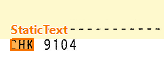 Wenn Sie jedoch den Wert von **Oberhalb** auf -50 setzen oder auf das Randsymbol klicken und **Bottom Boundary of Region** auswählen, werden sowohl der Bereich auf gleicher Höhe mit dem statischen Text als auch der Bereich oberhalb davon einbezogen. Dies stellt sicher, dass sich Ihr Element auf allen Bildern innerhalb des Suchbereichs befindet:


### Nächstgelegen
Wenn Sie diese Relation im Bereich **Eigenschaften** festlegen, können Sie entweder ein Suchelement oder eine der Seitenränder als Anker auswählen. Dies ist die einzige Relation, die Sie für das erste Element im Baum festlegen können. Sie können nur eine Relation dieses Typs hinzufügen. Für Gruppen- und wiederholbare Gruppe-Elemente kann diese Relation nicht hinzugefügt werden, wohl aber für untergeordnete Elemente einer Gruppe oder einer wiederholbaren Gruppe.
### Ein Element einer wiederholbaren Gruppe als Ankerelement verwenden
Wenn Sie ein Ankerelement für eine Relation auswählen, sehen Sie, dass Elemente wiederholbarer Gruppen und deren Kindelemente immer ausgegraut sind. Sie können diese Elemente jedoch als Ankerelemente verwenden. Um eine Relation mit einem Element einer wiederholbaren Gruppe einzurichten, klicken Sie auf das Bearbeitungs-Dropdown-Symbol rechts neben dem Elementnamen und wählen Sie die Instanz aus, die als Ankerelement dienen soll. Sie können die zuletzt gefundene Instanz, alle abgeschlossenen Instanzen oder eine Instanz mit einer bestimmten Nummer angeben.
## Relationen bearbeiten und löschen
Sie können das Ankerelement für eine vorhandene Relation ändern, indem Sie im Bereich **Properties** doppelt auf die Relation klicken. Die Versatz- und Begrenzungseinstellungen bleiben erhalten.
Vorhandene Relationen können sowohl über den Bereich des Ankerelements als auch über die Löschtaste neben der entsprechenden Eigenschaft im Bereich **Properties** gelöscht werden.
Um einen Suchbereich zu löschen, klicken Sie auf das Symbol zum Löschen von Relationen im Suchbereich. Alternativ wählen Sie bei der Eigenschaft **Search on** die Option **Whole Document**, **First Page** oder **Last Page**.