> ## Documentation Index
> Fetch the complete documentation index at: https://docs.abbyy.com/llms.txt
> Use this file to discover all available pages before exploring further.
# FlexiLayouts aus ABBYY FlexiLayout Studio importieren
> Erfahren Sie, wie Sie FlexiLayouts aus ABBYY FlexiLayout Studio in Advanced Designer für die Dokumentextraktion importieren.
Advanced Designer unterstützt in ABBYY FlexiLayout Studio erstellte FlexiLayouts. Eine neue Skill kann auf Basis eines vorhandenen FlexiLayouts erstellt werden. Alternativ können FlexiLayout-Dateien in den Extraction Rules Activity Editor importiert werden.
## Erstellen eines Skills mit einer FlexiLayout-Datei
So erstellen Sie einen Skill auf Basis eines FlexiLayouts:
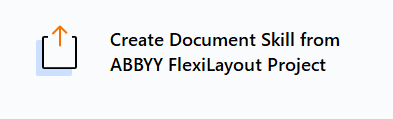
1. Wählen Sie auf der Startseite des Advanced Designer **Create Document Skill from ABBYY FlexiLayout Project** aus:
 2. Geben Sie im daraufhin geöffneten Dialogfeld den Pfad zu Ihrer ABBYY FlexiLayout Project Files (FSP)-Datei an und ändern Sie bei Bedarf den Namen des zu erstellenden Skills (standardmäßig erhält der neue Skill denselben Namen wie die FlexiLayout-Datei).
Der Advanced Designer verwendet anschließend Ihre Datei, um einen neuen Skill zu erstellen. Der Dokumentverarbeitungsablauf dieses neuen Skills umfasst eine „Extraction Rules“-Aktivität, die das hochgeladene FlexiLayout enthält. Die ausgewählten Erkennungssprachen werden aus den FlexiLayout-Einstellungen übernommen. Wenn der Import erfolgreich abgeschlossen ist und keine Änderungen erforderlich sind, kann der neue Skill veröffentlicht und in ABBYY Vantage verwendet werden.
Wenn Sie bereits eine Skill erstellt haben, die in einem Dokumentverarbeitungsfluss eine Extraction Rules-Aktivität enthält, können Sie den Activity Editor verwenden, um Ihr FlexiLayout zu importieren. Beim Import eines FlexiLayouts müssen Sie einen Dokumentverarbeitungsfluss für die Verarbeitung von Dokumenten einrichten, bevor Sie Ihre Skill veröffentlichen und verwenden können. Diese Methode sollte verwendet werden, wenn Sie mehrere Extraction Rules und/oder andere Aktivitäten in einer einzelnen Skill verwenden müssen.
So importieren Sie ein FlexiLayout in eine Extraction Rules-Aktivität:
1. Klicken Sie auf das More-icon und dann auf **Import...**.
2. Wählen Sie im sich öffnenden Dialogfeld Ihre FlexiLayout Project Files (FSP)-Datei aus.
Nach dem Hochladen wird das FlexiLayout im Extraction Rules Activity Editor angezeigt.
2. Geben Sie im daraufhin geöffneten Dialogfeld den Pfad zu Ihrer ABBYY FlexiLayout Project Files (FSP)-Datei an und ändern Sie bei Bedarf den Namen des zu erstellenden Skills (standardmäßig erhält der neue Skill denselben Namen wie die FlexiLayout-Datei).
Der Advanced Designer verwendet anschließend Ihre Datei, um einen neuen Skill zu erstellen. Der Dokumentverarbeitungsablauf dieses neuen Skills umfasst eine „Extraction Rules“-Aktivität, die das hochgeladene FlexiLayout enthält. Die ausgewählten Erkennungssprachen werden aus den FlexiLayout-Einstellungen übernommen. Wenn der Import erfolgreich abgeschlossen ist und keine Änderungen erforderlich sind, kann der neue Skill veröffentlicht und in ABBYY Vantage verwendet werden.
Wenn Sie bereits eine Skill erstellt haben, die in einem Dokumentverarbeitungsfluss eine Extraction Rules-Aktivität enthält, können Sie den Activity Editor verwenden, um Ihr FlexiLayout zu importieren. Beim Import eines FlexiLayouts müssen Sie einen Dokumentverarbeitungsfluss für die Verarbeitung von Dokumenten einrichten, bevor Sie Ihre Skill veröffentlichen und verwenden können. Diese Methode sollte verwendet werden, wenn Sie mehrere Extraction Rules und/oder andere Aktivitäten in einer einzelnen Skill verwenden müssen.
So importieren Sie ein FlexiLayout in eine Extraction Rules-Aktivität:
1. Klicken Sie auf das More-icon und dann auf **Import...**.
2. Wählen Sie im sich öffnenden Dialogfeld Ihre FlexiLayout Project Files (FSP)-Datei aus.
Nach dem Hochladen wird das FlexiLayout im Extraction Rules Activity Editor angezeigt.
## Wichtige Hinweise beim Import eines FlexiLayouts
Die folgenden Punkte gelten für jede Importmethode:
* Das Ergebnis der Übereinstimmung einer Extraction Rules-Aktivität, die auf einem importierten FlexiLayout basiert, kann vom Ergebnis der Übereinstimmung des ursprünglichen FlexiLayouts abweichen, das in ABBYY FlexiLayout Studio erstellt wurde. Um die Genauigkeit zu erhöhen, prüfen Sie die Ergebnisse der Übereinstimmung an mehreren Dokumenten und passen Sie die Suchelemente bei Bedarf an, bevor Sie das Skill veröffentlichen.
* Wenn Ihr FlexiLayout mehrere Alternativen enthält, werden Sie beim Hochladen aufgefordert, eine auszuwählen.
Wenn Sie mehrere FlexiLayout-Alternativen verwenden müssen, erstellen und konfigurieren Sie eine „Classification“-Aktivität, um Dokumente in Typen zu sortieren, die den Alternativen entsprechen. Um die sortierten Dokumente zu verarbeiten, erstellen Sie mehrere Extraction Rules-Aktivitäten mit unterschiedlichen Alternativen.
* Der Blockbaum wird automatisch durch die Feldstruktur ersetzt, die zugleich die Feldstruktur für das gesamte Skill ist (angezeigt auf der Registerkarte Fields).
* Elementeigenschaften werden unverändert übernommen. Sie können im Bereich „Elementeigenschaften“ auf der Registerkarte „Code Editor“ angezeigt und bearbeitet werden. Eigenschaften von Elementen, die in ABBYY FlexiLayout Studio festgelegt, aber nicht im Bereich „Elementeigenschaften“ angezeigt werden, werden als Code in die Abschnitte **Search Conditions** und **Hypotheses Evaluation** auf der Registerkarte „Code Editor“ übertragen.
* Alle bereits als Code definierten Eigenschaften werden unverändert übernommen.
* Tabellenelemente werden importiert, werden jedoch im Advanced Designer nicht vollständig unterstützt. Weitere Details finden Sie unter [Table Element](/de/vantage/documentation/advanced-designer/activities/flexilayout/table-element).
* Nicht unterstützte Elemente und Felder des hochgeladenen FlexiLayouts werden konvertiert. Konvertierungsmeldungen werden im Protokoll erfasst und im Abschnitt **Search Conditions** auf der Registerkarte „Code Editor“ angezeigt.
### Liste der nicht unterstützten Elemente und Blöcke
| FlexiLayout Studio | Advanced Designer |
| :------------------------- | :---------------------------------------------------------------------------------------------------------------------------------------------------------------------------------------------------------------------------------------------------------------------------------------------------------------------- |
| Named Entity (NER) Element | Das Element wird in ein Region-Element konvertiert. Für die Extraktion benannter Entitäten kann eine separate Aktivität erstellt werden. |
| Table Block | Der Block wird in ein Gruppenfeld konvertiert, in dem mehrere Elemente zulässig sind. Die Zuordnung zum entsprechenden Tabellenelement bleibt erhalten. |
| First Found Element | Das Element wird in ein Gruppenelement konvertiert, wobei **Only first found** aktiviert ist. |
| Header and Footer Elements | Die Elemente werden in Gruppenelemente konvertiert. Advanced Designer unterstützt keine FlexiLayout-basierte Dokumentenzusammenstellung. Daher werden Header und Footer in Gruppenelemente konvertiert, die gefunden werden können; die FlexiLayout-basierte Zusammenstellung von Seiten wird jedoch nicht unterstützt. |
| Line of Elements Element | Das Element wird in ein Gruppenelement konvertiert. |
Beim Konvertieren eines nicht unterstützten Elements wird seinem Namen das Präfix "Former\_" vorangestellt. Elementnamen werden nicht nur im Baum **Search Elements**, sondern auch auf der Registerkarte Code Editor geändert.
Für First Found-, Line of Elements-, Header- und Footer-Elemente werden keine Konvertierungsmeldungen angezeigt und keine Präfixe hinzugefügt, da ihre Eigenschaften bei der Konvertierung in ein Gruppenelement nicht geändert werden.
* Benutzerwörterbücher, die mit FlexiLayout-Elementen verknüpft sind, werden zusammen mit dem FlexiLayout hochgeladen. Außerdem werden Sprachen, die mit dem FlexiLayout hinzugefügt wurden, in den Skill-Einstellungen angezeigt. Derzeit unterstützt Advanced Designer keine dynamischen Wörterbücher, die aktualisiert werden können. Beim Import wird jedoch die Verbindungszeichenfolge der Datenbank in den Abschnitt Code Editor kopiert, sodass dynamische Wörterbücher weiterhin als statische Wörterbücher hochgeladen werden können.
* string-Parameter, die in ABBYY FlexiLayout Studio Standardwerte haben, werden in Skill-Parameter vom Typ Text konvertiert, wobei ihre Werte erhalten bleiben. Andere Parameter werden nicht importiert.
* Bilder aus dem ABBYY FlexiLayout Studio-Projekt werden nicht zusammen mit dem FlexiLayout importiert. Um Ihre Extraction Rules-Aktivität einzurichten und zu überprüfen, laden Sie die entsprechenden Bilder hoch oder verwenden Sie Bilder, die in den Skill-Dokumentensatz hochgeladen wurden. Weitere Informationen finden Sie unter [Hochladen und Vorerkennung von Bildern](/de/vantage/documentation/advanced-designer/activities/extraction-rules/upload-and-prerecognition).