> ## Documentation Index
> Fetch the complete documentation index at: https://docs.abbyy.com/llms.txt
> Use this file to discover all available pages before exploring further.
# Schritt 2: Den Dokumentverarbeitungsablauf konfigurieren
> Richten Sie den Workflow mit den Aktivitäten Classification, IF, Extraction Rules und Fast Learning ein.
Die Dokumente fallen in zwei Layout-Klassen, jeweils mit einem eigenen Satz von Extraction Rules. Der Skill muss außerdem das standardmäßige Training in Vantage unterstützen. Konfigurieren Sie den Verarbeitungsablauf entsprechend.
Wechseln Sie zur Registerkarte **Activities**.
Bestimmen Sie zunächst die Dokumentklasse. Klicken Sie im **Activities**-Bereich auf die Aktivität Classify By Text and Image — sie wird dem Workflow hinzugefügt.
Wenn Sie diese Aktivität hinzufügen, wird in der Skill-Struktur ein neues Feld erstellt, in dem die Klassifizierungsergebnisse gespeichert werden. Das Feld ist ausgeblendet und nicht bearbeitbar, Sie können es jedoch im Bereich **Activity Properties** auf der Registerkarte **Activities** umbenennen. Benennen Sie das Feld in "Layout" um.
Je nach Klassifizierungsergebnis sollen die Dokumente an unterschiedliche Aktivitäten weitergeleitet werden.
1. Klicken Sie im Workflow auf die Aktivität Classify By Text and Image.
2. Wählen Sie im Pop-up-Fenster den Eintrag IF aus. Er wird im Workflow nach der Aktivität Classify By Text and Image hinzugefügt.
Anstatt die Aktivität IF zu verwenden, können Sie ein Workflow-Element mit zwei Extraction Rules-Aktivitäten erstellen und das Feld "Layout" als Quellfeld auswählen, sodass seine Werte als Bedingungen dafür dienen, welche Aktivität auf die einzelnen Dokumente angewendet wird. Weitere Informationen zu dieser Option finden Sie unter [Mehrere Sätze von Extraction Rules innerhalb einer einzelnen Aktivität](/de/vantage/documentation/advanced-designer/activities/extraction-rules-several-sets).
Fügen Sie die Aktivitäten zum Extrahieren von Daten aus Dokumenten verschiedener Klassen hinzu.
1. Wählen Sie die Aktivität Extraction Rules als nächstes Element aus. Benennen Sie sie in "Sick Note DE" um — diese Aktivität extrahiert Daten aus den deutschen Dokumenten.
2. Klicken Sie auf die Aktivität IF und fügen Sie eine weitere Aktivität Extraction Rules hinzu. Benennen Sie sie in "Sick Note BE-NL" um. Diese verarbeitet belgische und niederländische Dokumente (Varianten innerhalb dieser Klasse können in einer einzigen Aktivität verarbeitet werden).
Die Aktivität IF sollte jetzt mit beiden Extraction Rules-Aktivitäten und mit **Finish** verbunden sein.
Die Aktivität Fast Learning ermöglicht das weitere Training des Skills im Produktivbetrieb über Online Learning.
1. Klicken Sie im Verarbeitungsablauf auf "Sick Note BE-NL".
2. Wählen Sie im Pop-up-Fenster die Aktivität Fast Learning aus. Sie wird nach "Sick Note BE-NL" hinzugefügt, aber "Sick Note DE" ist weiterhin mit **Finish** verbunden.
3. Bewegen Sie den Mauszeiger auf den Pfeil zwischen "Sick Note DE" und **Finish**. Der Pfeil wird orange.
4. Ziehen Sie diesen Pfeil per Drag-and-drop auf die Aktivität Fast Learning.
5. Bewegen Sie den Mauszeiger auf den Pfeil zwischen der Aktivität IF und **Finish**. Ziehen Sie auch diesen Pfeil per Drag-and-drop auf die Aktivität Fast Learning.
Alle Dokumente werden nun an die Aktivität Fast Learning weitergeleitet.
Ihre endgültige Konfiguration sollte wie folgt aussehen:
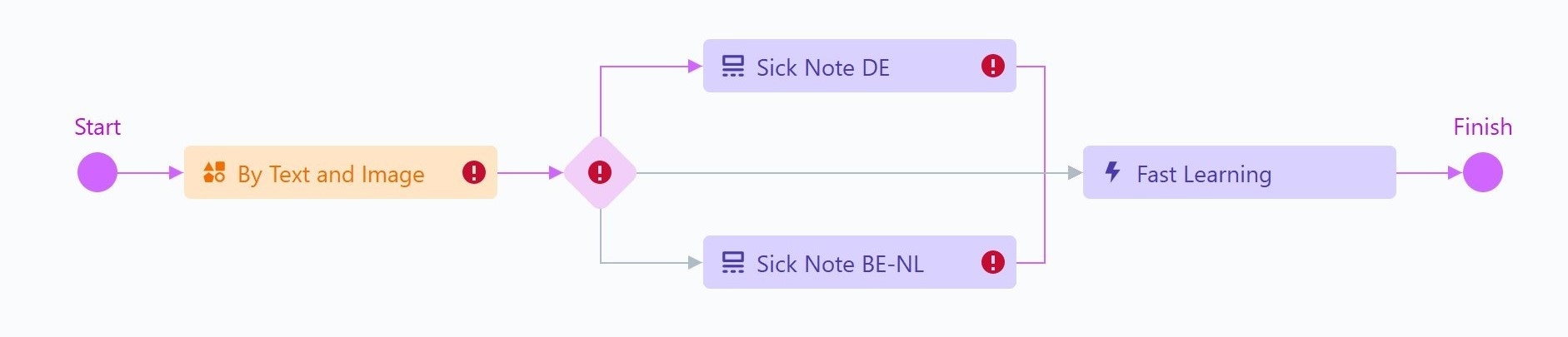 Die Ausrufezeichen zeigen an, dass die Aktivitäten noch nicht konfiguriert sind. In den nächsten Schritten konfigurieren Sie sie.
## Was kommt als Nächstes
Laden Sie Trainingsdokumente hoch, weisen Sie Klassen zu und trainieren Sie die Classify activity.
Zurück zur Einführung in das Tutorial.