> ## Documentation Index
> Fetch the complete documentation index at: https://docs.abbyy.com/llms.txt
> Use this file to discover all available pages before exploring further.
# Schritt 5: Fast Learning-Aktivität konfigurieren
> Definieren Sie das Datenformular, markieren Sie Felder auf deutschen Krankschreibungen und trainieren Sie die Fast Learning-Aktivität.
Deutsche Dokumente haben ein ähnliches Layout, daher kann die Fast Learning-Aktivität einige der gemeinsamen Felder direkt verarbeiten.
Verwenden Sie diese Methode, um die folgenden Daten zu extrahieren:
* Ausstellungsdatum der Krankschreibung
* Den ersten Krankheitstag und den letzten Tag der Krankschreibung
* Den Namen der Versicherungsgesellschaft
* Die Arzt-ID
* Die folgenden Daten für den Patienten:
* Versicherungs-ID
* Deutsche Versicherungs-ID
* Geburtsdatum
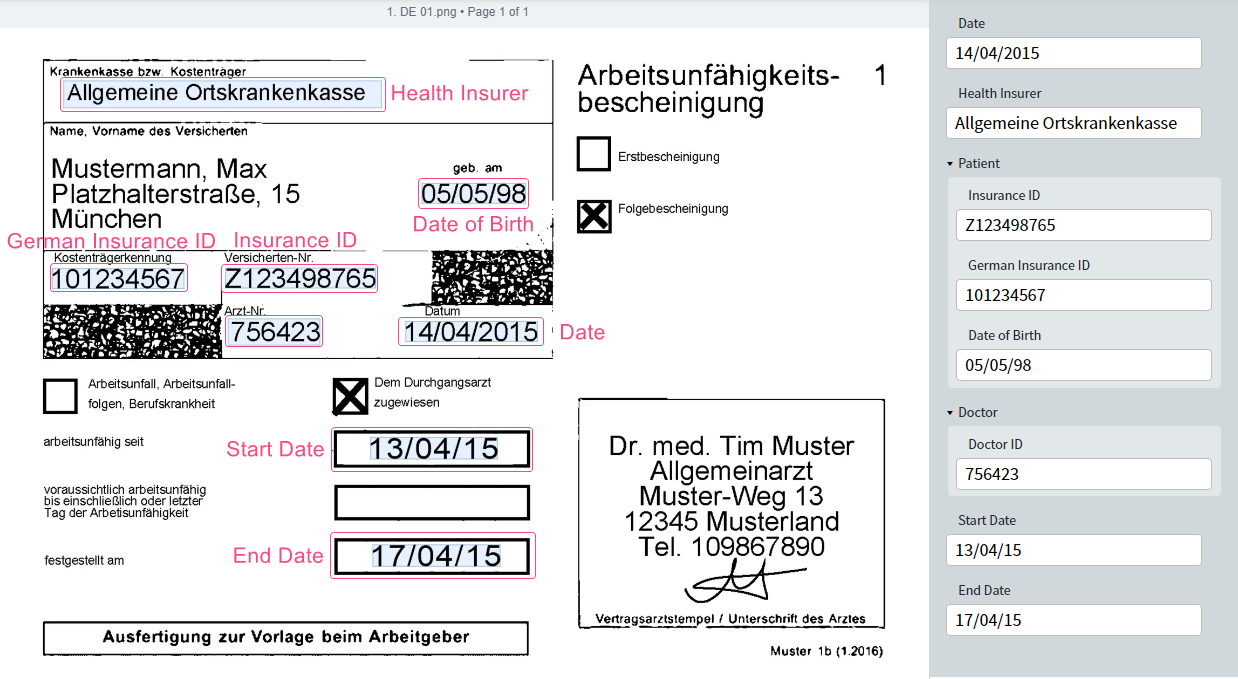 1. Doppelklicken Sie in der Verarbeitungspipeline auf die Fast Learning-Aktivität.
2. Wechseln Sie zum Tab **Fields**. Es wird ein Fenster angezeigt, das dem Document Skill Editor in Vantage ähnelt.
3. Wählen Sie das erste deutsche Dokument aus.
1. Klicken Sie auf das Symbol, um dem Datenformular ein Textfeld hinzuzufügen.
2. Wählen Sie im Dokumentbild die Region aus, die das Ausstellungsdatum enthält. Das Feld wird mit dem Text aus dieser Region gefüllt.
3. Doppelklicken Sie auf den Feldnamen und ändern Sie ihn in "Date".
4. Klicken Sie auf das Symbol rechts neben dem Feldnamen und ändern Sie den Feldtyp in **Date**.
5. Öffnen Sie die erweiterten Feldeinstellungen und wählen Sie im Abschnitt **Acceptable orders of components** die Option **Day-Month-Year** aus.
6. Klicken Sie auf **Save**.
Wiederholen Sie den vorherigen Schritt für die Felder "Start Date" und "End Date".
Für das Feld "Health Insurer" wiederholen Sie nur die ersten drei Unterschritte (Textfeld hinzufügen, Region auswählen, umbenennen) — eine Konfiguration als Datumsfeld ist nicht erforderlich.
1. Klicken Sie auf das Symbol, um eine Gruppe zu erstellen. Benennen Sie sie in "Patient" um.
2. Erweitern Sie die Gruppe "Patient" und klicken Sie auf den Platzhalter **First group item**. Wählen Sie die Region für das Feld aus und benennen Sie es in "Versicherungs-ID" um.
3. Erstellen und markieren Sie die Felder "Deutsche Versicherungs-ID" und "Geburtsdatum" in der Gruppe "Patient". Konfigurieren Sie die Feldoptionen für "Geburtsdatum" genauso wie für das Feld "Date" (Typ **Date**, Reihenfolge **Day-Month-Year**).
Erstellen Sie nach demselben Muster wie bei der Gruppe Patient eine Gruppe "Doctor" und markieren Sie darin das Feld "Arzt-ID".
1. Wählen Sie links auf der Seite das nächste deutsche Dokument im Dokumentensatz aus.
2. Markieren Sie die von Ihnen erstellten Felder.
3. Wiederholen Sie dies für alle deutschen Dokumente im Dokumentensatz.
Klicken Sie auf **Train Activity**. Nach Abschluss des Trainings wird die erreichte Genauigkeit in der Kopfzeile des Tabs **Results** angezeigt.
Wenn die Genauigkeit zu niedrig ist, wechseln Sie zum Tab **Results** und beheben Sie die Extraktionsprobleme. Dieser Vorgang ähnelt dem Beheben von Extraktionsproblemen bei einem Document-Skill in Vantage. Denken Sie daran, die Aktivität erneut zu trainieren, um die Extraktionsergebnisse zu aktualisieren.
Fast Learning eignet sich nicht für die übrigen Felder:
* Name und Adresse des Patienten befinden sich in einem einzigen Feld. Der Name umfasst eine oder zwei Zeilen, und die Adresse kann fehlen.
* Die Positionen der Häkchen für den Typ der Krankschreibung variieren zwischen den Dokumenten.
Diese Faktoren verschlechtern die Genauigkeit von Fast Learning oder verhindern sogar, dass das Feld überhaupt gefunden wird.
1. Doppelklicken Sie in der Verarbeitungspipeline auf die Fast Learning-Aktivität.
2. Wechseln Sie zum Tab **Fields**. Es wird ein Fenster angezeigt, das dem Document Skill Editor in Vantage ähnelt.
3. Wählen Sie das erste deutsche Dokument aus.
1. Klicken Sie auf das Symbol, um dem Datenformular ein Textfeld hinzuzufügen.
2. Wählen Sie im Dokumentbild die Region aus, die das Ausstellungsdatum enthält. Das Feld wird mit dem Text aus dieser Region gefüllt.
3. Doppelklicken Sie auf den Feldnamen und ändern Sie ihn in "Date".
4. Klicken Sie auf das Symbol rechts neben dem Feldnamen und ändern Sie den Feldtyp in **Date**.
5. Öffnen Sie die erweiterten Feldeinstellungen und wählen Sie im Abschnitt **Acceptable orders of components** die Option **Day-Month-Year** aus.
6. Klicken Sie auf **Save**.
Wiederholen Sie den vorherigen Schritt für die Felder "Start Date" und "End Date".
Für das Feld "Health Insurer" wiederholen Sie nur die ersten drei Unterschritte (Textfeld hinzufügen, Region auswählen, umbenennen) — eine Konfiguration als Datumsfeld ist nicht erforderlich.
1. Klicken Sie auf das Symbol, um eine Gruppe zu erstellen. Benennen Sie sie in "Patient" um.
2. Erweitern Sie die Gruppe "Patient" und klicken Sie auf den Platzhalter **First group item**. Wählen Sie die Region für das Feld aus und benennen Sie es in "Versicherungs-ID" um.
3. Erstellen und markieren Sie die Felder "Deutsche Versicherungs-ID" und "Geburtsdatum" in der Gruppe "Patient". Konfigurieren Sie die Feldoptionen für "Geburtsdatum" genauso wie für das Feld "Date" (Typ **Date**, Reihenfolge **Day-Month-Year**).
Erstellen Sie nach demselben Muster wie bei der Gruppe Patient eine Gruppe "Doctor" und markieren Sie darin das Feld "Arzt-ID".
1. Wählen Sie links auf der Seite das nächste deutsche Dokument im Dokumentensatz aus.
2. Markieren Sie die von Ihnen erstellten Felder.
3. Wiederholen Sie dies für alle deutschen Dokumente im Dokumentensatz.
Klicken Sie auf **Train Activity**. Nach Abschluss des Trainings wird die erreichte Genauigkeit in der Kopfzeile des Tabs **Results** angezeigt.
Wenn die Genauigkeit zu niedrig ist, wechseln Sie zum Tab **Results** und beheben Sie die Extraktionsprobleme. Dieser Vorgang ähnelt dem Beheben von Extraktionsproblemen bei einem Document-Skill in Vantage. Denken Sie daran, die Aktivität erneut zu trainieren, um die Extraktionsergebnisse zu aktualisieren.
Fast Learning eignet sich nicht für die übrigen Felder:
* Name und Adresse des Patienten befinden sich in einem einzigen Feld. Der Name umfasst eine oder zwei Zeilen, und die Adresse kann fehlen.
* Die Positionen der Häkchen für den Typ der Krankschreibung variieren zwischen den Dokumenten.
Diese Faktoren verschlechtern die Genauigkeit von Fast Learning oder verhindern sogar, dass das Feld überhaupt gefunden wird.
## Was kommt als Nächstes?
Trennen Sie die deutschen und belgisch-niederländischen Dokumente in separate Trainingsdatensätze.
Zurück zur Einleitung des Tutorials.