> ## Documentation Index
> Fetch the complete documentation index at: https://docs.abbyy.com/llms.txt
> Use this file to discover all available pages before exploring further.
# Schritt 7. Konfigurieren der Aktivität Sick Note DE
> Konfigurieren Sie die Aktivität „Extraction Rules“ für deutsche Krankschreibungen mithilfe von Suchelementen wie Static Text, Separator, Paragraph, Object Collection und Region.
Fahren Sie nun mit den deutschen Dokumenten fort und konfigurieren Sie die zugehörige Aktivität „Extraction Rules“. Fast Learning hat einige Felder bereits verarbeitet. Diese Aktivität übernimmt den Rest.
## Bevor Sie beginnen
1. Öffnen Sie die Aktivität "Sick Note DE" im **Activity Editor**.
2. Wählen Sie eines der Dokumente aus dem Dokumentensatz aus.
Vergewissern Sie sich, dass der erweiterte Modus für die Elementeigenschaften aktiviert ist. Um diesen Modus ein- oder auszuschalten, klicken Sie auf das Symbol im Bereich **Properties**.
Zwei visuelle Hilfen unterstützen Sie bei der Konfiguration von Suchelementen:
* Alle hochgeladenen Dokumente wurden vorab erkannt. Klicken Sie auf das Symbol (oder auf das Symbol und wählen Sie **Recognized Words**, wenn Sie dieses Symbol aufgrund der Größe Ihres Bildschirms nicht sehen), um erkannte Objekte im Dokumentbild hervorzuheben. Sie können jederzeit zwischen verschiedenen Arten hervorgehobener Objekte wechseln. Zum Beispiel hilft **Recognized Lines** beim Auffinden von Absätzen, und **Separators** erleichtert die Konfiguration eines Separator-Suchelements.
* Befindet sich ein Suchelement außerhalb des Suchbereichs, wird es nicht gefunden. Aktivieren Sie die Option **Show search area** im Kontextmenü des Dokumentbilds, damit der Suchbereich für jedes Element grün hervorgehoben wird, wenn Sie das Abgleichergebnis auswerten.
Beachten Sie, dass es hilfreich sein kann, mit erweiterten Eigenschaften der Suchelemente zu experimentieren, um die Extraktionsgenauigkeit zu verbessern.
Klicken Sie regelmäßig auf **Match**, um zu prüfen, wie Ihre Extraktionsregeln funktionieren, und um Extraktionsergebnisse bei verschiedenen Dokumenten im Satz zu vergleichen. Um ein einzelnes Element ohne Beziehungen zu anderen Elementen zu testen, klicken Sie in seinem Kontextmenü auf **Match Element**. In diesem Fall wirkt sich die Hypothesenqualität vorheriger Elemente nicht auf die Abgleichergebnisse aus.
Extrahieren Sie die fehlenden Patientendaten, indem Sie mehrere Suchelemente erstellen.
Gruppieren Sie Elemente, die zu einer Einheit gehören. Suchelemente werden nacheinander abgeglichen — wenn ein übergeordnetes Element fehlschlägt, sinkt die Hypothesenqualität für den Rest seiner Kette. Gruppen hingegen werden unabhängig voneinander mit ihrer eigenen Hypothese verarbeitet. So können Sie durch die Gruppierung steuern, wie Elemente sich gegenseitig beeinflussen, und die Abgleichergebnisse auf einen Blick bewerten. Die Gruppierung kann auch die Abgleichszeit verkürzen.
1. Klicken Sie auf **Create Element** und wählen Sie das Element **Group** aus der **Dropdown-Liste** aus. Ändern Sie seinen Namen in "PatientDataArea".
2. Ändern Sie im Abschnitt **Under what conditions** den Wert **Element is** in **Optional**.
Ein neues Suchelement vom Typ **Group** ist standardmäßig als erforderlich festgelegt. Wenn ein erforderliches Element nicht gefunden wird, tritt im Activity Editor ein Fehler auf und der Abgleich wird abgebrochen — dadurch können ungeeignete Aktivitäten für ein bestimmtes Dokument übersprungen werden. In diesem Tutorial muss die Aktivität jedoch Daten aus jedem eingehenden Dokument extrahieren, daher legen Sie die Gruppe als optional fest.
In deutschen Dokumenten befindet sich der Absatz mit dem Namen und der Adresse des Patienten immer in dem Feld mit der Bezeichnung "Name, Vorname ...". Suchen Sie diesen Text im Dokument und verwenden Sie ihn als Referenz, um nach den Daten zu suchen, die Sie extrahieren möchten.
1. Klicken Sie auf **Create Element** und wählen Sie das Element **Static Text** aus der **Dropdown-Liste** aus. Ändern Sie den Namen in "kwPatientTitle".
2. Geben Sie den Text "Name, Vorname" in das Feld **Text to find** im Bereich **Properties** ein.
3. Klicken Sie auf **Match**. Wenn die Verarbeitung abgeschlossen ist, sehen Sie unter dem Dokument den **Hypothesenbaum**.
4. Vergewissern Sie sich, dass Advanced Designer den statischen Text erfolgreich gefunden hat — ein grüner Punkt neben dem Elementnamen weist auf eine erfolgreiche Übereinstimmung hin.
5. Klicken Sie im **Hypothesenbaum** auf den Elementnamen, damit ein violetter Rahmen um die entsprechende Region im Dokument angezeigt wird.
Wenn ein Element nicht gefunden wurde, sehen Sie einen orangefarbenen Punkt neben seinem Namen und einen orangefarbenen Rahmen um die Dokumentabbildung. Beachten Sie, dass die Qualität der Hypothese eines Elements den Status nachfolgender Elemente in der Kette und die Gesamtqualität einer Kette beeinflusst. Weitere Informationen finden Sie unter [Optimierung des Hypothesen-Matchings](/de/vantage/documentation/advanced-designer/activities/flexilayout/hypotheses/hypothesis-optimization).
Ermitteln Sie die untere Begrenzung der Zelle, die den Namen und die Adresse des Patienten enthält, mithilfe eines **Separator**-Elements.
1. Fügen Sie der Gruppe ein **Separator**-Element hinzu und nennen Sie es "SeparatorBottom". Setzen Sie die Mindestlänge auf 200.
2. Klicken Sie mit der rechten Maustaste auf das Element und wählen Sie im Kontextmenü **Match Element** aus. Der **Tree of Hypotheses** enthält viele grüne Punkte — sie entsprechen verschiedenen Trennlinien, die den Suchkriterien entsprechen. Klicken Sie auf jeden Punkt, um das zugehörige Objekt auf dem Bild anzuzeigen.
3. Um die Suchkriterien einzugrenzen, legen Sie den Suchbereich für die Trennlinie fest:
1. Klicken Sie auf **Match**, um das Element "kwPatientTitle" zu finden, das als Ankerelement verwendet wird.
2. Klicken Sie im Abschnitt **Where to search** im Bereich **Properties** auf **Draw on Image**.
3. Wählen Sie im Dokument das Element "kwPatientTitle" aus. Klicken Sie auf das Symbol mit dem Abwärtspfeil, um den Suchbereich unterhalb des Schlüsselworts festzulegen, und auf das Symbol für den nächstgelegenen Separator, um nach der dem Schlüsselwort nächstgelegenen Trennlinie zu suchen.
4. Klicken Sie auf **Match** und prüfen Sie, ob Advanced Designer die Trennlinie unterhalb des Elements "kwPatientTitle" gefunden hat.
Eine Beschriftung und ein Trennzeichen sind zuverlässige Referenzelemente für die Daten des Patienten. Ist die Druckqualität jedoch zu gering, wird der Text der Beschriftung möglicherweise nicht erkannt oder das Trennzeichen nicht gefunden. Um gute Extraktionsergebnisse sicherzustellen, suchen Sie nach einem Absatz, der sich zwischen der Beschriftung und dem Trennzeichen befindet. Ein Absatz ist ein einheitlicher Textblock, sodass er auch dann erfolgreich gefunden werden kann, wenn einige der Begrenzungselemente nicht gefunden wurden.
1. Erstellen Sie ein **Paragraph**-Suchelement und nennen Sie es "NameAddressParagraph".
2. Ändern Sie **Text alignment** in **Left**.
3. Die Daten des Patienten umfassen zwei bis fünf Zeilen. Geben Sie daher für **Line count** 2 bis 5 an.
4. Geben Sie den Suchbereich für den Absatz über das Menü **Add** im Abschnitt **Where to search** an. Das Element sollte sich unter dem Element "kwPatientTitle" und über dem Element "SeparatorBottom" befinden.
5. Klicken Sie auf **Match**.
Erstellen Sie ein neues Gruppenelement mit dem Namen "PatientGroup", das die Suchelemente enthält, die die Patientendaten extrahieren.
Der Name des Patienten kann eine oder zwei Zeilen umfassen. Um mehrere Instanzen eines Elements zu erfassen, verwenden Sie eine wiederholbare Gruppe.
1. Erstellen Sie ein Suchelement vom Typ **Wiederholbare Gruppe** und nennen Sie es "NameGroup". Geben Sie 2 als maximale Anzahl von Wiederholungen an. Legen Sie das Element als optional fest.
2. Um den Suchbereich auf die Zeilen zu beschränken, die zum Absatz "NameAddressParagraph" gehören, klicken Sie auf das Symbol des Code-Editors unter dem Dokumentbild und fügen Sie das folgende Skript im Abschnitt **Suchbedingungen** des **Code Editor** ein:
```text theme={null}
RSA:PatientDataArea.NameAddressParagraph.Rect;
```
3. Erstellen Sie innerhalb der wiederholbaren Gruppe ein Element vom Typ **Zeichenfolge**, das eine Zeichenzeile erfassen soll. Nennen Sie es "NameLine".
4. Der gesuchte Text kann Groß- und Kleinbuchstaben sowie verschiedene Satzzeichen enthalten. Konfigurieren Sie zwei separate Zeichensätze:
* Der erste Satz enthält alle lateinischen Groß- und Kleinbuchstaben. Um Zeichen mit diakritischen Zeichen hinzuzufügen, ändern Sie den Unicode-Unterbereich oder fügen Sie die Zeichen direkt in das Feld **Ausgewählte Zeichen** ein.
* Der zweite Satz enthält die Satzzeichen: ,-.()'. Damit die Zeichenfolge nicht nur aus Satzzeichen besteht, setzen Sie **Anteil im Text, %** für den zweiten Satz auf 40 %.
5. Deaktivieren Sie die Option **Nach Wortteilen suchen**.
6. Geben Sie den Suchbereich für das Element "NameLine" an: unterhalb des Elements "kwPatientTitle" und möglichst nah daran.
7. Klicken Sie auf **Abgleichen** und prüfen Sie den **Hypothesenbaum**. Es werden zwei Zeichenfolgen gefunden, aber die zweite enthält die Adresse des Patienten.
8. Um die Adresse aus den Suchergebnissen auszuschließen, fügen Sie eine skriptbasierte Suchbedingung hinzu:
1. Wählen Sie das Suchelement "NameLine" aus und öffnen Sie den Code-Editor für **Suchbedingungen**.
2. Fügen Sie das folgende Skript ein — es geht davon aus, dass die erste Zeile einen vollständigen Namen enthält, wenn sie ein Komma und ein Leerzeichen enthält. Wenn ein vollständiger Name gefunden wird, beendet die wiederholbare Gruppe die Suche nach einer zweiten Instanz:
```text theme={null}
if (NameGroup.HasInstances and LastFound.NameLine.Value.Find(", ") > 0) then DontFind;
```
9. Klicken Sie auf **Abgleichen** und stellen Sie sicher, dass der Name korrekt gefunden wird.
In den Standardeinstellungen darf die Zeichenfolge bis zu 30 % Zeichen enthalten, die in keinem Satz enthalten sind. Dadurch lassen sich Zeichenfolgen auch dann finden, wenn einige Zeichen falsch erkannt wurden oder nicht im Satz enthalten sind (z. B. Zeichen mit diakritischen Zeichen). Sie können diese Einstellung anpassen, indem Sie den Wert **Zulässige Fehler** im **Eigenschaften**-Bereich ändern.
Sie können ein Feld keinem Element mit wiederholten Instanzen zuordnen. Erstellen Sie daher ein Hilfselement vom Typ **Region**, das alle Regionen der Instanzen von "NameGroup" enthält.
1. Erstellen Sie in der Gruppe "PatientGroup" ein **Region**-Suchelement und benennen Sie es in "NameRegion" um.
2. Öffnen Sie den **Code Editor** und fügen Sie das folgende Skript im Abschnitt **Search Conditions** ein:
```text theme={null}
RSA: NameGroup.AllInstances.NameLine.Rects;
```
Der Name des Patienten wurde nun gefunden, und der Rest des Absatzes "NameAddressParagraph" ist die Adresse. Um die Region anzugeben, die die Adresse enthält, schließen Sie die Rectangles von "NameGroup" aus der Region "NameAddressParagraph" aus.
Erstellen Sie ein weiteres Element vom Typ **Region** in der Gruppe "PatientGroup", benennen Sie es in "AddressRegion" um und fügen Sie das folgende Skript im Abschnitt **Search Conditions** des **Code Editor** ein:
```text theme={null}
RSA: PatientDataArea.NameAddressParagraph.Rects;
Exclude: NameGroup.AllInstances.NameLine.Rects;
```
Die Struktur des Suchelements sollte wie folgt aussehen:
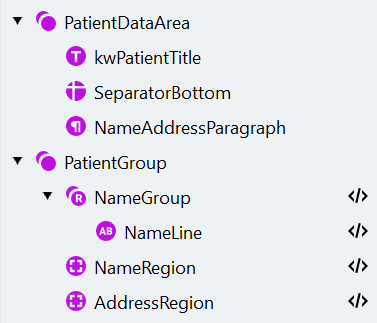 Öffnen Sie das Dialogfeld **Manage Fields**, erstellen Sie die entsprechenden Felder und ordnen Sie sie den Suchelementen wie folgt zu:
| Name | Typ | Suchelement |
| :----------------- | :------------------------------- | :------------ |
| Vollständiger Name | Textfeld in der Gruppe "Patient" | NameRegion |
| Address | Textfeld in der Gruppe "Patient" | AddressRegion |
Löschen Sie die Suchelemente, die automatisch für die neuen Felder erstellt wurden.
Das Feld für die Art der Krankschreibung hat zwei Kontrollkästchen. Sie sind mit „Erstbescheinigung“ und „Folgebescheinigung“ beschriftet. Die Aufgabe besteht darin, diese Beschriftungen zu finden und anschließend zu prüfen, ob daneben gesetzte Häkchen vorhanden sind.
Erstellen Sie eine Gruppe "TypeOfSickNoteGroup". Erstellen Sie darin eine Gruppe "PrimaryGroup". Machen Sie beide Gruppen optional.
1. Erstellen Sie innerhalb der Gruppe "PrimaryGroup" ein Element vom Typ **Static Text** mit dem Namen "kwCheckmark" (zu suchender Text: "Erstbescheinigung").
2. Dieses Element steht nicht mit den zuvor gesuchten Elementen in Zusammenhang. Führen Sie statt eines Matchings des gesamten Elementbaums ein Matching nur für das neue Element durch, indem Sie im Kontextmenü des Elements "kwCheckmark" auf **Match Element** klicken. Stellen Sie sicher, dass das Schlüsselwort erfolgreich gefunden wurde.
3. Suchen Sie nun das Häkchen mithilfe eines Elements vom Typ **Object Collection**, das verwendet wird, um verschiedene grafische Objekte wie Häkchen, Barcodes und Bilder zu finden.
* Fügen Sie ein **Object Collection**-Element mit dem Namen "Checkmark" hinzu.
* Deaktivieren Sie in der Dropdown-Liste **Type** im Bereich **Properties** alle Optionen außer **Checkmark**.
* Legen Sie die Mindestbreite und -höhe des Objekts auf 30 sowie die maximale Breite und Höhe auf 130 fest.
* Geben Sie den Suchbereich für das Häkchen links vom Element "kwCheckmark" an.
* Das Häkchen sollte sich ungefähr in derselben Zeile wie das Schlüsselwort befinden. Geben Sie an, wo die obere und untere Begrenzung des Elements in Bezug auf das Schlüsselwort liegen sollen, indem Sie den folgenden Code in den Abschnitt **Search Conditions** des **Code Editor** einfügen:
```text theme={null}
RSA: TopBound > kwCheckmark.Top - 50dot;
RSA: BottomBound < kwCheckmark.Bottom + 50dot;
```
* Klicken Sie auf **Match**.
1. Kopieren Sie die Gruppe "PrimaryGroup" und benennen Sie die Kopie in "SecondaryGroup" um.
2. Beim Kopieren einer Gruppe kopieren Sie auch alle ihre Elemente mit ihren Eigenschaften. Wählen Sie das Element "kwCheckmark" in der Gruppe "SecondaryGroup" aus und ändern Sie den zu suchenden Text in "Folgebescheinigung".
3. Das **Object Collection**-Suchelement findet eine Sammlung aller passenden Objekte innerhalb des Suchbereichs. Wenn sich die Häkchen in derselben Zeile befinden, kann das Element "Checkmark" der "SecondaryGroup" auch das primäre Häkchen finden. Um dies zu vermeiden, schließen Sie das primäre Häkchen (das Element "Checkmark" der "PrimaryGroup") aus dem Suchbereich für das Element "Checkmark" aus der "SecondaryGroup" aus.
4. Klicken Sie auf **Match**.
Die Struktur des Suchelements sollte wie folgt aussehen:
Öffnen Sie das Dialogfeld **Manage Fields**, erstellen Sie die entsprechenden Felder und ordnen Sie sie den Suchelementen wie folgt zu:
| Name | Typ | Suchelement |
| :----------------- | :------------------------------- | :------------ |
| Vollständiger Name | Textfeld in der Gruppe "Patient" | NameRegion |
| Address | Textfeld in der Gruppe "Patient" | AddressRegion |
Löschen Sie die Suchelemente, die automatisch für die neuen Felder erstellt wurden.
Das Feld für die Art der Krankschreibung hat zwei Kontrollkästchen. Sie sind mit „Erstbescheinigung“ und „Folgebescheinigung“ beschriftet. Die Aufgabe besteht darin, diese Beschriftungen zu finden und anschließend zu prüfen, ob daneben gesetzte Häkchen vorhanden sind.
Erstellen Sie eine Gruppe "TypeOfSickNoteGroup". Erstellen Sie darin eine Gruppe "PrimaryGroup". Machen Sie beide Gruppen optional.
1. Erstellen Sie innerhalb der Gruppe "PrimaryGroup" ein Element vom Typ **Static Text** mit dem Namen "kwCheckmark" (zu suchender Text: "Erstbescheinigung").
2. Dieses Element steht nicht mit den zuvor gesuchten Elementen in Zusammenhang. Führen Sie statt eines Matchings des gesamten Elementbaums ein Matching nur für das neue Element durch, indem Sie im Kontextmenü des Elements "kwCheckmark" auf **Match Element** klicken. Stellen Sie sicher, dass das Schlüsselwort erfolgreich gefunden wurde.
3. Suchen Sie nun das Häkchen mithilfe eines Elements vom Typ **Object Collection**, das verwendet wird, um verschiedene grafische Objekte wie Häkchen, Barcodes und Bilder zu finden.
* Fügen Sie ein **Object Collection**-Element mit dem Namen "Checkmark" hinzu.
* Deaktivieren Sie in der Dropdown-Liste **Type** im Bereich **Properties** alle Optionen außer **Checkmark**.
* Legen Sie die Mindestbreite und -höhe des Objekts auf 30 sowie die maximale Breite und Höhe auf 130 fest.
* Geben Sie den Suchbereich für das Häkchen links vom Element "kwCheckmark" an.
* Das Häkchen sollte sich ungefähr in derselben Zeile wie das Schlüsselwort befinden. Geben Sie an, wo die obere und untere Begrenzung des Elements in Bezug auf das Schlüsselwort liegen sollen, indem Sie den folgenden Code in den Abschnitt **Search Conditions** des **Code Editor** einfügen:
```text theme={null}
RSA: TopBound > kwCheckmark.Top - 50dot;
RSA: BottomBound < kwCheckmark.Bottom + 50dot;
```
* Klicken Sie auf **Match**.
1. Kopieren Sie die Gruppe "PrimaryGroup" und benennen Sie die Kopie in "SecondaryGroup" um.
2. Beim Kopieren einer Gruppe kopieren Sie auch alle ihre Elemente mit ihren Eigenschaften. Wählen Sie das Element "kwCheckmark" in der Gruppe "SecondaryGroup" aus und ändern Sie den zu suchenden Text in "Folgebescheinigung".
3. Das **Object Collection**-Suchelement findet eine Sammlung aller passenden Objekte innerhalb des Suchbereichs. Wenn sich die Häkchen in derselben Zeile befinden, kann das Element "Checkmark" der "SecondaryGroup" auch das primäre Häkchen finden. Um dies zu vermeiden, schließen Sie das primäre Häkchen (das Element "Checkmark" der "PrimaryGroup") aus dem Suchbereich für das Element "Checkmark" aus der "SecondaryGroup" aus.
4. Klicken Sie auf **Match**.
Die Struktur des Suchelements sollte wie folgt aussehen:
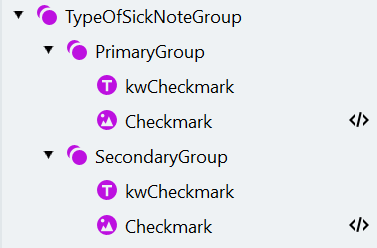 Öffnen Sie das Fenster **Manage Fields**, erstellen Sie die entsprechenden Felder und ordnen Sie sie den Suchelementen wie folgt zu:
| Name | Typ | Suchelement |
| :---------------------- | :----------------------------------------------------- | :-------------------------- |
| Art der Krankschreibung | Häkchengruppe | |
| Primär | Häkchen in der Häkchengruppe „Art der Krankschreibung“ | PrimaryGroup -> Checkmark |
| Sekundär | Häkchen in der Häkchengruppe „Art der Krankschreibung“ | SecondaryGroup -> Checkmark |
Löschen Sie die Suchelemente, die für die neuen Felder automatisch erstellt wurden.
Der letzte Datenblock auf diesen Dokumenten enthält die Arztdaten und die Unterschrift. Suchen Sie zuerst das Feld, das die Daten enthält, und extrahieren Sie dann einen Absatz mit den Arztinformationen sowie einen Bildbereich mit der Unterschrift.
1. Erstellen Sie ein **Group**-Element mit dem Namen "DoctorAreaGroup" und machen Sie das Element optional.
2. Um die Beschriftung des Kastens zu finden, erstellen Sie ein **Static Text**-Element namens "kwDoctorTitle" (zu suchender Text: "Unterschrift des Arztes").
3. Erstellen Sie innerhalb der Gruppe "DoctorAreaGroup" eine weitere Gruppe mit dem Namen "DataArea".
Der Kasten, der die Arztinformationen und die Unterschrift enthält, wird durch eine Kombination aus vier Trennlinien begrenzt. Sie befinden sich rund um das Element "kwDoctorTitle". Wir sollten die Elemente jedoch so konfigurieren, dass Advanced Designer sie auch dann finden kann, wenn das Element "kwDoctorTitle" nicht gefunden wurde.
Erstellen Sie in der Gruppe "DataArea" vier **Separator**-Suchelemente mit den folgenden Eigenschaften:
| Name | Ausrichtung | Mindestlänge | Suchbereich |
| :-------------- | :---------- | :----------- | :------------------------------------------------------------------------------------------------------------------------------------------------------------------------------------------------------------------------------------------------------------------------------------------------------- |
| SeparatorRight | Vertikal | 180 | Rechts von "kwDoctorTitle", dem rechten Seitenrand am nächsten |
| SeparatorLeft | Vertikal | 180 | Links von "kwDoctorTitle", links von "SeparatorRight" (falls "kwDoctorTitle" nicht gefunden wurde), "SeparatorRight" am nächsten, unterhalb von "SeparatorRight" (klicken Sie auf das Symbol rechts neben dem Trennliniennamen und wählen Sie **Top Boundary of Region**), "SeparatorRight" ausschließen |
| SeparatorBottom | Horizontal | 200 | Unterhalb von "kwDoctorTitle" (mit einer Anpassung von -10 Punkten), rechts von "SeparatorLeft", links von "SeparatorRight", dem unteren Seitenrand am nächsten (diese Einstellung ist nützlich, falls "kwDoctorTitle" nicht gefunden wurde) |
| SeparatorTop | Horizontal | 200 | Oberhalb von "kwDoctorTitle", rechts von "SeparatorLeft", "TypeOfSickNoteGroup" am nächsten, "SeparatorBottom" ausschließen |
Deaktivieren Sie die Option **Fits entirely within search area** für alle vier Elemente.
Erstellen Sie ein **Region**-Suchelement mit dem Namen "BoxRegion" und geben Sie den Suchbereich an: links von "SeparatorRight", rechts von "SeparatorLeft", oberhalb von "SeparatorBottom" und unterhalb von "SeparatorTop".
Diese Region entspricht dem durch die vier Trennlinien begrenzten Bereich — durch ihre Verwendung müssen die Suchbereiche für die Unterschrift und die Arztinformationen nicht manuell angegeben werden.
Erstellen Sie innerhalb von "DoctorAreaGroup" eine neue Gruppe mit dem Namen "DoctorGroup" für die Elemente Unterschrift und Informationen.
Um die Arztunterschrift zu finden, erstellen Sie innerhalb der "DoctorGroup" ein **Object Collection**-Element mit den folgenden Einstellungen:
| Eigenschaft | Wert |
| :--------------------------------------------- | :------------------------------------------------------------------------------------------------------------------------------------------------------------------------------------------------------------------------------------ |
| Name | Signature |
| Type | Picture |
| Minimum width | 15 |
| Minimum height | 15 |
| Maximum width | 600 |
| Maximum height | 350 |
| Abschnitt **Search Conditions** im Code Editor | Die Unterschrift kann teilweise außerhalb des Kastens liegen. Um das gesamte Bild zu finden, erweitern Sie den Suchbereich in jede Richtung um 100 Punkte: `RSA: DoctorAreaGroup.DataArea.BoxRegion.Rect.GetInflated(100dot,100dot);` |
Um die Textinformationen im Kasten zu extrahieren, erstellen Sie ein **Paragraph**-Element mit den folgenden Einstellungen:
| Eigenschaft | Wert |
| :--------------------------------------------- | :----------------------------------------------------- |
| Name | DoctorInformation |
| Maximum line count | 6 |
| Suchbereich | Oberhalb von "kwDoctorTitle", "Signature" ausschließen |
| Abschnitt **Search Conditions** im Code Editor | `RSA: DoctorAreaGroup.DataArea.BoxRegion.Rect;` |
Klicken Sie auf **Match** und stellen Sie sicher, dass die Elemente korrekt gefunden werden.
So sollte die Struktur der Suchelemente aussehen:
Öffnen Sie das Fenster **Manage Fields**, erstellen Sie die entsprechenden Felder und ordnen Sie sie den Suchelementen wie folgt zu:
| Name | Typ | Suchelement |
| :---------------------- | :----------------------------------------------------- | :-------------------------- |
| Art der Krankschreibung | Häkchengruppe | |
| Primär | Häkchen in der Häkchengruppe „Art der Krankschreibung“ | PrimaryGroup -> Checkmark |
| Sekundär | Häkchen in der Häkchengruppe „Art der Krankschreibung“ | SecondaryGroup -> Checkmark |
Löschen Sie die Suchelemente, die für die neuen Felder automatisch erstellt wurden.
Der letzte Datenblock auf diesen Dokumenten enthält die Arztdaten und die Unterschrift. Suchen Sie zuerst das Feld, das die Daten enthält, und extrahieren Sie dann einen Absatz mit den Arztinformationen sowie einen Bildbereich mit der Unterschrift.
1. Erstellen Sie ein **Group**-Element mit dem Namen "DoctorAreaGroup" und machen Sie das Element optional.
2. Um die Beschriftung des Kastens zu finden, erstellen Sie ein **Static Text**-Element namens "kwDoctorTitle" (zu suchender Text: "Unterschrift des Arztes").
3. Erstellen Sie innerhalb der Gruppe "DoctorAreaGroup" eine weitere Gruppe mit dem Namen "DataArea".
Der Kasten, der die Arztinformationen und die Unterschrift enthält, wird durch eine Kombination aus vier Trennlinien begrenzt. Sie befinden sich rund um das Element "kwDoctorTitle". Wir sollten die Elemente jedoch so konfigurieren, dass Advanced Designer sie auch dann finden kann, wenn das Element "kwDoctorTitle" nicht gefunden wurde.
Erstellen Sie in der Gruppe "DataArea" vier **Separator**-Suchelemente mit den folgenden Eigenschaften:
| Name | Ausrichtung | Mindestlänge | Suchbereich |
| :-------------- | :---------- | :----------- | :------------------------------------------------------------------------------------------------------------------------------------------------------------------------------------------------------------------------------------------------------------------------------------------------------- |
| SeparatorRight | Vertikal | 180 | Rechts von "kwDoctorTitle", dem rechten Seitenrand am nächsten |
| SeparatorLeft | Vertikal | 180 | Links von "kwDoctorTitle", links von "SeparatorRight" (falls "kwDoctorTitle" nicht gefunden wurde), "SeparatorRight" am nächsten, unterhalb von "SeparatorRight" (klicken Sie auf das Symbol rechts neben dem Trennliniennamen und wählen Sie **Top Boundary of Region**), "SeparatorRight" ausschließen |
| SeparatorBottom | Horizontal | 200 | Unterhalb von "kwDoctorTitle" (mit einer Anpassung von -10 Punkten), rechts von "SeparatorLeft", links von "SeparatorRight", dem unteren Seitenrand am nächsten (diese Einstellung ist nützlich, falls "kwDoctorTitle" nicht gefunden wurde) |
| SeparatorTop | Horizontal | 200 | Oberhalb von "kwDoctorTitle", rechts von "SeparatorLeft", "TypeOfSickNoteGroup" am nächsten, "SeparatorBottom" ausschließen |
Deaktivieren Sie die Option **Fits entirely within search area** für alle vier Elemente.
Erstellen Sie ein **Region**-Suchelement mit dem Namen "BoxRegion" und geben Sie den Suchbereich an: links von "SeparatorRight", rechts von "SeparatorLeft", oberhalb von "SeparatorBottom" und unterhalb von "SeparatorTop".
Diese Region entspricht dem durch die vier Trennlinien begrenzten Bereich — durch ihre Verwendung müssen die Suchbereiche für die Unterschrift und die Arztinformationen nicht manuell angegeben werden.
Erstellen Sie innerhalb von "DoctorAreaGroup" eine neue Gruppe mit dem Namen "DoctorGroup" für die Elemente Unterschrift und Informationen.
Um die Arztunterschrift zu finden, erstellen Sie innerhalb der "DoctorGroup" ein **Object Collection**-Element mit den folgenden Einstellungen:
| Eigenschaft | Wert |
| :--------------------------------------------- | :------------------------------------------------------------------------------------------------------------------------------------------------------------------------------------------------------------------------------------ |
| Name | Signature |
| Type | Picture |
| Minimum width | 15 |
| Minimum height | 15 |
| Maximum width | 600 |
| Maximum height | 350 |
| Abschnitt **Search Conditions** im Code Editor | Die Unterschrift kann teilweise außerhalb des Kastens liegen. Um das gesamte Bild zu finden, erweitern Sie den Suchbereich in jede Richtung um 100 Punkte: `RSA: DoctorAreaGroup.DataArea.BoxRegion.Rect.GetInflated(100dot,100dot);` |
Um die Textinformationen im Kasten zu extrahieren, erstellen Sie ein **Paragraph**-Element mit den folgenden Einstellungen:
| Eigenschaft | Wert |
| :--------------------------------------------- | :----------------------------------------------------- |
| Name | DoctorInformation |
| Maximum line count | 6 |
| Suchbereich | Oberhalb von "kwDoctorTitle", "Signature" ausschließen |
| Abschnitt **Search Conditions** im Code Editor | `RSA: DoctorAreaGroup.DataArea.BoxRegion.Rect;` |
Klicken Sie auf **Match** und stellen Sie sicher, dass die Elemente korrekt gefunden werden.
So sollte die Struktur der Suchelemente aussehen:
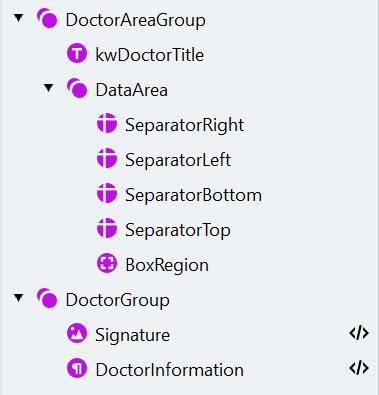 Öffnen Sie den Dialog **Manage Fields**, erstellen Sie die entsprechenden Felder und ordnen Sie sie den Suchelementen wie folgt zu:
| Name | Typ | Suchelement |
| :----------------- | :------------------------------- | :---------------- |
| Doctor Information | Text-Feld in der Gruppe "Doctor" | DoctorInformation |
| Signature | Bildfeld in der Gruppe "Doctor" | Signature |
Löschen Sie die Suchelemente, die automatisch für die neuen Felder erstellt wurden.
Öffnen Sie den Dialog **Manage Fields**, erstellen Sie die entsprechenden Felder und ordnen Sie sie den Suchelementen wie folgt zu:
| Name | Typ | Suchelement |
| :----------------- | :------------------------------- | :---------------- |
| Doctor Information | Text-Feld in der Gruppe "Doctor" | DoctorInformation |
| Signature | Bildfeld in der Gruppe "Doctor" | Signature |
Löschen Sie die Suchelemente, die automatisch für die neuen Felder erstellt wurden.
## Testen der Aktivität
Alle notwendigen Suchelemente und Felder sind jetzt konfiguriert. Wählen Sie alle Dokumente aus, klicken Sie auf **Match**, und wechseln Sie zur Registerkarte **Felder**, um die Feldbereiche auf den Dokumentbildern zu überprüfen. Beachten Sie, dass ein Bereich nur dann einem Feld zugeordnet wird, wenn er zur Hypothese des besten Pfads gehört.
Sobald Sie mit den Ergebnissen zufrieden sind, klicken Sie auf das Kopiersymbol oberhalb des Dokumentbilds, um die vorhergesagten Labels in die Referenz-Labels zu kopieren.
## Wie geht es weiter
Konfigurieren Sie die Aktivität „Extraction Rules“ für niederländische und belgische Krankschreibungen.
Zurück zur Tutorial-Einführung.