> ## Documentation Index
> Fetch the complete documentation index at: https://docs.abbyy.com/llms.txt
> Use this file to discover all available pages before exploring further.
# Schritt 8. Konfigurieren der Aktivität Krankschreibung BE-NL
> Konfigurieren Sie die Aktivität Extraction Rules für niederländische und belgische Krankschreibungen mit Elementen vom Typ Date, Schlüsselwert, Zeichenkette, Objektsammlung, Absatz und Region.
Nachdem die deutsche Aktivität konfiguriert ist, richten Sie die zweite Aktivität Extraction Rules für niederländische und belgische Krankschreibungen ein.
Niederländische und belgische Krankschreibungen haben eine andere Struktur als die deutschen Dokumente und unterscheiden sich innerhalb der Klasse stark, daher ist Fast Learning hier keine praktikable Option. Einige Felder kommen nur in diesen Dokumenten vor — Sie fügen sie beim Konfigurieren der Aktivität dem Datenformular hinzu.
Beginnen Sie mit den Feldern, die in jedem Dokument vorkommen, und erweitern Sie das Formular dann um die neuen.
Wechseln Sie zwischen Aktivitäten, ohne den **Activity Editor** zu schließen, indem Sie auf den aktuellen Aktivitätsnamen neben dem Skill-Namen klicken und im Dropdown „Sick Note BE-NL“ auswählen. Wählen Sie anschließend das erste Dokument im Set aus.
Datumsangaben in diesen Dokumenten lassen sich mit dem Element **Date** leicht auslesen. Verwenden Sie daher diesmal das Suchelement, das für dieses Feld automatisch erstellt wurde.
1. Öffnen Sie auf der Registerkarte **fields** den Dialog **Manage Fields** und wählen Sie ein Feld „Date“ aus, das in dieser Activity verwendet werden soll. Klicken Sie auf **Save**.
2. Wechseln Sie zur Registerkarte **Search Elements**. Für das Feld „Date“ wurde automatisch ein Suchelement vom Typ **Date** erstellt und zugeordnet.
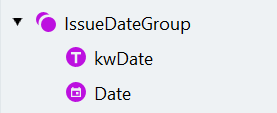
1. Erstellen Sie ein Suchelement vom Typ **Group** mit dem Namen „IssueDateGroup“ und machen Sie es optional.
2. Fügen Sie innerhalb der Gruppe ein Element **Static Text** mit dem Namen „kwDate“ hinzu — damit wird die Bezeichnung gefunden, die beim Auffinden des eigentlichen Datums hilft.
3. Da diese Dokumentklasse Dokumente auf Niederländisch oder Französisch enthält, geben Sie im Dialog **Text to find** die Optionen für den Bezeichnungstext in separaten Zeilen ein: „Date“ in der ersten Zeile und „Datum“ in der zweiten Zeile.
4. Deaktivieren Sie die Option **Search for parts of words**.
Ziehen Sie das Suchelement „Date“ per Drag-and-drop in die Gruppe und platzieren Sie es unter dem Element „kwDate“.
1. Löschen Sie die Beziehung **Nächstgelegen zu**, die beim Erstellen des Elements automatisch hinzugefügt wurde.
2. Wählen Sie das Element „kwDate“ als das Element aus, das dem gesuchten Element am nächsten liegt.
3. Das Datum kann sich rechts neben dem Schlüsselwort oder darunter befinden. Legen Sie den Suchbereich unterhalb des Elements „kwDate“ fest.
4. Der Suchbereich sollte auch die Zeile einschließen, in der sich das Schlüsselwort befindet. Klicken Sie rechts neben dem Elementnamen auf das Symbol für die untere Begrenzung und wählen Sie **Top Boundary of Region** aus. Da die Zeilen ungleichmäßig sein können, setzen Sie den Wert **Below** auf -10, um den Suchbereich leicht über die Zeile hinaus nach oben zu erweitern.
Klicken Sie auf **Match**, um sicherzustellen, dass das Datum korrekt gefunden wird.
Die Struktur des Suchelements sollte wie folgt aussehen:
 Extrahieren Sie diese Daten mithilfe von **Schlüsselwert**-Elementen. Das **Schlüsselwert**-Element ermöglicht die Suche sowohl nach einem statischen Text-Label als auch nach dem Wert. Allerdings erlaubt es nicht allzu viel Variation bei der Position und den Eigenschaften des Werts.
1. Erstellen Sie ein **Group**-Element mit dem Namen "SicknessDatesGroup". Machen Sie das Element optional.
2. Der statische Text für das Startdatum kann manchmal fehlen, suchen Sie daher zuerst nach dem Enddatum. Erstellen und konfigurieren Sie ein **Key value**-Element mit dem Namen "EndDate":
1. Geben Sie die Einträge "au", "jusqu'au" und "tot en met" in das Feld **Zu findender Text** ein.
2. Deaktivieren Sie die Option **Gap between key and value**.
3. Setzen Sie den Werttyp auf **Date**.
1. Kopieren Sie das Element "EndDate" und fügen Sie es ein. Benennen Sie es in "StartDate" um.
2. Passen Sie den **Zu findender Text** an. Dieses Mal suchen wir nach dem Wort "du" oder "van".
3. Klicken Sie auf **Match** und stellen Sie sicher, dass Advanced Designer die Datumsangaben korrekt erkannt hat.
Wählen Sie das zweite Dokument im Set aus (mit dem Namen "BE-NL 02.png"). Sie sehen, dass es zusätzlich zu den Datumsangaben Informationen über die Dauer der Krankschreibung enthält. Außerdem hat das Startdatum in diesem Dokument keine Beschriftung.
Zunächst konfigurieren wir ein zusätzliches Element, um das Startdatum zu extrahieren.
1. Erstellen Sie ein **Datum**-Element mit dem Namen "StartDateNoLabel".
2. Setzen Sie das **Datumsformat** auf Tag, Monat, Jahr.
3. Legen Sie den Suchbereich für das Element links von "EndDate" fest.
4. Wir möchten das Datum finden, das sich in derselben Zeile wie das Enddatum befindet. So beschränken Sie den Suchbereich auf diese Zeile:
1. Geben Sie an, dass sich das Element oberhalb und unterhalb von "EndDate" befinden soll.
2. Ändern Sie dann die Elementgrenze, von der aus gesucht wird, indem Sie auf die Symbole für die untere und obere Grenze neben den entsprechenden Relationen klicken. Der Suchbereich sollte sich unterhalb der oberen Kante von "EndDate" und oberhalb der unteren Kante befinden. Dadurch wird der Suchbereich auf die Zeile beschränkt, in der sich "EndDate" befindet.
5. Nach diesem Element muss nicht gesucht werden, wenn das Element "StartDate" gefunden wurde. Klicken Sie im Bereich **Under what conditions** des **Properties**-Bereichs auf das Plus-Symbol rechts neben **Element nicht suchen, wenn**.
6. Wählen Sie im Dropdown-Menü **Anderes Element wurde gefunden...** aus und dann das Element "StartDate".
7. Kehren Sie zum Element "StartDate" zurück. Wenn es nicht gefunden wird, verringert sich die Hypothesenqualität für die folgenden Elemente, und die entsprechenden Regionen werden nicht an die Felder übergeben. Um dies zu vermeiden, wechseln Sie zum Bereich **Under what conditions** des **Properties**-Bereichs und setzen Sie die **Min. Hypothesenqualität** für dieses Element auf 1.
1. Erstellen Sie ein **Key value**-Element mit dem Namen "Dauer".
2. Fügen Sie die Zeichenfolgen "durée de :" und "Gedurand" in das Feld **Zu findender Text** ein.
3. Deaktivieren Sie die Option **Gap between key und value**.
4. Setzen Sie den Werttyp auf **Zeichenkette** und bearbeiten Sie den Zeichensatz. Er sollte nur Ziffern enthalten.
5. Setzen Sie die maximale Zeichenanzahl auf 3.
6. Klicken Sie auf **Match** und vergewissern Sie sich, dass der Wert erfolgreich gefunden wurde.
Die Struktur des Suchelements sollte wie folgt aussehen:
Extrahieren Sie diese Daten mithilfe von **Schlüsselwert**-Elementen. Das **Schlüsselwert**-Element ermöglicht die Suche sowohl nach einem statischen Text-Label als auch nach dem Wert. Allerdings erlaubt es nicht allzu viel Variation bei der Position und den Eigenschaften des Werts.
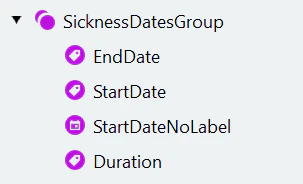
1. Erstellen Sie ein **Group**-Element mit dem Namen "SicknessDatesGroup". Machen Sie das Element optional.
2. Der statische Text für das Startdatum kann manchmal fehlen, suchen Sie daher zuerst nach dem Enddatum. Erstellen und konfigurieren Sie ein **Key value**-Element mit dem Namen "EndDate":
1. Geben Sie die Einträge "au", "jusqu'au" und "tot en met" in das Feld **Zu findender Text** ein.
2. Deaktivieren Sie die Option **Gap between key and value**.
3. Setzen Sie den Werttyp auf **Date**.
1. Kopieren Sie das Element "EndDate" und fügen Sie es ein. Benennen Sie es in "StartDate" um.
2. Passen Sie den **Zu findender Text** an. Dieses Mal suchen wir nach dem Wort "du" oder "van".
3. Klicken Sie auf **Match** und stellen Sie sicher, dass Advanced Designer die Datumsangaben korrekt erkannt hat.
Wählen Sie das zweite Dokument im Set aus (mit dem Namen "BE-NL 02.png"). Sie sehen, dass es zusätzlich zu den Datumsangaben Informationen über die Dauer der Krankschreibung enthält. Außerdem hat das Startdatum in diesem Dokument keine Beschriftung.
Zunächst konfigurieren wir ein zusätzliches Element, um das Startdatum zu extrahieren.
1. Erstellen Sie ein **Datum**-Element mit dem Namen "StartDateNoLabel".
2. Setzen Sie das **Datumsformat** auf Tag, Monat, Jahr.
3. Legen Sie den Suchbereich für das Element links von "EndDate" fest.
4. Wir möchten das Datum finden, das sich in derselben Zeile wie das Enddatum befindet. So beschränken Sie den Suchbereich auf diese Zeile:
1. Geben Sie an, dass sich das Element oberhalb und unterhalb von "EndDate" befinden soll.
2. Ändern Sie dann die Elementgrenze, von der aus gesucht wird, indem Sie auf die Symbole für die untere und obere Grenze neben den entsprechenden Relationen klicken. Der Suchbereich sollte sich unterhalb der oberen Kante von "EndDate" und oberhalb der unteren Kante befinden. Dadurch wird der Suchbereich auf die Zeile beschränkt, in der sich "EndDate" befindet.
5. Nach diesem Element muss nicht gesucht werden, wenn das Element "StartDate" gefunden wurde. Klicken Sie im Bereich **Under what conditions** des **Properties**-Bereichs auf das Plus-Symbol rechts neben **Element nicht suchen, wenn**.
6. Wählen Sie im Dropdown-Menü **Anderes Element wurde gefunden...** aus und dann das Element "StartDate".
7. Kehren Sie zum Element "StartDate" zurück. Wenn es nicht gefunden wird, verringert sich die Hypothesenqualität für die folgenden Elemente, und die entsprechenden Regionen werden nicht an die Felder übergeben. Um dies zu vermeiden, wechseln Sie zum Bereich **Under what conditions** des **Properties**-Bereichs und setzen Sie die **Min. Hypothesenqualität** für dieses Element auf 1.
1. Erstellen Sie ein **Key value**-Element mit dem Namen "Dauer".
2. Fügen Sie die Zeichenfolgen "durée de :" und "Gedurand" in das Feld **Zu findender Text** ein.
3. Deaktivieren Sie die Option **Gap between key und value**.
4. Setzen Sie den Werttyp auf **Zeichenkette** und bearbeiten Sie den Zeichensatz. Er sollte nur Ziffern enthalten.
5. Setzen Sie die maximale Zeichenanzahl auf 3.
6. Klicken Sie auf **Match** und vergewissern Sie sich, dass der Wert erfolgreich gefunden wurde.
Die Struktur des Suchelements sollte wie folgt aussehen:
 1. Öffnen Sie das Dialogfeld **Manage Fields** und erstellen Sie ein neues Textfeld mit dem Namen "Dauer". Ändern Sie den Datentyp in Number.
2. Wählen Sie die Felder "Startdatum" und "Enddatum" aus, die in dieser Aktivität verwendet werden sollen. Klicken Sie auf **Save**.
3. Ordnen Sie die Felder zu:
| Name | Suchelement |
| :--------- | :-------------------- |
| Enddatum | EndDate |
| Dauer | Duration |
| Startdatum | *Per Code festgelegt* |
Für das Feld "Startdatum" können zwei Suchelemente eine Region bereitstellen. Verwenden Sie Code, um zu prüfen, ob die einzelnen Elemente gefunden wurden, und die entsprechende Region an das Feld zu übergeben: Wählen Sie in der Liste **Get region from** die Option **Code** aus und fügen Sie den folgenden Code in den Code Editor ein:
```text theme={null}
if SicknessDatesGroup.StartDate.IsFound then OutputRegion = SicknessDatesGroup.StartDate.Rect;
else if SicknessDatesGroup.StartDateNoLabel.IsFound then OutputRegion = SicknessDatesGroup.StartDateNoLabel.Rect;
```
4. Löschen Sie die Elemente, die beim Aktivieren der Felder automatisch erstellt wurden.
Die Patientendaten in diesen Dokumenten sind weniger strukturiert als in deutschen Krankschreibungen. Viele Angaben können fehlen. Nur der vollständige Name des Patienten ist immer vorhanden.
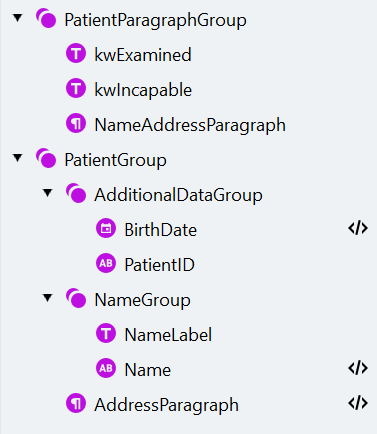
1. Erstellen Sie ein **Group**-Element mit dem Namen "PatientParagraphGroup". Machen Sie das Element optional.
2. Den Daten des Patienten geht ein Satz voraus, in dem der Arzt erklärt, dass er den Patienten untersucht hat. Um diese Aussage zu finden, suchen Sie nach den Wörtern, die darin vorkommen. Erstellen Sie ein **Static Text**-Element mit dem Namen "kwExamined" (**Zu findender Text**: "interrogé" oder "ondervraagd").
3. Auf die Daten des Patienten folgt die Schlussfolgerung, in der der Arzt erklärt, wozu der Patient nicht in der Lage ist. Um diese Schlussfolgerung zu finden, erstellen Sie ein **Static Text**-Element mit dem Namen "kwIncapable" (**Zu findender Text**: "incapable", "niet in staat", "onbekwaam", "déclare que :").
4. Der Absatz mit den Daten des Patienten befindet sich zwischen den beiden Schlüsselwörtern, die Sie gerade gefunden haben. Erstellen Sie ein **Paragraph**-Element mit den folgenden Einstellungen:
| Eigenschaft | Wert |
| :------------------- | :---------------------------------------------------------------------------- |
| Name | NameAddressParagraph |
| Mindestanzahl Zeilen | 1 |
| Höchstanzahl Zeilen | 4 |
| Mindestzeilenbreite | 200 |
| Suchbereich | Unterhalb "kwExamined", Oberhalb "kwIncapable", Nächstgelegen zu "kwExamined" |
5. Klicken Sie auf **Match**.
1. Erstellen Sie eine optionale Gruppe mit dem Namen "PatientGroup", um Daten aus dem Absatz zu extrahieren.
2. Als Erstes extrahieren wir zusätzliche Daten, die leicht zu finden sind und in manchen Dokumenten vorhanden sind. Erstellen Sie innerhalb der Gruppe "PatientGroup" eine optionale Gruppe mit dem Namen "AdditionalDataGroup".
3. Um das Geburtsdatum des Patienten zu extrahieren, erstellen Sie ein **Date**-Element mit dem Namen "BirthDate". Passen Sie die **Min. hypothesis quality** so an, dass dieses Element auch dann erfolgreich extrahiert werden kann, wenn Daten im Dokument fehlen.
4. Verwenden Sie den Code-Editor, um den Suchbereich innerhalb von "NameAddressParagraph" festzulegen:
```text theme={null}
RSA: PatientParagraphGroup.NameAddressParagraph.Rects;
```
5. In einigen Fällen folgt auf den Namen des Patienten eine numerische ID, die aus 11 Ziffern besteht und in der Regel in Klammern steht. Um diese ID zu extrahieren, erstellen Sie ein **Character String**-Element mit den folgenden Einstellungen:
| Property | Value |
| :------------------------ | :------------------ |
| Name | PatientID |
| Method | Regular Expression |
| Regular Expression | `("("\|)N{11}(")")` |
| Character count | `{11, 11, 13, 13}` |
| Search for parts of words | Disabled |
Der **Regular Expression Editor** verwendet eine spezielle Syntax. Weitere Informationen finden Sie im Thema [Character String](/de/vantage/documentation/advanced-designer/activities/extraction-rules/character-string), oder klicken Sie im Editor auf **Syntax help**.
1. Erstellen Sie innerhalb der Gruppe "PatientGroup" eine optionale Gruppe mit dem Namen "NameGroup".
2. Schließen Sie zunächst die Bezeichnung aus, die auf einigen Dokumenten vorkommt. Erstellen Sie ein **Static Text**-Element mit dem Namen "NameLabel" (**Zu findender Text**: "Nom, prénom du patient :" oder "Patiente"). Aktivieren Sie die Option **Groß-/Kleinschreibung beachten** und setzen Sie die **Min. Hypothesenqualität** auf 1.
3. Ein Name besteht aus 2 oder 3 großgeschriebenen Wörtern. Deshalb suchen wir mit einem regulären Ausdruck danach. Erstellen Sie ein **Zeichenkette**-Element mit den folgenden Einstellungen:
| Eigenschaft | Wert |
| :--------------------------------------------- | :----------------------------------------------------------------------------- |
| Name | Name |
| Methode | Regulärer Ausdruck |
| Regulärer Ausdruck | `(([A-Z])(C\|"-"){1-}s)` |
| Zulässige Fehler | 0% |
| Wortanzahl | `{2, 2, 3, 3}` |
| Nach Wortteilen suchen | Deaktiviert |
| Suchbereich | Nächstgelegen zur oberen Seitenkante, "PatientID" und "NameLabel" ausschließen |
| Abschnitt **Search Conditions** im Code Editor | `RSA: PatientParagraphGroup.NameAddressParagraph.Rects;` |
Falls vorhanden, steht die Adresse des Patienten im "NameAddressParagraph" unterhalb aller zuvor gefundenen Elemente. Erstellen Sie in der Gruppe "PatientGroup" ein **Paragraph**-Suchelement mit den folgenden Einstellungen:
| Eigenschaft | Wert |
| :--------------------------------------------- | :------------------------------------------------------- |
| Name | AddressParagraph |
| Suchbereich | Unterhalb von "Name", "BirthDate", "AdditionalDataGroup" |
| **Search Conditions**-Abschnitt im Code Editor | `RSA: PatientParagraphGroup.NameAddressParagraph.Rects;` |
Die Struktur des Suchelements sollte wie folgt aussehen:
1. Öffnen Sie das Dialogfeld **Manage Fields** und erstellen Sie ein neues Textfeld mit dem Namen "Dauer". Ändern Sie den Datentyp in Number.
2. Wählen Sie die Felder "Startdatum" und "Enddatum" aus, die in dieser Aktivität verwendet werden sollen. Klicken Sie auf **Save**.
3. Ordnen Sie die Felder zu:
| Name | Suchelement |
| :--------- | :-------------------- |
| Enddatum | EndDate |
| Dauer | Duration |
| Startdatum | *Per Code festgelegt* |
Für das Feld "Startdatum" können zwei Suchelemente eine Region bereitstellen. Verwenden Sie Code, um zu prüfen, ob die einzelnen Elemente gefunden wurden, und die entsprechende Region an das Feld zu übergeben: Wählen Sie in der Liste **Get region from** die Option **Code** aus und fügen Sie den folgenden Code in den Code Editor ein:
```text theme={null}
if SicknessDatesGroup.StartDate.IsFound then OutputRegion = SicknessDatesGroup.StartDate.Rect;
else if SicknessDatesGroup.StartDateNoLabel.IsFound then OutputRegion = SicknessDatesGroup.StartDateNoLabel.Rect;
```
4. Löschen Sie die Elemente, die beim Aktivieren der Felder automatisch erstellt wurden.
Die Patientendaten in diesen Dokumenten sind weniger strukturiert als in deutschen Krankschreibungen. Viele Angaben können fehlen. Nur der vollständige Name des Patienten ist immer vorhanden.
1. Erstellen Sie ein **Group**-Element mit dem Namen "PatientParagraphGroup". Machen Sie das Element optional.
2. Den Daten des Patienten geht ein Satz voraus, in dem der Arzt erklärt, dass er den Patienten untersucht hat. Um diese Aussage zu finden, suchen Sie nach den Wörtern, die darin vorkommen. Erstellen Sie ein **Static Text**-Element mit dem Namen "kwExamined" (**Zu findender Text**: "interrogé" oder "ondervraagd").
3. Auf die Daten des Patienten folgt die Schlussfolgerung, in der der Arzt erklärt, wozu der Patient nicht in der Lage ist. Um diese Schlussfolgerung zu finden, erstellen Sie ein **Static Text**-Element mit dem Namen "kwIncapable" (**Zu findender Text**: "incapable", "niet in staat", "onbekwaam", "déclare que :").
4. Der Absatz mit den Daten des Patienten befindet sich zwischen den beiden Schlüsselwörtern, die Sie gerade gefunden haben. Erstellen Sie ein **Paragraph**-Element mit den folgenden Einstellungen:
| Eigenschaft | Wert |
| :------------------- | :---------------------------------------------------------------------------- |
| Name | NameAddressParagraph |
| Mindestanzahl Zeilen | 1 |
| Höchstanzahl Zeilen | 4 |
| Mindestzeilenbreite | 200 |
| Suchbereich | Unterhalb "kwExamined", Oberhalb "kwIncapable", Nächstgelegen zu "kwExamined" |
5. Klicken Sie auf **Match**.
1. Erstellen Sie eine optionale Gruppe mit dem Namen "PatientGroup", um Daten aus dem Absatz zu extrahieren.
2. Als Erstes extrahieren wir zusätzliche Daten, die leicht zu finden sind und in manchen Dokumenten vorhanden sind. Erstellen Sie innerhalb der Gruppe "PatientGroup" eine optionale Gruppe mit dem Namen "AdditionalDataGroup".
3. Um das Geburtsdatum des Patienten zu extrahieren, erstellen Sie ein **Date**-Element mit dem Namen "BirthDate". Passen Sie die **Min. hypothesis quality** so an, dass dieses Element auch dann erfolgreich extrahiert werden kann, wenn Daten im Dokument fehlen.
4. Verwenden Sie den Code-Editor, um den Suchbereich innerhalb von "NameAddressParagraph" festzulegen:
```text theme={null}
RSA: PatientParagraphGroup.NameAddressParagraph.Rects;
```
5. In einigen Fällen folgt auf den Namen des Patienten eine numerische ID, die aus 11 Ziffern besteht und in der Regel in Klammern steht. Um diese ID zu extrahieren, erstellen Sie ein **Character String**-Element mit den folgenden Einstellungen:
| Property | Value |
| :------------------------ | :------------------ |
| Name | PatientID |
| Method | Regular Expression |
| Regular Expression | `("("\|)N{11}(")")` |
| Character count | `{11, 11, 13, 13}` |
| Search for parts of words | Disabled |
Der **Regular Expression Editor** verwendet eine spezielle Syntax. Weitere Informationen finden Sie im Thema [Character String](/de/vantage/documentation/advanced-designer/activities/extraction-rules/character-string), oder klicken Sie im Editor auf **Syntax help**.
1. Erstellen Sie innerhalb der Gruppe "PatientGroup" eine optionale Gruppe mit dem Namen "NameGroup".
2. Schließen Sie zunächst die Bezeichnung aus, die auf einigen Dokumenten vorkommt. Erstellen Sie ein **Static Text**-Element mit dem Namen "NameLabel" (**Zu findender Text**: "Nom, prénom du patient :" oder "Patiente"). Aktivieren Sie die Option **Groß-/Kleinschreibung beachten** und setzen Sie die **Min. Hypothesenqualität** auf 1.
3. Ein Name besteht aus 2 oder 3 großgeschriebenen Wörtern. Deshalb suchen wir mit einem regulären Ausdruck danach. Erstellen Sie ein **Zeichenkette**-Element mit den folgenden Einstellungen:
| Eigenschaft | Wert |
| :--------------------------------------------- | :----------------------------------------------------------------------------- |
| Name | Name |
| Methode | Regulärer Ausdruck |
| Regulärer Ausdruck | `(([A-Z])(C\|"-"){1-}s)` |
| Zulässige Fehler | 0% |
| Wortanzahl | `{2, 2, 3, 3}` |
| Nach Wortteilen suchen | Deaktiviert |
| Suchbereich | Nächstgelegen zur oberen Seitenkante, "PatientID" und "NameLabel" ausschließen |
| Abschnitt **Search Conditions** im Code Editor | `RSA: PatientParagraphGroup.NameAddressParagraph.Rects;` |
Falls vorhanden, steht die Adresse des Patienten im "NameAddressParagraph" unterhalb aller zuvor gefundenen Elemente. Erstellen Sie in der Gruppe "PatientGroup" ein **Paragraph**-Suchelement mit den folgenden Einstellungen:
| Eigenschaft | Wert |
| :--------------------------------------------- | :------------------------------------------------------- |
| Name | AddressParagraph |
| Suchbereich | Unterhalb von "Name", "BirthDate", "AdditionalDataGroup" |
| **Search Conditions**-Abschnitt im Code Editor | `RSA: PatientParagraphGroup.NameAddressParagraph.Rects;` |
Die Struktur des Suchelements sollte wie folgt aussehen:
 1. Öffnen Sie das Dialogfeld **Manage Fields**, wählen Sie in der Gruppe "Patient" die folgenden Felder aus, die in dieser Activity verwendet werden sollen, und ordnen Sie sie wie folgt den Suchelementen zu:
| Name | Suchelement |
| :----------------- | :----------------------------------------------- |
| Vollständiger Name | PatientGroup -> NameGroup -> Name |
| Geburtsdatum | PatientGroup -> AdditionalDataGroup -> BirthDate |
| Versicherungs-ID | PatientGroup -> AdditionalDataGroup -> PatientID |
| Adresse | PatientGroup -> AddressParagraph |
2. Löschen Sie die Elemente, die beim Aktivieren der Felder automatisch erstellt wurden.
Informationen zum Arzt befinden sich in der Regel im unteren Bereich der Krankschreibung und enthalten meist eine ID. Lokalisieren Sie zunächst die Unterschrift und suchen Sie dann nach der ID. Suchen Sie abschließend nach dem Absatz, der die ID enthält.
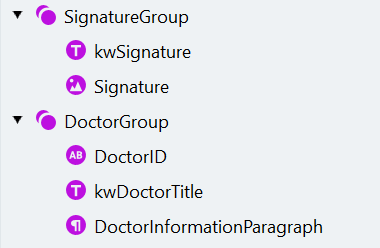
1. Erstellen Sie ein **Group**-Element mit dem Namen "SignatureGroup". Machen Sie das Element optional.
2. Die meisten Dokumente enthalten eine Beschriftung für die Unterschrift. Um sie zu finden, erstellen Sie ein **Static Text**-Element mit dem Namen "kwSignature" (**Text to find**: "Signature" oder "handtekening").
3. Um die Unterschrift selbst zu lokalisieren, erstellen Sie ein **Objektsammlung**-Element mit den folgenden Einstellungen:
| Property | Value |
| :------------- | :---------------------------------------------------------------------------- |
| Name | Signature |
| Type | Picture |
| Minimum width | 15 |
| Minimum height | 15 |
| Maximum width | 600 |
| Maximum height | 350 |
| Search area | Unterhalb der oberen Grenze von "kwSignature", Nächstgelegen zu "kwSignature" |
1. Erstellen Sie ein **Group**-Element mit dem Namen "DoctorGroup". Machen Sie das Element optional.
2. Zuerst suchen wir nach der ID des Arztes, die ein festes Format hat und daher mit einem regulären Ausdruck definiert werden kann. Erstellen Sie ein **Zeichenkette**-Element mit den folgenden Einstellungen:
| Property | Value |
| :----------------- | :------------------------------------------- |
| Name | DoctorID |
| Method | Regular Expression |
| Regular Expression | `N{1-1}n{1-1}N{5-5}n{1-1}N{2-2}n{1-1}N{3-3}` |
| Character count | `{13, 13, INF, INF}` |
| Search area | Nächstgelegen zur oberen Seitenkante |
3. Einige Dokumente enthalten auch den Titel des Arztes. Diesen lokalisieren wir, um ihn aus dem Absatz mit den Arztdaten auszuschließen. Erstellen Sie ein **Static Text**-Element mit den folgenden Einstellungen:
| Property | Value |
| :---------------------- | :---------------------------------------------------------------------------------------------------------------------- |
| Name | kwDoctorTitle |
| Text to find | Cachet du prescripteur, Médecin, Stempel van de voorschrijver, Identification du médecin (jeweils in einer neuen Zeile) |
| Match case | aktiviert |
| Allowed errors | 10% |
| Null hypothesis quality | 1 |
Sie können erkannten Text aus dem Dokument in dieses Feld einfügen. Zeichnen Sie dazu bei geöffnetem Dialog **Text to find** einen Bereich im Dokumentbild, der die gewünschten Wörter enthält. Der Text wird automatisch in einer neuen Zeile eingefügt.
4. Um die Arztdaten zu lokalisieren, erstellen Sie ein **Absatz**-Element mit den folgenden Einstellungen:
| Property | Value |
| :------------- | :----------------------------------------------------------------------------------- |
| Name | DoctorInformationParagraph |
| Text alignment | Left |
| Line count | 4 - 6 |
| Search area | Unterhalb von "kwDoctorTitle", Nächstgelegen zu "DoctorID", Exclude "IssueDateGroup" |
Die Struktur der Suchelemente sollte wie folgt aussehen:
1. Öffnen Sie das Dialogfeld **Manage Fields**, wählen Sie in der Gruppe "Patient" die folgenden Felder aus, die in dieser Activity verwendet werden sollen, und ordnen Sie sie wie folgt den Suchelementen zu:
| Name | Suchelement |
| :----------------- | :----------------------------------------------- |
| Vollständiger Name | PatientGroup -> NameGroup -> Name |
| Geburtsdatum | PatientGroup -> AdditionalDataGroup -> BirthDate |
| Versicherungs-ID | PatientGroup -> AdditionalDataGroup -> PatientID |
| Adresse | PatientGroup -> AddressParagraph |
2. Löschen Sie die Elemente, die beim Aktivieren der Felder automatisch erstellt wurden.
Informationen zum Arzt befinden sich in der Regel im unteren Bereich der Krankschreibung und enthalten meist eine ID. Lokalisieren Sie zunächst die Unterschrift und suchen Sie dann nach der ID. Suchen Sie abschließend nach dem Absatz, der die ID enthält.
1. Erstellen Sie ein **Group**-Element mit dem Namen "SignatureGroup". Machen Sie das Element optional.
2. Die meisten Dokumente enthalten eine Beschriftung für die Unterschrift. Um sie zu finden, erstellen Sie ein **Static Text**-Element mit dem Namen "kwSignature" (**Text to find**: "Signature" oder "handtekening").
3. Um die Unterschrift selbst zu lokalisieren, erstellen Sie ein **Objektsammlung**-Element mit den folgenden Einstellungen:
| Property | Value |
| :------------- | :---------------------------------------------------------------------------- |
| Name | Signature |
| Type | Picture |
| Minimum width | 15 |
| Minimum height | 15 |
| Maximum width | 600 |
| Maximum height | 350 |
| Search area | Unterhalb der oberen Grenze von "kwSignature", Nächstgelegen zu "kwSignature" |
1. Erstellen Sie ein **Group**-Element mit dem Namen "DoctorGroup". Machen Sie das Element optional.
2. Zuerst suchen wir nach der ID des Arztes, die ein festes Format hat und daher mit einem regulären Ausdruck definiert werden kann. Erstellen Sie ein **Zeichenkette**-Element mit den folgenden Einstellungen:
| Property | Value |
| :----------------- | :------------------------------------------- |
| Name | DoctorID |
| Method | Regular Expression |
| Regular Expression | `N{1-1}n{1-1}N{5-5}n{1-1}N{2-2}n{1-1}N{3-3}` |
| Character count | `{13, 13, INF, INF}` |
| Search area | Nächstgelegen zur oberen Seitenkante |
3. Einige Dokumente enthalten auch den Titel des Arztes. Diesen lokalisieren wir, um ihn aus dem Absatz mit den Arztdaten auszuschließen. Erstellen Sie ein **Static Text**-Element mit den folgenden Einstellungen:
| Property | Value |
| :---------------------- | :---------------------------------------------------------------------------------------------------------------------- |
| Name | kwDoctorTitle |
| Text to find | Cachet du prescripteur, Médecin, Stempel van de voorschrijver, Identification du médecin (jeweils in einer neuen Zeile) |
| Match case | aktiviert |
| Allowed errors | 10% |
| Null hypothesis quality | 1 |
Sie können erkannten Text aus dem Dokument in dieses Feld einfügen. Zeichnen Sie dazu bei geöffnetem Dialog **Text to find** einen Bereich im Dokumentbild, der die gewünschten Wörter enthält. Der Text wird automatisch in einer neuen Zeile eingefügt.
4. Um die Arztdaten zu lokalisieren, erstellen Sie ein **Absatz**-Element mit den folgenden Einstellungen:
| Property | Value |
| :------------- | :----------------------------------------------------------------------------------- |
| Name | DoctorInformationParagraph |
| Text alignment | Left |
| Line count | 4 - 6 |
| Search area | Unterhalb von "kwDoctorTitle", Nächstgelegen zu "DoctorID", Exclude "IssueDateGroup" |
Die Struktur der Suchelemente sollte wie folgt aussehen:
 1. Öffnen Sie den Dialog **Manage Fields**, wählen Sie alle Felder in der Gruppe "Doctor" aus, die in dieser Activity verwendet werden sollen, und ordnen Sie sie den Suchelementen wie folgt zu:
| Name | Suchelement |
| :---------------- | :------------------------- |
| Arztinformationen | DoctorInformationParagraph |
| Unterschrift | Signature |
| Arzt-ID | DoctorID |
2. Löschen Sie die Elemente, die beim Aktivieren der Felder automatisch erstellt wurden.
Im Gegensatz zu deutschen Dokumenten werden diese Informationen in niederländischen und belgischen Krankschreibungen nicht einheitlich angegeben. Einige Beschriftungen der Häkchen können fehlen, und auch das Erscheinungsbild der Häkchen kann variieren.
1. Erstellen Sie ein **Group**-Element namens "TypeOfSickNote". Machen Sie das Element optional.
2. Verwenden Sie denselben Algorithmus, um jedes Häkchen zu extrahieren. Konfigurieren Sie eine group of elements, kopieren Sie sie dann und passen Sie die erforderlichen Properties an.
1. Erstellen Sie eine optionale Gruppe namens "PrimaryGroup".
2. Lokalisieren Sie zuerst das Keyword. Erstellen Sie ein **Static Text**-Element namens "kwCheckmark" (**Zu findender Text**: "le début de" oder "Eerste ongeschiktheid").
3. Setzen Sie dieses Element auf Required. Wenn das Keyword nicht gefunden wird, sucht Advanced Designer nicht nach dem entsprechenden Häkchen.
Suchen Sie jetzt nach dem Häkchen. Suchen Sie zuerst nach einem tatsächlichen Häkchen und dann nach einer Zeichenkette, die den Buchstaben "x" enthält. Weisen Sie alle Rechtecke, die für das Häkchen oder das X-Zeichen gefunden werden, einem **Region**-Suchelement zu, das einem Feld zugeordnet wird. Erstellen Sie die folgenden Elemente, um das primäre Häkchen zu lokalisieren:
| Property | Value |
| :------------------------------------ | :-------------------------------------------------------------------------------------------------------------------------------------------------------------------------------------------------------- |
| **Object Collection** search element: | |
| Name | Checkmark |
| Type | Checkmark |
| Maximum height | 100 |
| Search area | Unterhalb der oberen Begrenzung von "kwCheckmark", **Below**-Wert = -15, links von "kwCheckmark", oberhalb der unteren Begrenzung von "kwCheckmark", **Above**-Wert = -15, Nächstgelegen zu "kwCheckmark" |
| Min. hypothesis quality | 1 (passen Sie diese Einstellung so an, dass die Chain quality der Hypothesenkette nicht sinkt, wenn das Häkchen nicht gefunden wird) |
| **Character String** search element: | |
| Name | XMark |
| Method | Characters |
| Character set | `[]\|Xx` |
| Word count | `{1, 1, 1, 1}` |
| Character count | `{1, 1, 3, 3}` |
| Search for parts of words | Deaktiviert |
| Search area | Unterhalb der oberen Begrenzung von "kwCheckmark", **Below**-Wert = -15, links von "kwCheckmark", oberhalb der unteren Begrenzung von "kwCheckmark", **Above**-Wert = -15, Nächstgelegen zu "kwCheckmark" |
| Under what conditions | Element nicht finden, wenn "Checkmark" gefunden wurde |
| **Region** search element: | |
| Name | CheckmarkRegion |
Fügen Sie für das Element "CheckmarkRegion" den folgenden Code im Abschnitt **Search Conditions** des Code Editor ein:
```text theme={null}
if Checkmark.IsFound then
RSA: Checkmark.Rect;
else if XMark.IsFound then
RSA: XMark.Rect;
else DontFind;
```
1. Erstellen Sie eine Kopie von "PrimaryGroup" und benennen Sie sie in "SecondaryGroup" um. Ändern Sie den Wert von "Zu findender Text" des Elements "kwCheckmark" in "prolongation", "verlenging".
2. Deutsche Krankschreibungen haben zwei Typen, niederländische und belgische Krankschreibungen dagegen drei (wobei 'relapse' ein zusätzlicher Typ ist). Erstellen Sie eine weitere Kopie der Gruppe "PrimaryGroup" und benennen Sie sie in "RelapseGroup" um.
3. Ändern Sie den Wert von "Zu findender Text" des Elements "kwCheckmark" in "Herval" und aktivieren Sie die Option **Groß-/Kleinschreibung beachten**, um Wörter auszuschließen, die in der Mitte eines Satzes vorkommen.
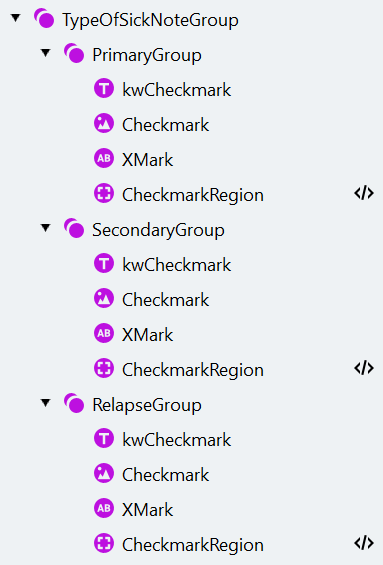
Die Struktur der Suchelemente sollte wie folgt aussehen:
1. Öffnen Sie den Dialog **Manage Fields**, wählen Sie alle Felder in der Gruppe "Doctor" aus, die in dieser Activity verwendet werden sollen, und ordnen Sie sie den Suchelementen wie folgt zu:
| Name | Suchelement |
| :---------------- | :------------------------- |
| Arztinformationen | DoctorInformationParagraph |
| Unterschrift | Signature |
| Arzt-ID | DoctorID |
2. Löschen Sie die Elemente, die beim Aktivieren der Felder automatisch erstellt wurden.
Im Gegensatz zu deutschen Dokumenten werden diese Informationen in niederländischen und belgischen Krankschreibungen nicht einheitlich angegeben. Einige Beschriftungen der Häkchen können fehlen, und auch das Erscheinungsbild der Häkchen kann variieren.
1. Erstellen Sie ein **Group**-Element namens "TypeOfSickNote". Machen Sie das Element optional.
2. Verwenden Sie denselben Algorithmus, um jedes Häkchen zu extrahieren. Konfigurieren Sie eine group of elements, kopieren Sie sie dann und passen Sie die erforderlichen Properties an.
1. Erstellen Sie eine optionale Gruppe namens "PrimaryGroup".
2. Lokalisieren Sie zuerst das Keyword. Erstellen Sie ein **Static Text**-Element namens "kwCheckmark" (**Zu findender Text**: "le début de" oder "Eerste ongeschiktheid").
3. Setzen Sie dieses Element auf Required. Wenn das Keyword nicht gefunden wird, sucht Advanced Designer nicht nach dem entsprechenden Häkchen.
Suchen Sie jetzt nach dem Häkchen. Suchen Sie zuerst nach einem tatsächlichen Häkchen und dann nach einer Zeichenkette, die den Buchstaben "x" enthält. Weisen Sie alle Rechtecke, die für das Häkchen oder das X-Zeichen gefunden werden, einem **Region**-Suchelement zu, das einem Feld zugeordnet wird. Erstellen Sie die folgenden Elemente, um das primäre Häkchen zu lokalisieren:
| Property | Value |
| :------------------------------------ | :-------------------------------------------------------------------------------------------------------------------------------------------------------------------------------------------------------- |
| **Object Collection** search element: | |
| Name | Checkmark |
| Type | Checkmark |
| Maximum height | 100 |
| Search area | Unterhalb der oberen Begrenzung von "kwCheckmark", **Below**-Wert = -15, links von "kwCheckmark", oberhalb der unteren Begrenzung von "kwCheckmark", **Above**-Wert = -15, Nächstgelegen zu "kwCheckmark" |
| Min. hypothesis quality | 1 (passen Sie diese Einstellung so an, dass die Chain quality der Hypothesenkette nicht sinkt, wenn das Häkchen nicht gefunden wird) |
| **Character String** search element: | |
| Name | XMark |
| Method | Characters |
| Character set | `[]\|Xx` |
| Word count | `{1, 1, 1, 1}` |
| Character count | `{1, 1, 3, 3}` |
| Search for parts of words | Deaktiviert |
| Search area | Unterhalb der oberen Begrenzung von "kwCheckmark", **Below**-Wert = -15, links von "kwCheckmark", oberhalb der unteren Begrenzung von "kwCheckmark", **Above**-Wert = -15, Nächstgelegen zu "kwCheckmark" |
| Under what conditions | Element nicht finden, wenn "Checkmark" gefunden wurde |
| **Region** search element: | |
| Name | CheckmarkRegion |
Fügen Sie für das Element "CheckmarkRegion" den folgenden Code im Abschnitt **Search Conditions** des Code Editor ein:
```text theme={null}
if Checkmark.IsFound then
RSA: Checkmark.Rect;
else if XMark.IsFound then
RSA: XMark.Rect;
else DontFind;
```
1. Erstellen Sie eine Kopie von "PrimaryGroup" und benennen Sie sie in "SecondaryGroup" um. Ändern Sie den Wert von "Zu findender Text" des Elements "kwCheckmark" in "prolongation", "verlenging".
2. Deutsche Krankschreibungen haben zwei Typen, niederländische und belgische Krankschreibungen dagegen drei (wobei 'relapse' ein zusätzlicher Typ ist). Erstellen Sie eine weitere Kopie der Gruppe "PrimaryGroup" und benennen Sie sie in "RelapseGroup" um.
3. Ändern Sie den Wert von "Zu findender Text" des Elements "kwCheckmark" in "Herval" und aktivieren Sie die Option **Groß-/Kleinschreibung beachten**, um Wörter auszuschließen, die in der Mitte eines Satzes vorkommen.
Die Struktur der Suchelemente sollte wie folgt aussehen:
 1. Öffnen Sie das Fenster **Manage Fields** und fügen Sie der Häkchengruppe "Art der Krankschreibung" das Häkchen "Rückfall" hinzu. Aktivieren Sie alle Häkchen in der Gruppe, damit sie in der aktuellen Activity verwendet werden können, und klicken Sie auf **Save**.
2. Ordnen Sie die Häkchen den entsprechenden **Region**-Elementen zu und löschen Sie die Elemente, die beim Aktivieren der Felder automatisch erstellt wurden.
1. Öffnen Sie das Fenster **Manage Fields** und fügen Sie der Häkchengruppe "Art der Krankschreibung" das Häkchen "Rückfall" hinzu. Aktivieren Sie alle Häkchen in der Gruppe, damit sie in der aktuellen Activity verwendet werden können, und klicken Sie auf **Save**.
2. Ordnen Sie die Häkchen den entsprechenden **Region**-Elementen zu und löschen Sie die Elemente, die beim Aktivieren der Felder automatisch erstellt wurden.
## Testen der Aktivität
Alle erforderlichen Suchelemente und Felder sind jetzt konfiguriert. Wählen Sie alle Dokumente aus, klicken Sie auf **Match** und wechseln Sie zur Registerkarte **fields**, um die Feldbereiche auf den Dokumentbildern zu überprüfen. Beachten Sie, dass ein Bereich nur einem Feld zugewiesen wird, wenn er zur Hypothese aus dem besten Pfad gehört.
Wenn Sie mit den Ergebnissen zufrieden sind, klicken Sie auf das Kopier-icon oberhalb des Dokumentbildes, um die vorhergesagte Beschriftung in die Referenzbeschriftung zu kopieren.
## Was kommt als Nächstes
Fügen Sie Geschäftsregeln hinzu, um extrahierte Feldwerte zu validieren und zu normalisieren.
Zurück zur Einführung des Tutorials.