> ## Documentation Index
> Fetch the complete documentation index at: https://docs.abbyy.com/llms.txt
> Use this file to discover all available pages before exploring further.
# Gemischte Dokumentensätze in Advanced Designer verarbeiten
> Erstellen Sie Document-Skills für gemischte Dokumentensätze — Kombinationen aus semi-strukturierten und unstrukturierten Dokumenten, Tabellenzellen mit eingebetteten Feldern oder unstrukturierten Dokumenten mit Einschüben.
Ein ["gemischter" Dokumentensatz](/de/vantage/documentation/advanced-designer/use-cases/extracting-from-docs#mixed-document-sets) kann in Advanced Designer zwei Bedeutungen haben:
* Ein einzelner Satz, der sowohl **semi-strukturierte als auch unstrukturierte Dokumente** enthält (verschiedene Dokumenttypen).
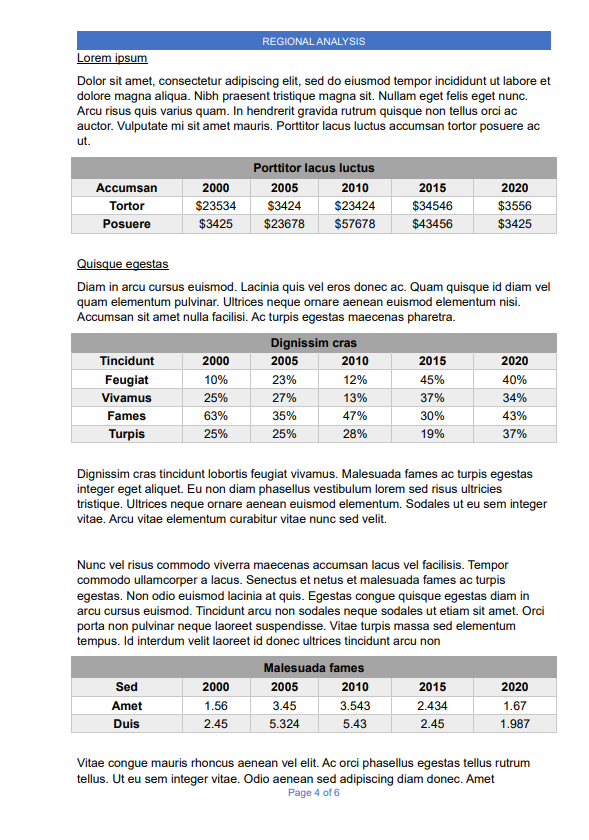
* Ein einzelnes Dokument mit **gemischter Struktur** — zum Beispiel ein unstrukturierter Vertrag mit eingebetteten Tabellen, Titeln, Kopf- oder Fußzeilen.
## Wählen Sie ein Szenario aus
| Szenario | Wann verwenden | Wichtige Aktivitäten |
| :-------------------------------------------------------------------------- | :----------------------------------------------------------------------------- | :------------------------------------------------------------------- |
| Semi-strukturierte und unstrukturierte Dokumente in einem Set | Beide gehören zu einem logischen Typ mit gemeinsamen Ausgabefeldern | Classify + IF + Fast Learning + Segmentation + Deep Learning for NLP |
| Tabellenzellen mit eingebetteten Feldern | Werte aus Tabellenzellen extrahieren (z. B. Namen in einer Closing Disclosure) | Fast Learning + NER (+ Address Parsing) |
| Unstrukturierte Dokumente mit eingebetteten Tabellen/Titeln/Kopf-/Fußzeilen | Überwiegend unstrukturierte Dokumente mit semi-strukturierten Fragmenten | Segmentation + Extraction Rules |
Jedes der folgenden Szenarien folgt einem gemeinsamen Muster; nur die Aktivitäten, die Sie zum Verarbeitungsablauf hinzufügen, unterscheiden sich.
## Typischer Workflow
Öffnen Sie Advanced Designer und klicken Sie auf der Startseite auf **Create Document Skill**.
Laden Sie auf der Registerkarte **Documents** die Dokumente hoch, die Sie zum Einrichten des Skills verwenden möchten.
Erstellen und konfigurieren Sie auf der Registerkarte **Fields** die Felder, die der Skill extrahieren soll. Labeln Sie die Dokumente im Abschnitt **Reference**.
Fügen Sie auf der Registerkarte **Activities** die Aktivitäten für Ihr Szenario hinzu (wie unten beschrieben). Öffnen Sie jede Aktivität im **Activity Editor**, um sie zu konfigurieren und zu trainieren.
Klicken Sie auf **Test Skill Using Selected Documents**, um die Ergebnisse auszuwerten. Wenn die Ergebnisse gut genug sind, [veröffentlichen Sie den Skill](/de/vantage/documentation/advanced-designer/document-skills/publish).
## Semi-strukturierte und unstrukturierte Dokumente in einem Set
Verwenden Sie dieses Szenario, wenn ein Document-Skill sowohl [semi-strukturierte](/de/vantage/documentation/advanced-designer/use-cases/process-semi-structured) als auch [unstrukturierte](/de/vantage/documentation/advanced-designer/use-cases/process-unstructured) Dokumente verarbeiten muss — beide gehören zum selben logischen Typ und haben dieselben Ausgabefelder.
Klassifizieren Sie jedes Dokument mit einer [Classify By Text and Image activity](/de/vantage/documentation/advanced-designer/activities/classify-by-text-and-image), die Text und Geometrie kombiniert, um Bilder schlechter Qualität und Dokumente zu verarbeiten, die sich nur durch grafische Merkmale (Unterschriften, Siegel) unterscheiden. Um optimale Ergebnisse zu erzielen, laden Sie für jede Variante ungefähr gleich viele Dokumente hoch, damit der Klassifikator mit ausgewogenen Trainingsdaten arbeitet. Verzweigen Sie den Ablauf dann mit einer IF-Aktivität:
* Verarbeiten Sie semi-strukturierte Dokumente mit einer [Fast Learning-Aktivität](/de/vantage/documentation/advanced-designer/activities/fast-learning).
* Verarbeiten Sie unstrukturierte Dokumente mit einer [Segmentation-Aktivität](/de/vantage/documentation/advanced-designer/activities/segmentation/segmentation-activity), gefolgt von einer [Deep Learning for NLP-Aktivität](/de/vantage/documentation/advanced-designer/activities/deep-learning-nlp).

## Tabellenzellen mit im Zelltext eingebetteten Feldern
Verwenden Sie dieses Szenario, wenn Sie bestimmte Werte aus Tabellenzellen in semi-strukturierten Dokumenten extrahieren müssen — zum Beispiel den Namen eines Kreditnehmers und Teile einer Adresse, die in einer Closing-Disclosure-Zelle enthalten sind.
Extrahieren Sie die Zelle als zusammenhängenden Textblock mit einer [Fast Learning-Aktivität](/de/vantage/documentation/advanced-designer/activities/fast-learning) und führen Sie dann NLP-Aktivitäten für diesen Block aus, um die eingebetteten Felder zu extrahieren:
* [Named Entities (NER)-Aktivität](/de/vantage/documentation/advanced-designer/activities/ner) für Entitäten wie Namen und Organisationen.
* [Address Parsing activity](/de/vantage/documentation/advanced-designer/activities/address-parsing), um Adressen in ihre Bestandteile zu zerlegen.
 Verwenden Sie dieses Szenario für Dokumente, die größtenteils unstrukturiert sind (zum Beispiel Verträge), aber eingebettete semi-strukturierte Fragmente wie Tabellen, Titel, Kopf- oder Fußzeilen enthalten.
Erkennen Sie Textabsätze mit einer [Segmentation-Aktivität](/de/vantage/documentation/advanced-designer/activities/segmentation/segmentation-activity) und die semi-strukturierten Fragmente mit einer [Extraction Rules-Aktivität](/de/vantage/documentation/advanced-designer/activities/extraction-rules/extraction-rules). Sobald jedes Fragment isoliert ist, verwenden Sie die entsprechende Aktivität, um seine Felder zu extrahieren.
Verwenden Sie dieses Szenario für Dokumente, die größtenteils unstrukturiert sind (zum Beispiel Verträge), aber eingebettete semi-strukturierte Fragmente wie Tabellen, Titel, Kopf- oder Fußzeilen enthalten.
Erkennen Sie Textabsätze mit einer [Segmentation-Aktivität](/de/vantage/documentation/advanced-designer/activities/segmentation/segmentation-activity) und die semi-strukturierten Fragmente mit einer [Extraction Rules-Aktivität](/de/vantage/documentation/advanced-designer/activities/extraction-rules/extraction-rules). Sobald jedes Fragment isoliert ist, verwenden Sie die entsprechende Aktivität, um seine Felder zu extrahieren.
## Verwandte Aktivitäten
* [Classify By Text and Image-Aktivität](/de/vantage/documentation/advanced-designer/activities/classify-by-text-and-image)
* [Fast Learning-Aktivität](/de/vantage/documentation/advanced-designer/activities/fast-learning)
* [Segmentation-Aktivität](/de/vantage/documentation/advanced-designer/activities/segmentation/segmentation-activity)
* [Deep Learning-Aktivität für NLP](/de/vantage/documentation/advanced-designer/activities/deep-learning-nlp)
* [Named Entities (NER)-Aktivität](/de/vantage/documentation/advanced-designer/activities/ner)
* [Extraction Rules-Aktivität für semi-strukturierte Dokumente](/de/vantage/documentation/advanced-designer/activities/extraction-rules/extraction-rules)