> ## Documentation Index
> Fetch the complete documentation index at: https://docs.abbyy.com/llms.txt
> Use this file to discover all available pages before exploring further.
# Strukturierte Dokumente in Advanced Designer verarbeiten
> Erstellen Sie Document-Skills für strukturierte Dokumente — Skill Designer deckt den Grundfall ab; Advanced Designer kombiniert Forms mit anderen Aktivitäten.
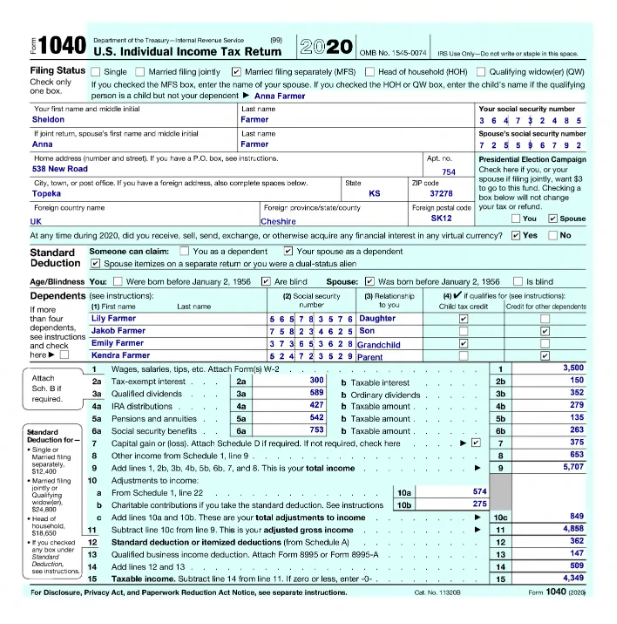
Ein **strukturiertes Dokument** hat ein festes Layout — die Felder befinden sich in jeder Instanz an derselben Stelle. Häufige Beispiele sind Fragebögen, Antragsformulare und Steuerformulare. Manche strukturierten Dokumente haben eine kleine Anzahl von Varianten mit geringfügig abweichenden Feldpositionen. Hintergrundinformationen finden Sie unter [Daten aus Dokumenten in Advanced Designer extrahieren](/de/vantage/documentation/advanced-designer/use-cases/extracting-from-docs#structured-documents).
## Wo Sie den Skill erstellen
Sie können Skills für strukturierte Dokumente entweder im Skill Designer oder im Advanced Designer erstellen; **bearbeiten** können Sie sie jedoch nur im Advanced Designer.
* **Skill Designer (Cloud)** — aktivieren Sie beim Skill den Schalter **Fixed-form documents** und laden Sie dann einige leere Formulare hoch und labeln Sie sie. Siehe [Einrichten eines Document-Skills zur Verarbeitung strukturierter Dokumente](/de/vantage/documentation/skill-designer/document/set-up). Der resultierende Skill enthält eine [Forms-Aktivität](/de/vantage/documentation/advanced-designer/activities/forms/forms-activity), die sichtbar wird, wenn Sie den Skill später im Advanced Designer öffnen.
* **Advanced Designer (Windows-Desktop)** — verwenden Sie ihn, wenn Sie die Forms-Aktivität mit anderen Vantage-Aktivitäten kombinieren müssen (siehe die folgenden Szenarien).
Wenn Sie den Schalter **Fixed-form documents** im Skill Designer nicht aktivieren, enthält der Verarbeitungsablauf des Skills nur eine Fast Learning-Aktivität.
Sobald der Ablauf eines Skills eine Forms-Aktivität zusammen mit anderen Aktivitäten umfasst oder mehrere Forms-Aktivitäten enthält, können Sie die Eigenschaften des Skills nur noch in Vantage ändern — Training und weitergehende Bearbeitungen müssen im Advanced Designer erfolgen.
## Wählen Sie ein Szenario
| Szenario | Einsatz, wenn | Zentrale Aktivitäten |
| :------------------------------------------------ | :----------------------------------------------------------------------------------- | :------------------------------------ |
| Formulare mit unstrukturierten Elementen | Die Formulare enthalten außerdem Barcodes, Stempel oder Tabellen mit variabler Länge | Forms + Extraction Rules |
| Gemischte Formulare und unstrukturierte Dokumente | Dieselben Daten liegen entweder als Formulare oder als Freitext vor | Classify + IF + Forms + Fast Learning |
## Formulare mit unstrukturierten Elementen
Einige strukturierte Dokumente enthalten unstrukturierte Elemente wie Barcodes oder Stempel, die an beliebiger Stelle auf der Seite platziert sein können, oder sie enthalten Tabellen mit variabler Zeilenanzahl zusätzlich zum festen Layout. Um sie zu verarbeiten, kombinieren Sie eine [Forms-Aktivität](/de/vantage/documentation/advanced-designer/activities/forms/forms-activity) mit einer [Extraction Rules-Aktivität](/de/vantage/documentation/advanced-designer/activities/extraction-rules/extraction-rules) — Forms verarbeitet die strukturierten Felder, Extraction Rules die unstrukturierten Elemente (zum Beispiel Barcodes).
Öffnen Sie Advanced Designer und klicken Sie auf der Startseite auf **Create Document Skill**.
Fügen Sie auf der Registerkarte **Activities** eine [Forms-Aktivität](/de/vantage/documentation/advanced-designer/activities/forms/forms-activity) hinzu. Laden Sie im **Activity Editor** auf der Registerkarte **Blank Form** pro Variante ein leeres Beispielformular hoch (empfohlen werden höchstens zehn Varianten) und kennzeichnen Sie die Felder, die Sie extrahieren möchten. Siehe [Richtlinien zum Kennzeichnen](/de/vantage/documentation/advanced-designer/labeling/guidelines). Klicken Sie auf **Train Activity**.
Öffnen Sie die Registerkarte **Test Set**, laden Sie ausgefüllte Testdokumente hoch, prüfen Sie, ob die Felder korrekt gekennzeichnet sind, und klicken Sie auf **Test Activity**. Überprüfen Sie die Ergebnisse.
Fügen Sie anschließend auf der Registerkarte **Activities** eine [Extraction Rules-Aktivität](/de/vantage/documentation/advanced-designer/activities/extraction-rules/extraction-rules) hinzu und konfigurieren Sie sie im **Activity Editor**.
Klicken Sie auf **Test Skill Using Selected Documents**. Wenn die Ergebnisse akzeptabel sind, [veröffentlichen Sie den Skill](/de/vantage/documentation/advanced-designer/document-skills/publish). Andernfalls passen Sie die Kennzeichnung an, trainieren erneut und testen noch einmal.
**Tabellen und wiederholbare Gruppen.** Forms-Aktivitäten können Tabellen und wiederholbare Gruppen nur extrahieren, wenn die maximale Zeilen- oder Instanzanzahl im Voraus bekannt ist und die Begrenzungen fest definiert sind. Kennzeichnen Sie jede Zeile, die in allen Formularvarianten vorkommen kann — in den Ergebnissen werden nur Zeilen mit Daten zurückgegeben. Derzeit unterstützen Forms-Tabellen nur Textwerte; verwenden Sie für Spalten mit Kontrollkästchen oder Barcodes stattdessen eine wiederholbare Gruppe. Wenn die Zeilenanzahl nicht im Voraus bekannt ist, verwenden Sie eine andere Vantage-Technologie.
## Gemischte Formulare und unstrukturierte Dokumente
Einige Workflows erhalten dieselben Informationen entweder in einem gedruckten Formular oder in einem Dokument mit freiem Layout — zum Beispiel Fragebögen, die sowohl als ausgefüllte Formulare als auch als unstrukturierter Fließtext zurückgesendet werden. Kombinieren Sie eine [Forms-Aktivität](/de/vantage/documentation/advanced-designer/activities/forms/forms-activity) mit einer [Fast Learning](/de/vantage/documentation/advanced-designer/activities/fast-learning)-Aktivität (oder [Extraction Rules](/de/vantage/documentation/advanced-designer/activities/extraction-rules/extraction-rules)-Aktivität) und leiten Sie Dokumente mit einer Classify activity und einer IF-Aktivität an den richtigen Verarbeitungspfad weiter.
Öffnen Sie Advanced Designer und klicken Sie auf der Startseite auf **Create Document Skill**.
Fügen Sie auf der Registerkarte **Activities** eine [Forms-Aktivität](/de/vantage/documentation/advanced-designer/activities/forms/forms-activity) hinzu. Laden Sie im **Activity Editor** auf der Registerkarte **Blank Form** ein leeres Beispielformular hoch und kennzeichnen Sie dessen Felder. Siehe [Richtlinien zum Kennzeichnen](/de/vantage/documentation/advanced-designer/labeling/guidelines). Klicken Sie auf **Train Activity**.
Öffnen Sie die Registerkarte **Test Set**, laden Sie ausgefüllte Testdokumente hoch, überprüfen Sie die Feldkennzeichnung und klicken Sie auf **Test Activity**. Prüfen Sie die Ergebnisse.
Fügen Sie auf der Registerkarte **Activities** eine [Fast Learning-Aktivität](/de/vantage/documentation/advanced-designer/activities/fast-learning) hinzu und konfigurieren und trainieren Sie sie im **Activity Editor**.
Fügen Sie am Anfang des Workflows eine Classify activity ([Classify By Company](/de/vantage/documentation/advanced-designer/activities/classify-by-company) oder [Classify By Text and Image](/de/vantage/documentation/advanced-designer/activities/classify-by-text-and-image)) hinzu. Erstellen Sie im **Activity Editor** für jede Dokumentvariante eine Klasse, weisen Sie Ihren Trainingsdokumenten Klassen zu und trainieren Sie die Aktivität.
Fügen Sie eine IF-Aktivität hinzu und verbinden Sie dann ihre Verzweigungen mit den Forms- und Fast-Learning-Aktivitäten, sodass jeder Dokumenttyp zum richtigen Extraktionspfad geleitet wird.
Klicken Sie auf **Test Skill Using Selected Documents**. Wenn die Ergebnisse akzeptabel sind, [veröffentlichen Sie den Skill](/de/vantage/documentation/advanced-designer/document-skills/publish). Andernfalls passen Sie die Kennzeichnung an und trainieren Sie erneut.
## Zugehörige Aktivitäten
* [Forms-Aktivität](/de/vantage/documentation/advanced-designer/activities/forms/forms-activity)
* [Extraction Rules-Aktivität für teilstrukturierte Dokumente](/de/vantage/documentation/advanced-designer/activities/extraction-rules/extraction-rules)
* [Fast Learning-Aktivität](/de/vantage/documentation/advanced-designer/activities/fast-learning)
* [Classify By Text and Image-Aktivität](/de/vantage/documentation/advanced-designer/activities/classify-by-text-and-image)