> ## Documentation Index
> Fetch the complete documentation index at: https://docs.abbyy.com/llms.txt
> Use this file to discover all available pages before exploring further.
# Arbeiten mit Dokumentbildern
> Zuschneiden, Drehen und Wiederherstellen von Dokumentbildern während der manuellen Überprüfung in ABBYY Vantage, um die Orientierung zu korrigieren, Dokumente zu isolieren oder das Originalbild wiederherzustellen.
Während der manuellen Überprüfung können Sie verschiedene Bildbearbeitungsaktionen durchführen, um die Genauigkeit und Vollständigkeit des Dokuments sicherzustellen.
Hinweis: Jegliche Änderungen am Bild führen zum Verlust aller Bereiche und erfordern eine erneute Extraktion.
## Dokumentbilder manuell zuschneiden
Wenn das automatische Zuschneiden nicht korrekt funktioniert hat, können Sie zum Originalbild zurückkehren und es manuell zuschneiden. Schneiden Sie das Bild manuell zu, um:
* das Erscheinungsbild des Dokuments zu verbessern.
* Daten aus dem Dokument erneut zu extrahieren, wenn ein Teil der Daten im Dokumentbild versehentlich abgeschnitten wurde.
* mehrere Bilder aus dem ursprünglichen Seitenbild zuzuschneiden. Beispiel: Es kann erforderlich sein, Dokumentbilder zuzuschneiden von:
* mehreren W-2-Steuerformularen.
* beiden Seiten eines Führerscheins oder zwei Seiten eines Reisepasses.
* mehreren unterschiedlichen Dokumenten für eine Person, z. B. einem Führerschein und einer Versicherungsbescheinigung, die zusammen auf einen Scanner gelegt und gemeinsam gescannt wurden.
* mehreren Schecks, die zusammen fotografiert wurden.
### Zuschneiden eines Dokuments
Klicken Sie in der Symbolleiste auf das Symbol zum Bearbeiten des Bildes und wählen Sie dann im Bereich **Aktionen** die Option **Bild zuschneiden** aus.
Zeichnen Sie rechteckige Bereiche für einen oder mehrere Zuschnitte (wenn sich mehrere Dokumente auf der Seite befinden). Passen Sie deren Ränder und Ecken an.
Klicken Sie auf **Zuschnitt anwenden** oder drücken Sie **Enter**. Jeder Bereich wird zu einer separaten Seite.
Klicken Sie auf **Speichern & schließen**. Der Client importiert das zugeschnittene Seitenbild und führt die Standardimportvorgänge anhand der von Ihnen angegebenen Koordinaten und der Orientierung aus.
Klicken Sie im daraufhin geöffneten Fenster auf **Daten extrahieren**.
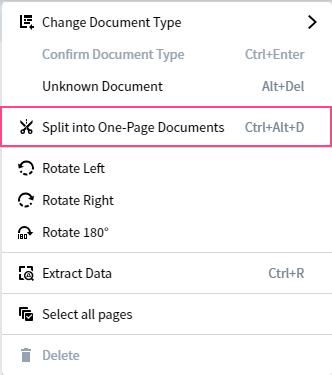
Wenn Sie ein mehrseitiges Dokument in einzelne Dokumente aufteilen möchten, klicken Sie auf das Symbol für weitere Optionen neben dem Dokument und wählen **In einseitige Dokumente aufteilen** aus. Klicken Sie dann im daraufhin geöffneten Fenster auf **Daten extrahieren**.
### Überflüssige Seiten entfernen
Wenn Sie mehrere Bilder aus einem Dokument ausschneiden, können überflüssige Seiten entstehen. Um sie zu entfernen, wählen Sie die Seiten aus, die Sie löschen möchten, und klicken Sie in der Symbolleiste auf das Löschsymbol. Alternativ klicken Sie auf das Symbol für weitere Optionen neben der Seite und wählen **Delete Page**.
Die Dokumentliste darf nicht leer sein, d. h., sie muss immer mindestens ein Dokument enthalten. Sie können die letzte Seite eines Dokuments nicht löschen, wenn es das einzige Dokument in der Liste ist.
## Drehen einer Abbildung
Das Programm erkennt und korrigiert die Orientierung einer Seite automatisch. Bei Bedarf können Sie Seiten manuell mit einer der folgenden Methoden drehen:
* **Über die Symbolleiste** — klicken Sie auf das Symbol „Drehen“, um um 90° zu drehen, oder wählen Sie **Nach links drehen**, **Nach rechts drehen** oder **Um 180° drehen** aus der Dropdown-Liste aus.
* **Über die Dokumentliste** — klicken Sie auf das Symbol „Weitere Optionen“ neben einer bestimmten Seite oder dem gesamten Dokument und wählen Sie dann **Nach links drehen**, **Nach rechts drehen** oder **Um 180° drehen** aus.
## Wiederherstellen eines Bildes in seiner ursprünglichen Darstellung
Bildverbesserungen, die beim Import von Dateien in ein Dokumentset angewendet werden, können mitunter das ursprüngliche Bild auf unerwünschte Weise verändern. Sie können das bearbeitete Bild auf das Original zurücksetzen — für eine einzelne Seite oder für alle Seiten in einem Dokument. Das zurückgesetzte Bild wird anschließend ohne Zuschnitt, Verzerrungskorrekturen oder andere Bildverbesserungen angezeigt.
### Aktuelle Seite zurücksetzen
Klicken Sie in der Symbolleiste auf das Symbol zum Bearbeiten des Bildes.
Wählen Sie im Bereich **Aktionen** **Seitenbild auf Original zurücksetzen** aus.
Klicken Sie auf **Speichern & schließen**.
### Alle Seiten in einem Dokument zurücksetzen
Klicken Sie in der Symbolleiste auf das Symbol für weitere Optionen.
Klicken Sie im Bereich **Aktionen** auf das Symbol zum Bearbeiten des Bildes neben **Seitenbild auf Original zurücksetzen**.
Klicken Sie auf **Speichern & Schließen**.
## Verwandte Themen
* [Manual Review-Client](/de/vantage/documentation/runtime/manual-review/manual-review)
* [Dokumente manuell prüfen](/de/vantage/documentation/runtime/manual-review/verification)
* [Dokumenttyp ändern](/de/vantage/documentation/runtime/manual-review/document-type)
* [Feldfehler korrigieren](/de/vantage/documentation/runtime/manual-review/errors)
* [Mit der Manuellen Überprüfung trainieren](/de/vantage/documentation/runtime/manual-review/online-learning)