> ## Documentation Index
> Fetch the complete documentation index at: https://docs.abbyy.com/llms.txt
> Use this file to discover all available pages before exploring further.
# Mit einer Aufgabe arbeiten
> Aufgaben im ABBYY Vantage Manual Review-Client annehmen, fortsetzen und zurückziehen, einschließlich des Inaktivitäts-Timeouts und des Verhaltens bei automatischer Neuzuweisung.
Aufgaben sind die Arbeitseinheiten, die Ihnen der Manual Review-Client zuweist. Auf dieser Seite erfahren Sie, wie Sie Aufgaben annehmen, fortsetzen und zurückziehen.
## Empfangen einer Aufgabe
Sobald eine Aufgabe in der Warteschlange für die Manuelle Überprüfung erscheint, erhalten Sie sie automatisch. Jede Aufgabe enthält ein oder mehrere Dokumente mit automatisch zugewiesenen Dokumenttypen und extrahierten Daten.
## Inaktivitäts-Timeout
Wenn Sie 15 Minuten lang keine Aktion für eine offene Aufgabe ausführen, löst das System ein Timeout aus. Der Client zeigt dann eine Warnmeldung an:
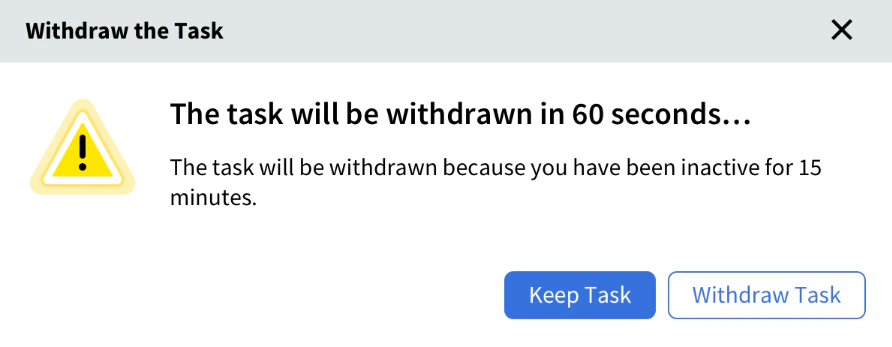 Um die Aufgabe fortzusetzen, klicken Sie auf **Keep task**.
## Eine Aufgabe zurückziehen
Wenn Sie auf **Aufgabe zurückziehen** klicken oder im Dialogfeld nichts tun, gibt der Client die aktive Aufgabe mit allen gespeicherten Änderungen an die Warteschlange zurück. Danach erhalten Sie nicht mehr automatisch neue Aufgaben, und der Client zeigt den Bildschirm **Aufgabe zurückgezogen** an:
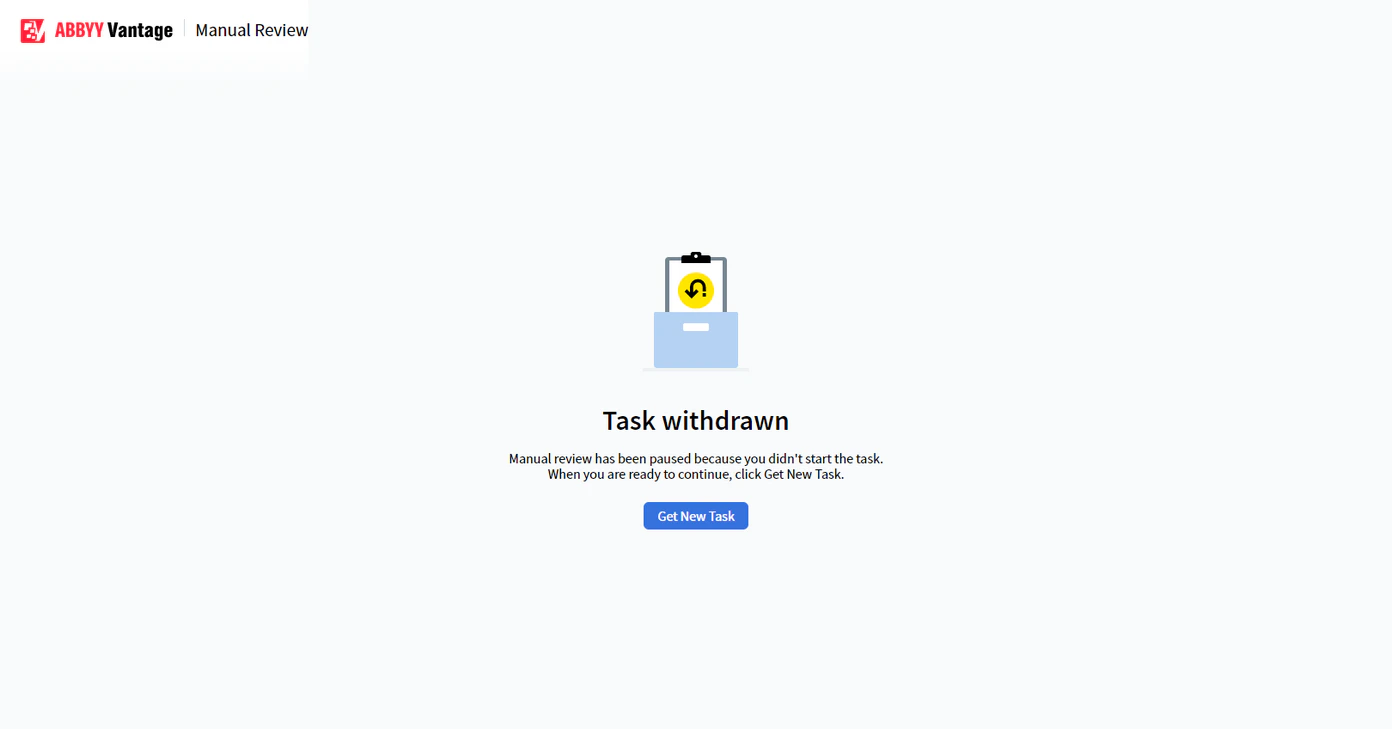 Um wieder automatisch Aufgaben zu erhalten, klicken Sie auf **Neue Aufgabe abrufen**. Wenn eine Aufgabe in der Warteschlange verfügbar ist, wird sie sofort geöffnet. Andernfalls wird der [Wartebildschirm](/de/vantage/documentation/runtime/manual-review/standby-screen) angezeigt.
## Schließen des Browsers oder Tabs
Wenn Sie den Browser oder Tab mit einer aktiven Aufgabe für die Manuelle Überprüfung schließen, erhält Vantage ein Ereignis und gibt die Aufgabe automatisch an die Warteschlange zurück. Der Client weist die Aufgabe dann dem nächsten Bearbeiter mit den entsprechenden Berechtigungen zu oder kann die Aufgabe Ihnen erneut zuweisen.
Wenn Vantage das Ereignis nicht erhält — zum Beispiel aufgrund eines Verbindungsproblems — wird die Aufgabe nach 15 Minuten Inaktivität automatisch an die Warteschlange zurückgegeben.
## Verwandte Themen
* [Manual Review-Client](/de/vantage/documentation/runtime/manual-review/manual-review)
* [Dokumente manuell überprüfen](/de/vantage/documentation/runtime/manual-review/verification)
* [Aufgabe abschließen](/de/vantage/documentation/runtime/manual-review/complete-task)
* [Wartebildschirm](/de/vantage/documentation/runtime/manual-review/standby-screen)