> ## Documentation Index
> Fetch the complete documentation index at: https://docs.abbyy.com/llms.txt
> Use this file to discover all available pages before exploring further.
# Dokumente manuell überprüfen
> Überprüfen Sie extrahierte Daten anhand des Dokumentbilds im ABBYY Vantage Manual Review-Client, passen Sie Tabellenspalten an und eskalieren Sie Aufgaben an andere Operatoren.
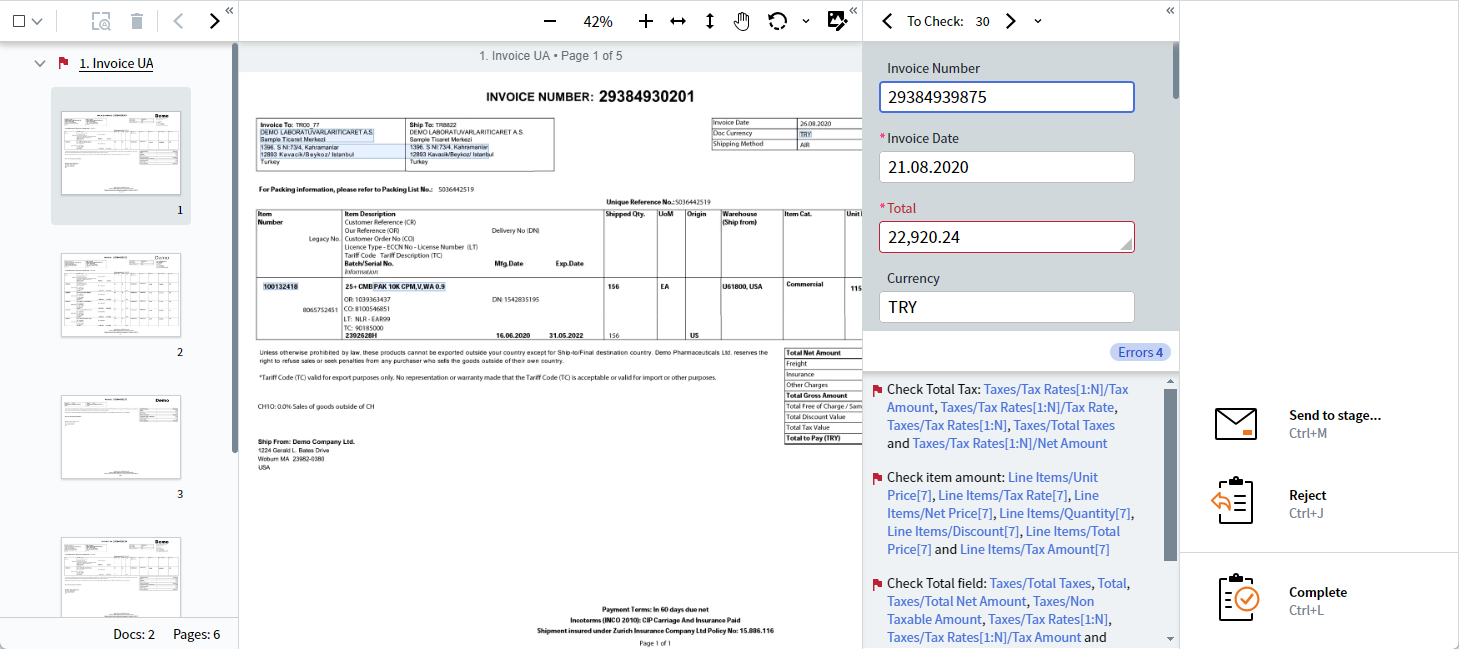
Das **Datenformular** zeigt die extrahierten Daten in den entsprechenden Feldern an. Um die Daten zu überprüfen, vergleichen Sie jedes Feld im Datenformular mit den Werten im **Dokumentbild**, achten Sie dabei auf Fehler und Zeichen mit niedrigem Konfidenzwert, und korrigieren Sie diese bei Bedarf. Nachdem Sie das Dokument überprüft haben, wechseln Sie in der **Dokumentenliste** zum nächsten Dokument.
## Arbeiten mit der Dokumentenliste
Mit der Dokumentenliste können Sie zwischen allen zu einer bestimmten Aufgabe gehörenden Dokumenten wechseln und den Dokumenttyp für ein, mehrere oder alle Dokumente ändern. Um die Navigation zwischen Ihren Dokumenten zu erleichtern, empfehlen wir die Verwendung der Symbolleiste oberhalb der Liste.
Bei Bedarf können Sie die Ausrichtung einzelner oder aller Seiten in einem Dokument ändern oder alle Seiten eines Dokuments auf ihre ursprünglichen Bilder zurücksetzen. Weitere Informationen finden Sie unter [Arbeiten mit Dokumentbildern](/de/vantage/documentation/runtime/manual-review/document-image).
## Tabellenspalten ausblenden
Standardmäßig werden in Tabellen im Datenformular Spalten nach folgenden Regeln angezeigt:
* Wenn alle Spalten Werte enthalten, werden alle Spalten angezeigt.
* Wenn alle Spalten leer sind, werden alle Spalten angezeigt.
* Wenn mindestens eine Spalte einen Wert enthält oder einen Fehler aufweist, werden leere Spalten ausgeblendet (außer der Spalte mit dem Wert oder Fehler).
Mitunter erschwert die Anzeige vieler Spalten die Verifizierung der Tabelle. Sie können festlegen, welche Spalten in den einzelnen Tabellen angezeigt werden.
Klicken Sie auf das Menüsymbol der Tabelle in der oberen linken Ecke der Tabelle. Das Menü für die Spaltenanzeige wird geöffnet.
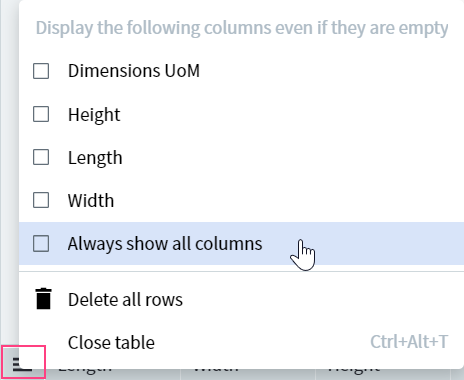 Wählen Sie die Spalten aus, die in der Tabelle angezeigt werden sollen. Wenn Sie **Always show all columns** aktivieren, werden alle Spalten angezeigt, auch die leeren.
Wenn Sie **Always show all columns** deaktivieren, werden leere Spalten nicht sofort ausgeblendet. Aktualisieren Sie die Seite, damit die Änderung wirksam wird.
Um alle Zeilen in der Tabelle zu löschen, wählen Sie **Delete all rows**. Alle Zeilen außer der letzten werden gelöscht; die letzte Zeile wird geleert.
Um die Standardbreite einer Spalte zu ändern, ziehen Sie die Trennlinie zwischen den Spaltenüberschriften.
Das Programm fordert Sie jedes Mal auf, eine neue Extraktion zu starten, wenn Sie eine der folgenden Aktionen ausführen:
* Ändern eines Dokumenttyps
* Drehen eines Dokumentbilds
* Drehen einer Dokumentenliste
* Manuelles Zuschneiden eines Dokuments
Wenn Sie im eingeblendeten Dialog **Daten extrahieren** wählen, startet das Programm die Extraktion erneut.
Wenn Sie **Daten extrahieren** nicht auswählen, müssen Sie nach der Änderung des Dokuments alle leeren Felder im Datenformular manuell ausfüllen.
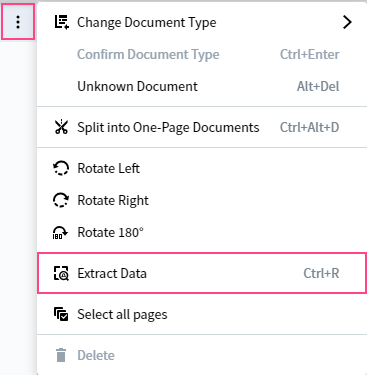
Sie können die Extraktion auch manuell starten. Klicken Sie dazu auf das Extraktionssymbol in der Symbolleiste. Alternativ können Sie in der Symbolleiste oder neben dem Dokument auf das Symbol für weitere Optionen klicken und **Daten extrahieren** auswählen.
Wählen Sie die Spalten aus, die in der Tabelle angezeigt werden sollen. Wenn Sie **Always show all columns** aktivieren, werden alle Spalten angezeigt, auch die leeren.
Wenn Sie **Always show all columns** deaktivieren, werden leere Spalten nicht sofort ausgeblendet. Aktualisieren Sie die Seite, damit die Änderung wirksam wird.
Um alle Zeilen in der Tabelle zu löschen, wählen Sie **Delete all rows**. Alle Zeilen außer der letzten werden gelöscht; die letzte Zeile wird geleert.
Um die Standardbreite einer Spalte zu ändern, ziehen Sie die Trennlinie zwischen den Spaltenüberschriften.
Das Programm fordert Sie jedes Mal auf, eine neue Extraktion zu starten, wenn Sie eine der folgenden Aktionen ausführen:
* Ändern eines Dokumenttyps
* Drehen eines Dokumentbilds
* Drehen einer Dokumentenliste
* Manuelles Zuschneiden eines Dokuments
Wenn Sie im eingeblendeten Dialog **Daten extrahieren** wählen, startet das Programm die Extraktion erneut.
Wenn Sie **Daten extrahieren** nicht auswählen, müssen Sie nach der Änderung des Dokuments alle leeren Felder im Datenformular manuell ausfüllen.
Sie können die Extraktion auch manuell starten. Klicken Sie dazu auf das Extraktionssymbol in der Symbolleiste. Alternativ können Sie in der Symbolleiste oder neben dem Dokument auf das Symbol für weitere Optionen klicken und **Daten extrahieren** auswählen.
 Diese Schaltfläche ist in der Symbolleiste nur verfügbar, wenn im Batch-Editor ein oder mehrere Dokumente ausgewählt sind.
## Senden von Aufgaben an eine bestimmte Stufe oder einen bestimmten Operator
Die Dokumentverifizierung kann mehrere Stufen der manuellen Überprüfung umfassen, für die jeweils ein anderer Operator verantwortlich ist. So kann es beispielsweise erforderlich sein, dass ein erfahrenerer Operator Aufgaben überprüft, die zuvor von einem weniger erfahrenen Operator geprüft wurden. Ein Operator kann außerdem ein bestimmtes Dokument an einen anderen Operator weiterleiten, der auf diesen Dokumenttyp spezialisiert ist.
Sie können eine Aufgabe senden an:
* **Beliebig** — an jeden verfügbaren Operator.
* **Den Prüfer dieser Dokumente** — an den Operator, der die Aufgabe zuvor überprüft hat.
* **Bestimmter Benutzer** — an einen bestimmten Operator, der diese Aufgabe automatisch vor allen anderen verfügbaren Aufgaben erhält.
So senden Sie eine Aufgabe an eine andere Stufe und einen anderen Operator:
Klicken Sie im **Aktionsbereich** auf **An Stufe senden...**.
Wählen Sie in der Dropdown-Liste **Stufe** die gewünschte Stufe aus. Standardmäßig ist die erste Stufe in der Liste ausgewählt.
Wählen Sie in der Dropdown-Liste **Zugewiesener Operator** den nächsten Operator aus. Standardmäßig ist **Beliebig** ausgewählt.
Hinterlassen Sie bei Bedarf einen Kommentar für den nächsten Operator.
Klicken Sie auf **Senden**.
Nachdem Sie auf **Senden** geklickt haben, erhalten Sie die nächste Aufgabe aus der Warteschlange. Wenn in der Warteschlange keine Aufgabe verfügbar ist, wird der [Wartebildschirm](/de/vantage/documentation/runtime/manual-review/standby-screen) angezeigt.
## Ändern der UI-Sprache
ABBYY Vantage unterstützt das Ändern der UI-Sprache im Manual Review-Client über eine URL in der Adressleiste. Dies kann beispielsweise erforderlich sein, wenn der Operator der Manuellen Überprüfung eine andere Sprache verwendet als der Skill Designer.
Um die Sprache direkt im Manual Review-Client zu ändern, geben Sie die gewünschte Sprache im Parameter `lang=` der URL an.
Wenn die angegebene Sprache nicht in der Liste der verfügbaren Sprachen enthalten ist, wird die Seite auf Englisch geladen.
## Verwandte Themen
* [Manual Review-Client](/de/vantage/documentation/runtime/manual-review/manual-review)
* [Eine Aufgabe bearbeiten](/de/vantage/documentation/runtime/manual-review/task)
* [Arbeiten mit Dokumentbildern](/de/vantage/documentation/runtime/manual-review/document-image)
* [Den Dokumenttyp ändern](/de/vantage/documentation/runtime/manual-review/document-type)
* [Feldfehler korrigieren](/de/vantage/documentation/runtime/manual-review/errors)
* [Eine Aufgabe abschließen](/de/vantage/documentation/runtime/manual-review/complete-task)
* [Wartebildschirm](/de/vantage/documentation/runtime/manual-review/standby-screen)