> ## Documentation Index
> Fetch the complete documentation index at: https://docs.abbyy.com/llms.txt
> Use this file to discover all available pages before exploring further.
# Transactions im Skill Monitor
> Überprüfen Sie detaillierte Informationen zu Vorgängen im Skill Monitor — filtern Sie Diagramme, prüfen Sie Ereignisprotokolle, brechen Sie Vorgänge ab und starten Sie fehlgeschlagene Vorgänge in ABBYY Vantage neu.
Der Abschnitt **Transactions** des Skill Monitor-Dienstes zeigt detaillierte Informationen zur Systemleistung, zu aktiven und abgeschlossenen Vorgängen und zu den Phasen von Vorgängen für einen bestimmten Skill.
Mandantenadministratoren und Verarbeitungsleiter können diese Informationen analysieren, um die Dokumentverarbeitung für jeden Skill zu steuern — Vorgänge mit Fehlern erkennen, Fehlerursachen anhand detaillierter Ereignisprotokolle identifizieren, Vorgänge abbrechen oder Vorgänge zur Manuellen Überprüfung heranziehen.
## Filter
Informationen im Abschnitt **Transactions** werden als Diagramme und als Liste von Vorgängen angezeigt. Verwenden Sie die Filter oben auf der Seite, um festzulegen, welche Daten angezeigt werden sollen. Sie können filtern:
* Nach dem Skill, dessen Vorgänge Sie anzeigen möchten.
* Nach dem Vorgangstyp — **alle**, **in Bearbeitung** oder **verarbeitet**.
* Nach dem Zeitraum, in dem Vorgänge erfasst werden — 1 Stunde, 3 Stunden, 3 Tage usw. Die Vorgangsliste zeigt Daten, die nach dem Erstellungsdatum gefiltert sind; das Diagramm **Durchsatz** zeigt Daten, die nach dem Abschlussdatum gefiltert sind.
* Nach der Phase, deren Statistiken Sie anzeigen möchten — **Alle**, **Manuelle Überprüfung** oder **Automatisch**.
* Nach dem Phasennamen.
* Nach dem Vorgangsstatus — **Alle**, **Neu**, **In Bearbeitung**, **Verarbeitet**, **Fehlgeschlagen** oder **Abgebrochen**.
Alle aktiven Vorgänge werden angezeigt, auch wenn sie nicht den Filtern entsprechen.
## Diagramme
Die Daten in den Diagrammen hängen von den von Ihnen festgelegten Filtern ab:
* **Durchsatz** — die Anzahl der bis zu diesem Zeitpunkt abgeschlossenen Vorgänge.
* **Warteschlange** — die Anzahl der bis zu diesem Zeitpunkt noch nicht abgeschlossenen Vorgänge.
* **Dauer** — die durchschnittliche Zeit, die bis zu diesem Zeitpunkt für die Verarbeitung der erstellten Vorgänge benötigt wurde.
Um Informationen zu einem bestimmten Bereich des Diagramms anzuzeigen, bewegen Sie den Mauszeiger darüber. Verwenden Sie beispielsweise den Höchstwert im Diagramm **Warteschlange**, um zu sehen, wann die Anzahl der noch nicht abgeschlossenen Vorgänge am höchsten war. Die Diagramminformationen werden alle paar Minuten aktualisiert sowie auch dann, wenn Sie die Seite aktualisieren oder die ausgewählten Filter ändern.
## Vorgangsliste
Neben den Diagrammen zeigt die Seite eine Liste der Vorgänge für den ausgewählten Skill und Zeitraum an. Für jeden Vorgang werden angezeigt: die Dateinamen, Kennung, aktuelle Phase, Phasenverantwortlicher, Anzahl der verarbeiteten Dokumente, Erstellungszeit und Dauer.
### Spalten anpassen
Sie können festlegen, ob Spalten mit zusätzlichen Vorgangs- und Dokumentparametern (Dateiname, Dateipfad und Quelltyp) angezeigt werden. Klicken Sie in der Tabellenkopfzeile auf das Symbol für weitere Optionen und wählen Sie die Parameter aus der Liste aus. Über dieselbe Liste können Sie auch Spalten für andere Vorgangsparameter verwalten.
Um der Vorgangstabelle benutzerdefinierte Parameter hinzuzufügen, klicken Sie auf das Symbol für weitere Optionen und wählen Sie **Spalte hinzufügen**. Wählen Sie im daraufhin geöffneten Dialog den Parametertyp — **Transaction** oder **Document** — und geben Sie einen Namen an.
Verwenden Sie zusätzliche Parameter für eine detaillierte Analyse der Systemleistung. Wenn beispielsweise Dokumente aus einer bestimmten Quelle (etwa von einem Mobilgerät) durchgängig länger verarbeitet werden als Dokumente aus anderen Quellen, muss der Skill, der diese Quelle verarbeitet, möglicherweise verbessert werden.
## Aufbewahrung von Vorgängen
Vorgänge werden nach dem in der Aufbewahrungsrichtlinie festgelegten Zeitraum gelöscht, unabhängig von ihrem Status. Alle zugehörigen Dokumente sowie alle erkannten und extrahierten Daten werden ebenfalls gelöscht. Der standardmäßige Speicherzeitraum beträgt 2 Wochen.
Die automatische Löschung wirkt sich nicht auf Dokumente aus, die beim Einrichten und Veröffentlichen von Skills hochgeladen wurden (Trainings- und Demo-Dokumentsätze), da diese als Benutzerdaten gelten. Sie können einen Vorgang auch vor Ablauf seines Speicherzeitraums manuell über die Vantage-API löschen.
## Aktionen für Vorgänge
Mandantenadministratoren und Verarbeitungsleiter können bei jedem Vorgang in der Liste die folgenden Aktionen ausführen:
* **Einen Vorgang zur Manuellen Überprüfung abrufen** und ihn im [Manuelle Überprüfung-Client](/de/vantage/documentation/runtime/manual-review/manual-review) bearbeiten. Öffnen Sie den Vorgang in der Liste. Wenn ein anderer Benutzer die Aufgabe geöffnet hat, wird ein Warnungsdialog angezeigt — darin können Sie die Aufgabe entweder ablehnen oder übernehmen. Wenn Sie sie ablehnen, wird die Aufgabe an die Warteschlange zurückgegeben. Wenn Sie eine Aufgabe übernehmen, die bereits von einem anderen Benutzer geöffnet wurde, übergibt das System sie an Sie, und alle Änderungen des anderen Benutzers werden gespeichert.
* **Einen Vorgang an die Stufe Manuelle Überprüfung und an einen anderen Operator senden.** Gehen Sie dazu wie folgt vor:
1. Öffnen Sie den Vorgang in der Liste. Der Manuelle Überprüfung-Client wird geöffnet.
2. Um den Vorgang an die nächste Stufe oder an einen anderen Operator zu senden, führen Sie die Schritte unter [Dokumente manuell überprüfen](/de/vantage/documentation/runtime/manual-review/verification) aus.
* **Das detaillierte Ereignisprotokoll anzeigen**, um das Ereignis zu identifizieren, das den Fehler verursacht hat. Weitere Informationen finden Sie weiter unten unter [Workflow-Ereignisse](#workflow-events).
* **Einen Vorgang abbrechen.** Dies kann erforderlich sein, wenn aufgrund eines fehlerhaften Dokument-Uploads ein kritischer Fehler auftritt. Abgeschlossene Vorgänge können nicht abgebrochen werden.
Nur Mandantenadministratoren und Verarbeitungsleiter können die oben genannten Aktionen ausführen. Ein Skill Designer kann Vorgänge für alle Skills anzeigen.
## Workflow-Ereignisse
Sie können für den Workflow jedes Vorgangs ein detailliertes Ereignisprotokoll anzeigen. Wenn der Workflow bei einem bestimmten Schritt hängen bleibt oder einen Fehler aufweist, kann das Ereignisprotokoll helfen, die Ursache zu ermitteln.
Um das Ereignisprotokoll anzuzeigen, klicken Sie in der Liste auf den Namen des Vorgangs. Das Fenster **Transaction-Ereignisprotokoll** wird mit einer Liste aller Ereignisse für den ausgewählten Vorgang geöffnet. Verwenden Sie die Suchleiste im Ereignisprotokoll, um ein Ereignis nach Namen zu finden, oder den Filter **Errors**, um nur Ereignisse mit Fehlern anzuzeigen.
### Liste möglicher Workflow-Ereignisse
| Event | Description |
| :--------------------- | :----------------------------------------------------------------------------------------------------------------------------------------------------------------------------------------------------------------------------------------------------------------------------------------------------------------------------------------------- |
| `Workflow Created` | Ein Verarbeitungsablauf wurde erstellt, um einen Vorgang zu starten. |
| `Workflow Started` | Verarbeitung gestartet. |
| `Job Created` | Eine Aufgabe wurde im Rahmen eines Vorgangs erstellt. |
| `Job Started` | Aufgabe gestartet. |
| `Job Completed` | Aufgabe abgeschlossen. |
| `Workflow Completed` | Verarbeitung abgeschlossen. |
| `Reprocessing started` | Verarbeitung erneut gestartet, da sie nicht innerhalb der vorgegebenen Zeit abgeschlossen wurde. |
| `Log Message` | Protokoll- bzw. Fehlermeldungen, die durch die Methoden Context.LogMessage bzw. Context.ErrorMessage in Skripten für Custom Activity und External System (Output Activity) erzeugt werden. Mit Context.LogMessage geschriebene Meldungen werden mit einem Warnsymbol gekennzeichnet, mit Context.ErrorMessage geschriebene Meldungen als Fehler. |
### Exportieren des Ereignisprotokolls
Um das Senden detaillierter Informationen zu Vorgangsereignissen an den technischen Support oder den Systemadministrator zu erleichtern, exportieren Sie das Ereignisprotokoll als CSV-Datei, indem Sie oben im Fenster **Transaction-Ereignisprotokoll** auf **Export to CSV** klicken.
## Fehlgeschlagene Vorgänge neu starten
Sie können einen fehlgeschlagenen Vorgang erneut verarbeiten, wenn externe Probleme auftreten, z. B. Netzwerk-Timeouts, fehlgeschlagene API-Aufrufe von Drittanbietern oder Probleme mit der Vantage-Plattform. Die erneute Verarbeitung eines Dokuments wird nicht auf Ihre Seitenanzahl angerechnet.
Vorgänge mit Fehlern vom Typ „Job execution“ können erneut verarbeitet werden.
Öffnen Sie Skill Monitor und suchen Sie den fehlgeschlagenen Vorgang.
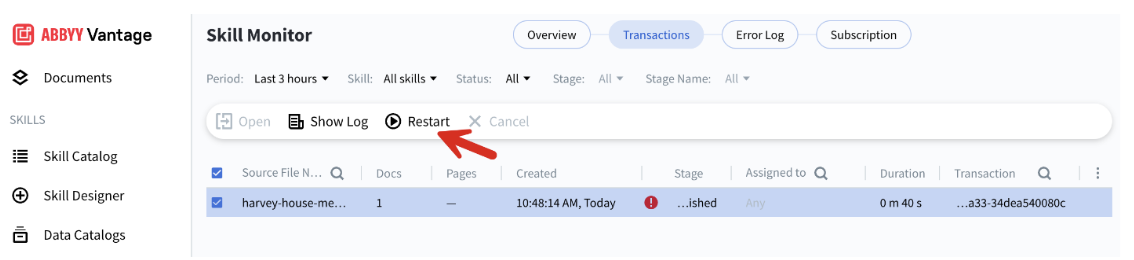
Wählen Sie den fehlgeschlagenen Vorgang aus und klicken Sie dann auf **Restart**.
 Klicken Sie auf **Show Log**, um zu überprüfen, ob der Vorgang neu gestartet wurde, und um weitere Protokolldetails anzuzeigen.
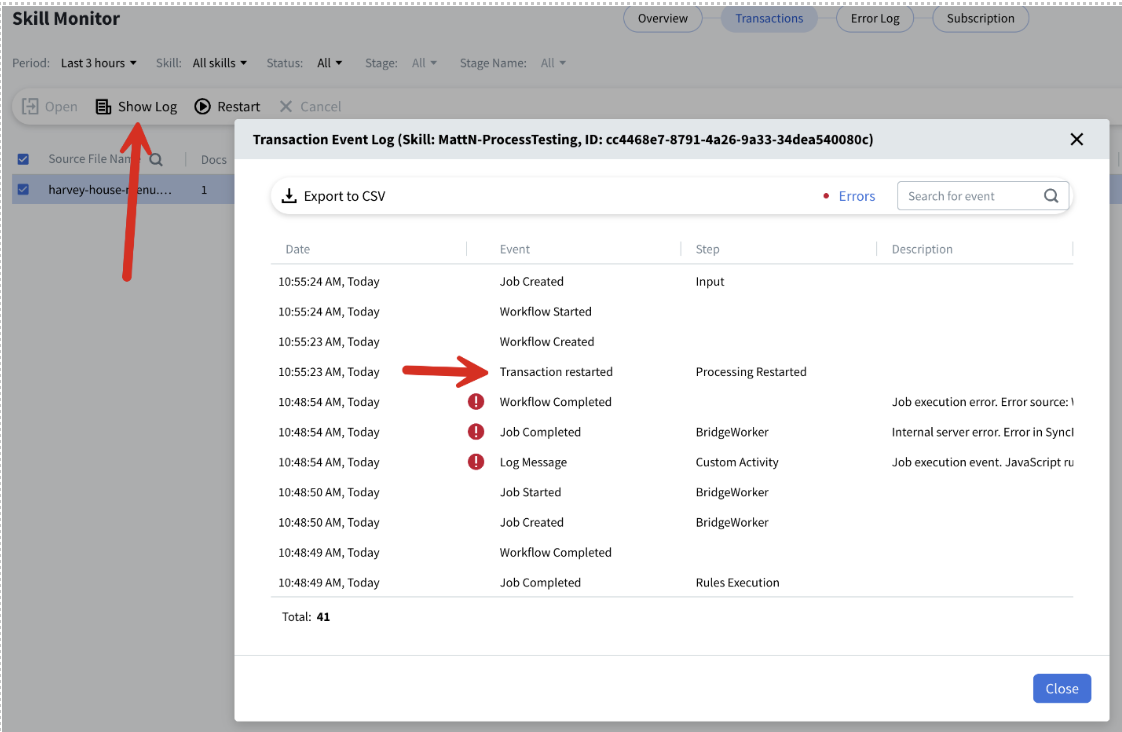 Wenn die erneute Verarbeitung erfolgreich war, kann der Vorgang nicht erneut gestartet werden.
Wenn Sie einen Process-Skill bearbeiten — das Problem beheben, Änderungen vornehmen und ihn erneut veröffentlichen — wird eine neue Version erstellt. Wenn Sie den fehlgeschlagenen Vorgang anschließend jedoch neu starten, wird die alte Version des Process-Skills verwendet, nicht die neue. Daher schlägt der Vorgang wahrscheinlich erneut fehl.
Wenn die erneute Verarbeitung erfolgreich war, kann der Vorgang nicht erneut gestartet werden.
Wenn Sie einen Process-Skill bearbeiten — das Problem beheben, Änderungen vornehmen und ihn erneut veröffentlichen — wird eine neue Version erstellt. Wenn Sie den fehlgeschlagenen Vorgang anschließend jedoch neu starten, wird die alte Version des Process-Skills verwendet, nicht die neue. Daher schlägt der Vorgang wahrscheinlich erneut fehl.
## Verwandte Themen
* [Skill Monitor](/de/vantage/documentation/runtime/skill-monitor/skill-monitor)
* [Übersicht zum Skill Monitor](/de/vantage/documentation/runtime/skill-monitor/overview)
* [Fehlerprotokoll des Skill Monitor](/de/vantage/documentation/runtime/skill-monitor/error-log)
* [Manual Review-Client](/de/vantage/documentation/runtime/manual-review/manual-review)
* [Dokumente manuell überprüfen](/de/vantage/documentation/runtime/manual-review/verification)