> ## Documentation Index
> Fetch the complete documentation index at: https://docs.abbyy.com/llms.txt
> Use this file to discover all available pages before exploring further.
# Einen Klassifikator trainieren
> Erstellen Sie einen Trainingsdatensatz, weisen Sie Dokumente Klassen zu und trainieren Sie einen Klassifizierungs‑Skill im Skill Designer.
Um einen Klassifikator zu trainieren, benötigen Sie einen Trainingsdatensatz, der Dokumente enthält, denen bereits eine Referenzklasse zugewiesen wurde (die Klasse, die Sie für das Training als Ground Truth festgelegt haben).
## Voraussetzungen
* Ein Klassifizierungs‑Skill, der [erstellt](/de/vantage/documentation/skill-catalog/create-skill) und im Skill Designer geöffnet wurde.
* Dokumente, die als Trainingsbeispiele verwendet werden sollen, in einem [unterstützten Dateiformat](/de/vantage/documentation/tenant-admin/technical-specs/formats).
## Erstellen eines Trainingsdatensatzes
Öffnen Sie im Klassifizierungs‑Skill Designer die Registerkarte **Documents**.
Erstellen Sie die entsprechenden Klassen über den Befehl **Create Class** im **Aktionsbereich** oder durch Klicken auf **Create class** oberhalb der Klassenliste im linken Bereich des Bildschirms.
Um eine vorhandene Klasse umzubenennen, klicken Sie auf das Symbol neben dem Klassennamen und wählen Sie **Rename class**.
Wählen Sie eine Klasse aus der Klassenliste im linken Bereich des Bildschirms aus und laden Sie dann Dokumente dafür hoch, indem Sie eine der folgenden Optionen verwenden:
* **Upload documents** in der Mitte des **Klassifizierungs‑Skill**-Bildschirms
* die Schaltfläche **Upload** in der Symbolleiste
* **Upload Documents** im **Aktionsbereich**
Während des Hochladens wird oben im Skill Designer rechts neben den Lesezeichen ein Fortschrittsindikator angezeigt. Der Tooltip des Indikators enthält Informationen über die Anzahl der Dokumente, die noch hochgeladen und verarbeitet werden müssen.
Dokumente, die in die Gruppe **No class** hochgeladen wurden, werden nicht für das Training und Testen des Klassifikators verwendet. Wenn das Hochladen einer Datei fehlschlägt — zum Beispiel, weil sie ein nicht unterstütztes Format hat — wird ihr Name rot angezeigt.
### Größe des Trainingsdatensatzes
Für jede Klasse wird die Anzahl der Dokumente in dieser Klasse angezeigt. Orientieren Sie sich an den folgenden Richtwerten:
* Wenn Ihr Dokumentensatz nur sehr wenige Klassen enthält oder sich die Klassen deutlich voneinander unterscheiden, kann die Anzahl der Dokumente pro Klasse gering sein.
* Wenn Sie viele Klassen haben oder die Unterschiede zwischen den Klassen gering sind, laden Sie für jede Klasse zwischen 10 und 100 Dokumente hoch. Weniger Dokumente können in diesem Fall zu Klassifizierungsfehlern führen.
* Laden Sie für eine einzelne Klasse nicht mehr als 1.000 Dokumente hoch.
* Um die Genauigkeit zu maximieren, fügen Sie für jede häufige Variante jeder Klasse ein Beispieldokument hinzu.
### Dokumente anzeigen und in der Vorschau anzeigen
Standardmäßig werden hochgeladene Dokumente als Liste angezeigt, in der Sie sich leicht zurechtfinden, wenn die Dateien aussagekräftige Namen haben. Sie können auch zur Miniaturansicht wechseln, was bei visuell gut unterscheidbaren Dokumenten von Vorteil sein kann. Verwenden Sie die Schaltflächen in der Symbolleiste, um zwischen **Listenansicht** und **Miniaturansicht** zu wechseln. Wenn mehr als 50 Dokumente hochgeladen sind, werden sie auf mehrere Seiten verteilt angezeigt.
Um eine Dokumentvorschau anzuzeigen, klicken Sie auf die Schaltfläche links neben dem Namen des Dokuments. Ziehen Sie den linken Rand des Vorschaufensters, um seine Größe zu ändern.
### Dokumentseiten drehen
Um Dokumentseiten zu drehen:
* Klicken Sie in der Symbolleiste auf **Rotate**, um um 90° gegen den Uhrzeigersinn zu drehen.
* Oder wählen Sie **Rotate Left**, **Rotate Right** oder **Rotate 180°** aus der Dropdown-Liste.
* Sie können auch ein einzelnes Dokument in seinem Vorschaufenster drehen.
### Die zugewiesene Klasse eines Dokuments ändern
1. Markieren Sie ein oder mehrere Dokumente, indem Sie das Kontrollkästchen links von ihrem Namen aktivieren.
2. Wählen Sie im **Aktionsbereich** die passende Klasse aus und klicken Sie auf **Assign**. Wenn die richtige Klasse nicht in der Liste angezeigt wird, geben Sie einen neuen Namen in das Feld **Search for class** ein und klicken Sie auf **Create**.
### Dokumente aus dem Satz entfernen
Sie können Dokumente auf eine der folgenden Arten entfernen:
* Markieren Sie ein oder mehrere Dokumente, indem Sie das Kontrollkästchen links neben den Namen aktivieren. Sie können alle Dokumente einer bestimmten Klasse markieren, indem Sie das Kontrollkästchen neben dem Klassennamen über der Dokumentliste aktivieren (wenn sich die Klasse über mehrere Seiten erstreckt, werden nur die Dokumente auf der aktuellen Seite markiert). Klicken Sie auf das Symbol neben einem der markierten Dokumente und dann auf **Delete**. Bestätigen Sie Ihre Auswahl im Dialogfeld.
* Klicken Sie auf das Symbol neben einem Klassennamen in der Klassenliste und dann auf **Delete All Documents**. Bestätigen Sie Ihre Auswahl. Dadurch werden alle Dokumente in der ausgewählten Klasse gelöscht. Alternativ können Sie auf **Delete Class with All Documents** klicken, um die Klasse zusammen mit ihren Dokumenten zu löschen.
Sie können ein einzelnes Dokument löschen, ohne es vorher zu markieren — klicken Sie dazu auf das Symbol neben dem Namen.
## Klassifikator trainieren
Der Trainingsdatensatz muss mindestens zwei verschiedene nicht leere Klassen enthalten. Bis dahin bleibt die Schaltfläche **Trainieren** deaktiviert.
Um einen Klassifikator anhand eines vorbereiteten Trainingsdatensatzes zu trainieren, klicken Sie im **Aktionsbereich** auf die Schaltfläche **Trainieren**.
Sobald das Training abgeschlossen ist, wird neben der Schaltfläche **Trainieren** das Symbol **Abgeschlossen** angezeigt. Die Klassenliste auf der Registerkarte **Documents** wird ebenfalls aktualisiert: Zusätzlich zur Anzahl der pro Klasse hochgeladenen Dokumente zeigt sie die Anzahl der Dokumente an, deren vorhergesagte Klasse von der Referenzklasse abweicht.
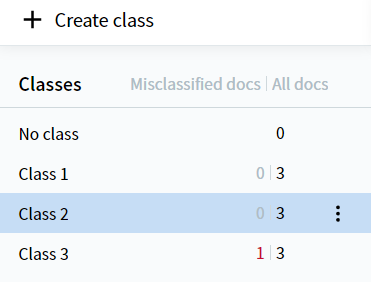 Um das Training zu stoppen, klicken Sie im **Aktionsbereich** unter der Schaltfläche **Trainieren** auf **Abbrechen**.
## Fehlerbehebung
Wenn der trainierte Klassifikator schlechte Ergebnisse liefert, öffnen Sie die Registerkarte **Result** und prüfen Sie die Genauigkeit der einzelnen Klassen. Häufige Ursachen und wie Sie sie beheben können:
* **Falsch zugewiesene Referenzklassen.** Weisen Sie die betroffenen Dokumente der richtigen Klasse neu zu und trainieren Sie den Klassifikator erneut.
* **Zu wenige Trainingsdokumente oder eine ungleichmäßige Verteilung auf die Klassen.** Fügen Sie weitere Beispiele hinzu — angestrebt sind 100–1.000 pro Klasse, mit etwa einem Dokument pro gängiger Variante.
* **Verwechselte Klassen**, die sich in ihren Parametern nicht ausreichend unterscheiden. Fassen Sie sie zu einer einzigen Klasse zusammen und trennen Sie die Dokumente bei Bedarf später in der Pipeline anhand der extrahierten Daten.
Eine vollständige Schritt-für-Schritt-Anleitung finden Sie unter [Analysieren der Klassifizierungsergebnisse](/de/vantage/documentation/skill-designer/classification/analyze-classifier-result).
## Verwandte Themen
* [Klassifizierungsergebnisse analysieren](/de/vantage/documentation/skill-designer/classification/analyze-classifier-result)
* [ABBYY Support-Anleitung](https://support.abbyy.com/hc/en-us/articles/4404433833234-How-to-Create-and-Train-a-Classification-Skill-in-ABBYY-Vantage)