> ## Documentation Index
> Fetch the complete documentation index at: https://docs.abbyy.com/llms.txt
> Use this file to discover all available pages before exploring further.
# Layout des Datenformulars bearbeiten
> Ordnen Sie Felder im Datenformular neu an, ändern Sie ihre Größe und rücken Sie sie ein, um festzulegen, wie die Ausgabe eines Document-Skills dargestellt wird.
Sie können das Erscheinungsbild des Datenformulars ändern, indem Sie Felder ziehen, die Felder in Gruppen anpassen oder die Größe von Feldern ändern.
## Bearbeiten des Layouts aktivieren
Klicken Sie in der Symbolleiste auf **Layout von Feldern bearbeiten**, um die Tools zum Bearbeiten des Layouts zu aktivieren.
Solange die Tools zum Bearbeiten des Layouts aktiviert sind, stehen einige Funktionen — darunter das Erstellen von Business-Regeln und das Trainieren des Skills — nicht zur Verfügung. Klicken Sie in der Symbolleiste auf **Layout von Feldern bearbeiten**, um die Tools zu deaktivieren.
## Felder neu anordnen
Ziehen Sie Felder im Datenformular, um:
* ihre Reihenfolge zu ändern.
* sie in einer Zeile nebeneinander zu platzieren.
* ein vorhandenes Feld zu einer nicht wiederholbaren Gruppe hinzuzufügen.
* ein Feld von einer nicht wiederholbaren Gruppe in eine andere oder auf die oberste Ebene des Datenformulars zu verschieben.
* die Reihenfolge von Häkchen in einer Checkmark-Gruppe zu ändern.
Felder sind in einem Raster angeordnet. Wenn Sie ein Feld ziehen, wird die Einfügeposition blau hervorgehoben.
In diesen Fällen können Sie keine Felder zu einer Gruppe hinzufügen oder ein Feld aus einer Gruppe heraus verschieben:
* Die Gruppe ist wiederholbar.
* Die Gruppe oder das Feld wurde in Advanced Designer erstellt.
* Sie bearbeiten eine Kopie eines integrierten Skills, und die Gruppe oder das Feld wurde vom integrierten Skill übernommen.
In all diesen Fällen können Sie die Felder weiterhin **neu anordnen**.
Alle Instanzen einer wiederholbaren Gruppe haben dieselbe Feldreihenfolge und dasselbe Layout.
## Größe von Feldern ändern
### Minimale und maximale Breite
**Text**- und **Barcode**-Felder werden im Datenformular zunächst mit ihrer Mindestbreite angezeigt und bei Bedarf erweitert, damit der extrahierte Wert hineinpasst. Legen Sie eine **maximale Breite** fest, damit sich ein Feld nicht zu weit ausdehnt — passt der Wert nicht hinein, wird eine horizontale Bildlaufleiste angezeigt, damit Benutzer ihn lesen können.
Sie können die minimale und maximale Breite für **Text**-, **Barcode**- und **Bild**-Felder im **Aktionsbereich** festlegen. Um nur die minimale Breite anzupassen, ziehen Sie den rechten Rand des Felds im Datenformular.
### Einrückung
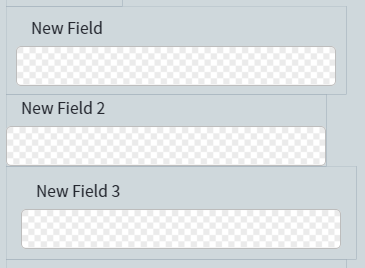
Die Einrückung legt die Breite der Ränder um ein Feld fest. Im Screenshot unten ist die Einrückung für „New Field“ auf **Normal**, für „New Field 2“ auf **Keine** und für „New Field 3“ auf **Groß** gesetzt.
 So konfigurieren Sie die Einrückung:
Klicken Sie im Datenformular auf das Feld.
Öffnen Sie im **Aktionsbereich** das Dropdown **Einrückung**.
Wählen Sie einen vordefinierten Wert aus, oder wählen Sie **Custom**, um jeden Rand manuell festzulegen.
So konfigurieren Sie die Einrückung:
Klicken Sie im Datenformular auf das Feld.
Öffnen Sie im **Aktionsbereich** das Dropdown **Einrückung**.
Wählen Sie einen vordefinierten Wert aus, oder wählen Sie **Custom**, um jeden Rand manuell festzulegen.
## Verwandte Themen
* [Felder hinzufügen](/de/vantage/documentation/skill-designer/document/adding-fields/adding-fields)
* [Dokumente im Skill Designer kennzeichnen](/de/vantage/documentation/skill-designer/document/labeling-documents)