> ## Documentation Index
> Fetch the complete documentation index at: https://docs.abbyy.com/llms.txt
> Use this file to discover all available pages before exploring further.
# Gruppenfeld
> Fügen Sie einem Document-Skill ein Gruppenfeld hinzu, um zusammengehörige Felder zu bündeln (z. B. einen Adress- oder Kontaktblock), und konfigurieren Sie wiederholbare Gruppen.
Ein Gruppenfeld bündelt Daten, die zu einer einzelnen Entität gehören — zum Beispiel zu einer Person oder einem Unternehmen. Es kann Felder beliebigen Typs enthalten.
## Gruppe hinzufügen
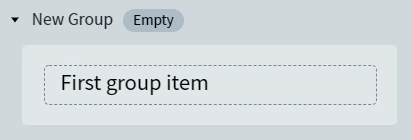
Um eine Gruppe hinzuzufügen, klicken Sie in der Symbolleiste auf **Gruppe hinzufügen** oder drücken Sie **Strg + G**. Im Datenformular erscheint eine leere Gruppe. Klicken Sie auf den Platzhalter **Erstes Gruppenelement**, um das erste Feld zur Gruppe hinzuzufügen.
## Felder zu einer Gruppe hinzufügen
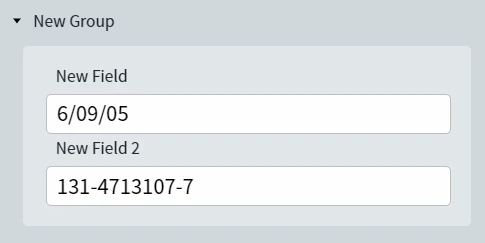
Wenn eine Gruppe im Fokus ist, wird jedes neue Feld, das Sie hinzufügen (über die Symbolleiste oder indem Sie eine Region auf dem Dokument zeichnen), der Gruppe hinzugefügt. Wählen Sie ein Feld in einer Gruppe aus, um den Fokus darauf zu verlagern.
Felder innerhalb einer Gruppe verwenden dieselben Eigenschaften wie eigenständige Felder. Siehe [Textfeld](/de/vantage/documentation/skill-designer/document/adding-fields/text) und die anderen Themen zu Feldtypen.
## Eine Gruppe umbenennen
Doppelklicken Sie im Datenformular auf den Gruppennamen und geben Sie den neuen Namen ein.
## Ein- und Ausklappen einer Gruppe
Klicken Sie auf den Namen einer Gruppe, um sie ein- oder auszuklappen. Wenn eine Gruppe eingeklappt ist, wird der Wert ihres ersten Felds unter dem Gruppennamen angezeigt.
Eine Gruppe wird automatisch ausgeklappt, wenn ihre Felder Zeichen mit niedrigem Konfidenzwert oder Regelfehler enthalten, andernfalls wird sie automatisch eingeklappt.

## Allgemeine Eigenschaften
| Property | Description |
| :---------------------------- | :---------------------------------------------------------------------------------------------------------------------------------------------------------------------- |
| **Feldname** | Innerhalb des Skills eindeutig. Darf folgende Zeichen nicht enthalten: `. , / : * ? " < > \|`. Maximale Länge: 90 Zeichen. |
| **Mehrere Elemente zulassen** | Gibt an, ob die Gruppe wiederholt werden kann (z. B. mehrere Kinder oder Konten). Eine wiederholbare Gruppe kann verschachtelte Gruppen, Tabellen und Felder enthalten. |
Die maximale Verschachtelungstiefe beträgt 3. Eine wiederholbare Gruppe auf Ebene 1 kann verschachtelte wiederholbare oder nicht wiederholbare Elemente enthalten. Eine wiederholbare Gruppe auf Ebene 2 kann keine untergeordneten wiederholbaren Gruppen, wiederholbaren Felder oder Tabellen enthalten.
## Wiederholbare Gruppen aktivieren
Klicken Sie auf die Einstellungsschaltfläche neben der Gruppe.
Klicken Sie auf **Advanced**.
Wählen Sie **Mehrere Elemente zulassen** aus.
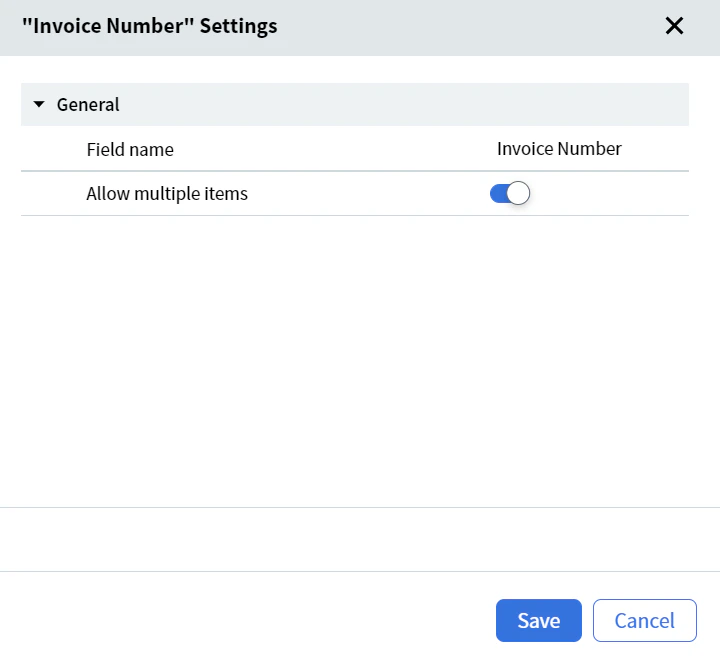 Wenn Sie **Mehrere Elemente zulassen** deaktivieren, werden alle Instanzen außer der ersten gelöscht.
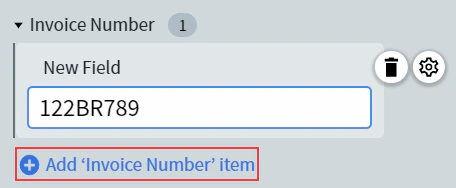
### Ein neues Element hinzufügen
Klicken Sie auf **Add *\[Gruppenname]* item**, wobei *\[Gruppenname]* für den Namen Ihrer Gruppe steht.
## Verwandte Themen
* [Textfeld](/de/vantage/documentation/skill-designer/document/adding-fields/text)
* [Tabellenfeld](/de/vantage/documentation/skill-designer/document/adding-fields/table)
* [Dokumente im Skill Designer kennzeichnen](/de/vantage/documentation/skill-designer/document/labeling-documents)
* [Felder hinzufügen](/de/vantage/documentation/skill-designer/document/adding-fields/adding-fields)