> ## Documentation Index
> Fetch the complete documentation index at: https://docs.abbyy.com/llms.txt
> Use this file to discover all available pages before exploring further.
# Tabellenfeld
> Fügen Sie einem Document-Skill ein Tabellenfeld hinzu, ordnen Sie Zellen Dokumentregionen zu und konfigurieren Sie Spalteneigenschaften.
Ein Tabellenfeld extrahiert tabellarische Daten — Zeilen mit sich wiederholenden Werten wie Positionen, Rechnungspositionen oder Adressblöcken. Jede Spalte ist ein einzelnes Wiederholungsfeld, daher haben alle Zellen in einer Spalte denselben Datentyp und dieselben Eigenschaften.
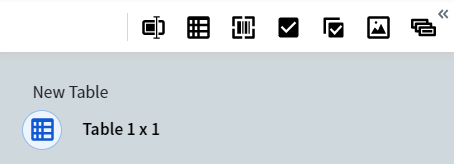
Um Ihrem Dokument eine Tabelle hinzuzufügen, klicken Sie in der Symbolleiste auf **Add Table**. Daraufhin erscheint im Datenformular eine 1×1-Tabelle.
## Eine Tabelle öffnen und schließen
Um eine Tabelle zu **öffnen**, klicken Sie auf das Symbol unter ihrem Namen im Datenformular oder auf die Region der Tabelle im Dokumentbild. Das Symbol der geöffneten Tabelle ist blau hervorgehoben und von einem cyanfarbenen Kreis umgeben.
Um eine Tabelle zu **schließen**, führen Sie einen der folgenden Schritte aus:
* Klicken Sie auf das Symbol unter dem Tabellennamen.
* Klicken Sie auf ein anderes Feld im Datenformular.
* Wählen Sie im Dropdown-Menü einer Zeile oder Spalte **Tabelle schließen**.
* Wählen Sie im Tabellenmenü (Symbol in der oberen linken Ecke der Tabelle) **Tabelle schließen**.
## Eine Tabelle ausfüllen
### Einer Zelle einen Wert zuweisen
1. Wählen Sie die Zelle mit dem Cursor aus.
2. Markieren Sie eine Region im Dokumentbild. Vantage extrahiert die Daten aus dieser Region in die ausgewählte Zelle.
Wenn Sie direkt danach eine zweite Region markieren, fügt Vantage am Ende der Tabelle eine neue Spalte hinzu und platziert die extrahierten Daten in der ersten Zelle dieser Spalte.
### Die restliche Tabelle automatisch ausfüllen
Sie können Tabellenzeilen automatisch ausfüllen, nachdem Sie die erste Zeile (oder mehrere der obersten Zeilen) markiert haben:
1. Markieren Sie die oberste Zeile oder mehrere der obersten Zeilen in der Tabelle.
2. Klicken Sie auf das Symbol neben der letzten Zelle oder wählen Sie **Tabelle ab dieser Zeile fortsetzen** aus dem Dropdown-Menü.
Vantage füllt die restlichen Zeilen automatisch aus.
Beim automatischen Ausfüllen werden bis zu 10 Seiten mit Tabellendaten gleichzeitig verarbeitet. Bei längeren Tabellen wiederholen Sie den Befehl für die restlichen Zeilen.
### Zeilen oder Spalten manuell hinzufügen
Verwenden Sie die Schaltflächen **Create column** und **Create row**, um Zeilen oder Spalten hinzuzufügen. Im Dropdown-Menü einer Zeile oder Spalte können Sie außerdem an einer bestimmten Position eine neue Zeile oder Spalte einfügen oder eine oder mehrere Zeilen bzw. Spalten löschen.
Das manuelle Hinzufügen einer Zeile oder Spalte verschiebt den Cursor nicht. Wählen Sie die neue Zelle aus, um mit der Eingabe von Daten zu beginnen.
### Zwischen Zellen navigieren
| Aktion | Taste |
| :---------------------------- | :-------------- |
| Zur nächsten Zelle wechseln | **Tab** |
| Zur vorherigen Zelle wechseln | **Shift + Tab** |
| In jede Richtung bewegen | Pfeiltasten |
## Tabelleneigenschaften festlegen
Tabellenzellen haben dieselben [allgemeinen Eigenschaften](/de/vantage/documentation/skill-designer/document/adding-fields/text#general-properties) und [datentypspezifischen Eigenschaften](/de/vantage/documentation/skill-designer/document/adding-fields/text#properties-by-data-type) wie reguläre Textfelder. Alle Zellen in einer Spalte haben dieselben Eigenschaften — die Spalte ist ein einziges Wiederholungsfeld.
Um die Spalteneigenschaften festzulegen, wählen Sie im Dropdown der Spalte **Spalteneinstellungen** aus, oder wählen Sie eine Zelle in der Spalte aus und drücken Sie **Alt + Enter**.
### Spaltenbreite
Die Standardbreite einer Spalte beträgt 2 Zeichen. Um die Breite einer Spalte zu ändern, ziehen Sie die Trennlinie zwischen den Spaltenüberschriften. Die von Ihnen festgelegten Spaltenbreiten bleiben in der manuellen Überprüfung erhalten.
### Eine Spalte oder Tabelle umbenennen
* **Spalte** — Doppelklicken Sie auf den Spaltennamen oder wählen Sie im Dropdown-Menü der Spalte **Spalte umbenennen** aus.
* **Tabelle** — Klicken Sie dreimal auf den Tabellennamen.
## Verwandte Themen
* [Textfeld](/de/vantage/documentation/skill-designer/document/adding-fields/text)
* [Dokumente im Skill Designer kennzeichnen](/de/vantage/documentation/skill-designer/document/labeling-documents)
* [Felder hinzufügen](/de/vantage/documentation/skill-designer/document/adding-fields/adding-fields)