> ## Documentation Index
> Fetch the complete documentation index at: https://docs.abbyy.com/llms.txt
> Use this file to discover all available pages before exploring further.
# Normalisierung von Textfeldern
> Standardisieren Sie extrahierte Datumsangaben, Zahlen und Geldbeträge mithilfe der Vantage-Normalisierung in einheitliche Formate.
Vantage kann extrahierte Daten normalisieren, um eine einheitliche Darstellung sicherzustellen. Die folgenden Datentypen können normalisiert werden:
* [Datum](#normalize-dates)
* [Zahl](#normalize-numbers)
* [Geldbetrag](#normalize-money-amounts)
Um aus einem Feld extrahierte Daten zu normalisieren, geben Sie den Datentyp an:
Klicken Sie im Datenformular auf die Schaltfläche für die Feldeinstellung neben dem Feld.
Wählen Sie im Dialogfeld **Feldoptionen** den Datentyp in der Dropdownliste aus.
Damit die Normalisierung funktioniert, legen Sie für jedes Feld die datentypspezifischen Eigenschaften so fest, dass Vantage alle zu normalisierenden Werte extrahiert. Klicken Sie im Dialogfeld **Feldoptionen** auf **Erweitert**, um diese Eigenschaften aufzurufen. Siehe [Eigenschaften nach Datentyp](/de/vantage/documentation/skill-designer/document/adding-fields/text#properties-by-data-type).
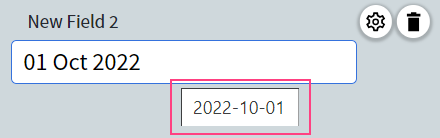
## Datumsangaben normalisieren
Bei der Normalisierung von Datumsangaben wandelt Vantage extrahierte Datumswerte in das [ISO-8601-Format](https://www.iso.org/iso-8601-date-and-time-format.html) um:
* `YYYY-MM-DD` für Datum
* `HH:MM:SS` für Uhrzeit
Zulässige Trennzeichen finden Sie unter [Datentypen](/de/vantage/documentation/skill-designer/document/adding-fields/text#data-types).
### Beispiele
| Extrahierte Daten | Normalisierte Daten |
| :--------------------------- | :------------------------- |
| 15.06.2023 | 2023-06-15 |
| 2023/06/15 22:17 | 2023-06-15 22:17:00 |
| 06-15-2023 | 2023-06-15 |
| 02/11/2022 | 2022-02-11 oder 2022-11-02 |
| Saturday, December 3rd, 2022 | 2022-12-03 |
| The second of May 2022 | 2022-05-02 |
Wenn sowohl die Formate **Tag-Monat-Jahr** als auch **Monat-Tag-Jahr** aktiviert sind, kann Vantage das Datum möglicherweise nicht eindeutig normalisieren. In diesem Fall können Sie zwischen den beiden möglichen Datumswerten wählen.
Ausgeschriebene Datumsangaben werden nur dann normalisiert, wenn sie auf Englisch verfasst sind und Englisch in den Skill-Einstellungen ausgewählt ist.
Vantage kann ein Datum in den folgenden Fällen möglicherweise nicht normalisieren:
* Das Datum ist unvollständig — zum Beispiel `4:39 am` (Uhrzeiten werden nur normalisiert, wenn sie zusammen mit einem Datum extrahiert werden).
* Statt exakter Datumsangaben werden relative Zeitangaben verwendet — zum Beispiel `last month`, `a few days ago`.
* Neben dem Datum oder der Uhrzeit stehen zusätzliche Wörter oder Zeichen — zum Beispiel `2016/06/15 22`.
* Es werden ungewöhnliche Datumsformate verwendet — zum Beispiel `14 Jumada Al-Awwal 1445`.
## Zahlen normalisieren
Vantage kann Zahlen mit westlicher oder indischer Zifferngruppierung normalisieren:
* **Westlich** — Gruppiert Ziffern von rechts nach links in Dreiergruppen und verwendet Kommas zur Trennung von Tausendern, Millionen usw.
* **Indisch** — Gruppiert zunächst die ersten drei Ziffern von rechts und dann in Zweiergruppen für Zehntausender, Lakhs, Zehnlakhs, Crores usw.
Vantage parst den extrahierten `string` und konvertiert ihn in ein standardisiertes Format, wobei ein Punkt (`.`) als Trennzeichen zwischen Ganzzahl- und Nachkommateil verwendet wird. Zulässige Trennzeichen finden Sie unter [Datentypen](/de/vantage/documentation/skill-designer/document/adding-fields/text#data-types).
### Beispiele
| Extrahierte Daten | Normalisierte Daten |
| :-------------------------------------- | :------------------ |
| 12,345,678 | 12345678 |
| -12,345.678 | -12345.678 |
| 12.0000 | 12 |
| 1.000 | 1000 oder 1 |
| 12,345.678 % | 12345.678 |
| 1,23,45,67,890 (indisches Zahlensystem) | 1234567890 |
| twenty-first | 21 |
Wenn der Teil nach dem Punkt drei Ziffern hat (wie bei `1.000`), müssen Sie zwischen zwei möglichen Werten wählen — je nachdem, ob der Punkt als Tausendertrennzeichen dient oder den Ganzzahl- vom Nachkommateil trennt.
Ausgeschriebene Zahlen werden nur dann normalisiert, wenn sie auf Englisch verfasst sind und in den Skill-Einstellungen Englisch ausgewählt ist.
Vantage kann eine Zahl in den folgenden Fällen möglicherweise nicht normalisieren:
* Zusätzliche Wörter oder Zeichen stehen direkt neben der Zahl — zum Beispiel `EURO12,345.678` oder `5 kilos`.
* Zwischen Nachkomma- und Ganzzahlteil oder zwischen Dezimal- und Tausendertrennzeichen steht eine unregelmäßige Anzahl von Ziffern — zum Beispiel `123,456,7890`. Der Nachkommateil darf höchstens 3 Ziffern enthalten. Wenn `123,456,789` extrahiert wird, ist der normalisierte Wert `123456789`; wenn `123,456,78` extrahiert wird, ist der normalisierte Wert `123456.78`.
* Es werden unübliche Zahlendarstellungen verwendet.
## Geldbeträge normalisieren
Ein Geldbetrag enthält einen Zahlenwert und ein Währungssymbol, wobei das Symbol vor oder nach dem Betrag stehen kann. Bei der Normalisierung gibt Vantage zuerst das Währungssymbol aus, gefolgt vom als [Zahl](#normalize-numbers) normalisierten Betrag.
Die Währung wird anhand des Symbols oder des Namens erkannt — `€`, `EURO` und `euros` werden alle dem Euro zugeordnet. Der normalisierte Wert verwendet genau das im extrahierten Text gefundene Symbol bzw. den dort gefundenen Namen.
### Beispiele
| Extrahierte Daten | Normalisierte Daten |
| :---------------- | :------------------ |
| 12,345.678 EURO | EURO 12345.678 |
| 12,345.678 ¥ | ¥ 12345.678 |
| 13,87E | E 13.87 |
| 13 euro 87 | euro 13.87 |
| fifty dollars | dollars 50 |
| ₹1,23,455 | ₹ 123455 |
Ausgeschriebene Beträge werden nur normalisiert, wenn sie auf Englisch vorliegen und in den Skill-Einstellungen Englisch ausgewählt ist.
Vantage kann einen Geldbetrag möglicherweise nicht normalisieren, wenn ungültige Wörter zur Bezeichnung einer Währung verwendet werden — zum Beispiel `12 ttt`.
## Verwandte Themen
* [Textfeld](/de/vantage/documentation/skill-designer/document/adding-fields/text)
* [Dokumente im Skill Designer kennzeichnen](/de/vantage/documentation/skill-designer/document/labeling-documents)
* [Unterstützte Erkennungssprachen](/de/vantage/documentation/tenant-admin/technical-specs/languages)