> ## Documentation Index
> Fetch the complete documentation index at: https://docs.abbyy.com/llms.txt
> Use this file to discover all available pages before exploring further.
# Textfeld
> Fügen Sie einem Document-Skill ein Textfeld hinzu, legen Sie den Datentyp fest und konfigurieren Sie Erkennungseigenschaften wie Schriftarten, reguläre Ausdrücke und Regeln für Datum, Zahlen und Währungen.
Ein Textfeld extrahiert einen String-Wert aus einem Dokument — zum Beispiel einen Namen, eine Adresse, eine ID oder sonstigen Text. Der Datentyp des Feldes (Text, Date, Number oder Money) bestimmt, wie Vantage den Wert erkennt und validiert.
## Ein Textfeld hinzufügen
Sie können ein Textfeld auf zwei Arten hinzufügen.
### Markieren Sie eine Region auf dem Dokumentbild
Klicken Sie auf einen Wert (beim Darüberfahren grün hervorgehoben) oder ziehen Sie eine rechteckige Region darum. Anschließend erscheint das neue Feld im Datenformular.
### Fügen Sie ein leeres Feld hinzu und markieren Sie die Region
Klicken Sie in der Symbolleiste auf **Add Field** und ziehen Sie dann ein Rechteck um den Wert im Bild. Die Daten in dieser Region werden als Feldwert übernommen.
Um ein Feld umzubenennen, doppelklicken Sie im Datenformular auf den Namen oder klicken Sie in den Feldeigenschaften darauf. Mit einem Dreifachklick wählen Sie den gesamten Namen aus. Um die Feldeigenschaften zu öffnen, klicken Sie auf **Feldoptionen**.
## Mehrere Regionen zu einem Feld hinzufügen
Einige Werte erstrecken sich über mehrere Zeilen oder Seiten. Daher kann ein einzelnes Feld mehrere Regionen erfordern.
So fügen Sie mehrere Regionen zu einem neuen Feld hinzu:
Verwenden Sie eine der beiden oben beschriebenen Methoden.
Halten Sie **Shift** gedrückt und klicken Sie auf zusätzliche Regionen oder ziehen Sie sie für dasselbe Feld auf.
Um Regionen zu einem vorhandenen Feld hinzuzufügen, wählen Sie das Feld im Datenformular aus und klicken Sie dann auf seine Position im Bild oder ziehen Sie darüber. Wenn sich der Wert über mehrere Wörter erstreckt, wählen Sie sie alle als eine einzige Region aus.
Regionen können sich über mehrere Seiten erstrecken oder innerhalb einer anderen Region liegen. Eine verschachtelte Region wird in einer dunkleren Farbe hervorgehoben; wenn sie fokussiert ist, wird sie gelb hervorgehoben.
## Allgemeine Eigenschaften
| Property | Description |
| :---------------------------- | :-------------------------------------------------------------------------------------------------------------------------------------------------------------------------------- |
| **Feldname** | Eindeutig innerhalb des Skills. Darf folgende Zeichen nicht enthalten: `. , / : * ? " < > \|`. Maximale Länge: 90 Zeichen. |
| **Datentyp** | Die Art der Daten, die das Feld enthält. Beeinflusst die Erkennungsgenauigkeit. Optionen finden Sie unter [Datentypen](#data-types). |
| **Mehrere Elemente zulassen** | Gibt an, ob sich das Feld wiederholt (zum Beispiel mehrere Kindernamen oder Kontonummern). |
| **Pflichtfeld** | Wenn diese Option aktiviert ist und das Feld nach der Extraktion leer ist, wird das Dokument mit einem Fehler zur Manuellen Überprüfung weitergeleitet. |
| **Schlüsselfeld** | Kennzeichnet den Wert als durchsuchbar — zum Suchen von Dokumenten. |
| **Dimensionsfeld** | Stellt den Wert in Skill Monitor als Berichtsdimension bereit. Hinweis: Der Wert wird in der Reporting-Datenbank auf 100 Zeichen gekürzt (bleibt im Dokument jedoch unverändert). |
### Datentypen
| Datentyp | Beschreibung |
| :--------- | :---------------------------------------------------------------------------------------------------------------------------------------------------------------------------------------------------------------------------------------------------------------------------------------------------------- |
| **Text** | Kann lateinische und kyrillische Buchstaben, Ziffern, Logogramme und Sonderzeichen enthalten. |
| **Date** | Datum und Uhrzeit in beliebigem Format. Akzeptierte Trennzeichen: Punkt (`.`), Leerzeichen, Bindestrich (`-`), Backslash (`\`) und Schrägstrich (`/`). |
| **Number** | Kann Ziffern, Dezimaltrennzeichen und das Prozentzeichen (`%`) enthalten. Akzeptierte Dezimaltrennzeichen: Punkt (`.`), Komma (`,`), Bindestrich (`-`), Gleichheitszeichen (`=`), Leerzeichen. Akzeptierte Tausendertrennzeichen: Punkt (`.`), Komma (`,`), einfaches Anführungszeichen (`'`), Leerzeichen. |
| **Money** | Enthält sowohl einen Zahlenwert als auch ein Währungssymbol. Das Währungssymbol kann entweder vor oder nach dem Betrag stehen. |
Der Kleinbuchstabe „l“ (L), der Großbuchstabe „I“ (i) und die Ziffer „1“ können identisch aussehen. In **Number**- oder **Money**-Feldern wird ein mehrdeutiges Zeichen als „1“ erkannt, da Buchstaben nicht zulässig sind.
## Darstellungseinstellungen
Diese Eigenschaften beschreiben das Erscheinungsbild der im Feld erwarteten Zeichen.
* **Textart** — Gibt an, ob das Feld nur gedruckte Zeichen, nur handschriftliche Zeichen oder beides enthält. Wenn Sie das Feld durch Aufziehen eines Rechtecks hinzufügen, ermittelt Vantage diesen Wert anhand der gefundenen Zeichen. Wenn Sie das Feld mit **Add Field** hinzufügen, ist der Standardwert **Printed**. Siehe [unterstützte Sprachen für die Erkennung handschriftlicher Texte](/de/vantage/documentation/tenant-admin/technical-specs/languages#handwritten-text).
* **Feldhintergrund entfernen** — Verbessert die Erkennung, wenn das Feld einen Rahmen, Kästchen für einzelne Zeichen oder Platzhaltertext enthält. Wenn Sie diese Option aktivieren, laden Sie das leere Formulardokument hoch, das als Hintergrundvorlage dient, und markieren Sie das entsprechende Feld im leeren Formular. Das leere Formular wird im Dokumentensatz mit einem Symbol gekennzeichnet angezeigt.
* **Spezielle Schriftarten** — Verbessert die Erkennungsgenauigkeit, wenn das Feld eine bestimmte Schriftart verwendet. Sie können mehr als eine Schriftart auswählen.
Die Erkennung handschriftlicher Texte ist für neue Document-Skills standardmäßig aktiviert. Um sie zu aktivieren oder zu deaktivieren, klicken Sie rechts neben dem Skill-Namen auf das Symbol für die Skill-Einstellungen, öffnen Sie die Registerkarte **Languages**, und aktivieren oder deaktivieren Sie **Handschriftlich erkannt** im Abschnitt **Text Appearance**.
### Unterstützte Schriftarten
| Schriftart | Beschreibung | Schriftbeispiel |
| :------------------ | :---------------------------------------------------------------------------------------------------------------------------------------------------------------------------------- | :------------------------------------------------------------------------------------------------------------------------------------------------------------------------------------------------------------------------------------------------------------------------------------------------------------------------------------------------------------------------------------------------------------------------------------------------------------------------------------------------------------------------------------------------------------------------------------------------------------------------------------------------------------------------------------------------------------------------------------------------------------------------------------------------------------------------------------------------------------------------------------------------------------------------------------------------------------------------------------------------------------------------------------------------------------------------------------------------------------------------------------------------------------------------------------------------------------------------------------------------------------------------------------------------------------------------------------------------------------------------------------------------------------------------------------------------------------------------------------------------------------------------------------------------------------------------------------------------------------------------------------------------------------------------------------------------------------------------------------------------------------- |
| **Fax** | Eine Schriftart, wie sie typischerweise von Faxgeräten verwendet wird. | 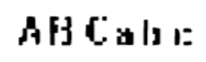 |
| **Gotisch** | In gotischer Schrift gedruckte Texte. |
|
| **Gotisch** | In gotischer Schrift gedruckte Texte. | 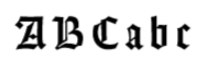 |
| **Index** | Ein spezieller Zeichensatz, der nur Ziffern im Stil von Postleitzahlen enthält. |
|
| **Index** | Ein spezieller Zeichensatz, der nur Ziffern im Stil von Postleitzahlen enthält. | 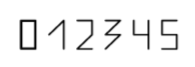 |
| **Nadeldrucker** | Texte, die mit einem Nadeldrucker gedruckt wurden. |
|
| **Nadeldrucker** | Texte, die mit einem Nadeldrucker gedruckt wurden. | 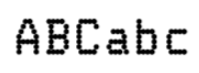 |
| **MICR CMC-7** | Eine spezielle MICR-Barcode-Schriftart (CMC-7). |
|
| **MICR CMC-7** | Eine spezielle MICR-Barcode-Schriftart (CMC-7). | 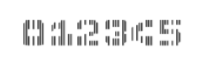 |
| **MICR E-13B** | Mit magnetischer Tinte gedruckte numerische Zeichen. MICR-Zeichen (Magnetic Ink Character Recognition) kommen auf verschiedenen Dokumenten vor, darunter auch auf Privatschecks. |
|
| **MICR E-13B** | Mit magnetischer Tinte gedruckte numerische Zeichen. MICR-Zeichen (Magnetic Ink Character Recognition) kommen auf verschiedenen Dokumenten vor, darunter auch auf Privatschecks. | 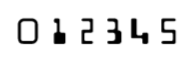 |
| **OCR-A** | Eine nichtproportionale Schriftart, die für Optical Character Recognition (OCR) entwickelt wurde. Sie wird häufig von Banken, Kreditkartenunternehmen und ähnlichen Firmen genutzt. |
|
| **OCR-A** | Eine nichtproportionale Schriftart, die für Optical Character Recognition (OCR) entwickelt wurde. Sie wird häufig von Banken, Kreditkartenunternehmen und ähnlichen Firmen genutzt. | 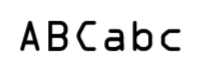 |
| **OCR-B** | Eine Schriftart, die für Optical Character Recognition (OCR) entwickelt wurde. |
|
| **OCR-B** | Eine Schriftart, die für Optical Character Recognition (OCR) entwickelt wurde. | 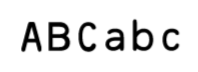 |
| **Kassenbon** | Für Text in geringer Qualität, typischerweise in einer nichtproportionalen oder normalen Schriftart, wie sie auf Kassenbons verwendet wird. |
|
| **Kassenbon** | Für Text in geringer Qualität, typischerweise in einer nichtproportionalen oder normalen Schriftart, wie sie auf Kassenbons verwendet wird. | 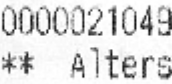 |
| **Schreibmaschine** | Maschinengeschriebene Texte. |
|
| **Schreibmaschine** | Maschinengeschriebene Texte. | 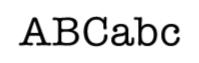 |
|
## Eigenschaften nach Datentyp
Zusätzliche Eigenschaften hängen vom Datentyp ab.
### Text
**Value**-Einstellungen:
* **Maximale Länge** — Die maximal zulässige Anzahl von Zeichen. Wenn der extrahierte Wert diese Länge überschreitet, zeigt Vantage einen Fehler an. Wenn der Prozess eine Phase der Manuellen Überprüfung enthält, wird das Dokument zur Manuellen Überprüfung weitergeleitet.
* **Regulärer Ausdruck** — Ein Muster, das den gültigen Zeichensatz für das Feld einschränkt und so die Extraktionsgenauigkeit verbessern kann. So können Sie beispielsweise erzwingen, dass jedes Zeichen als Ziffer erkannt wird, ein bestimmtes Telefonnummernformat abgleichen oder prüfen, ob ein Feld ein numerisches Gewicht mit Einheiten enthält.
**Beispiel 1** — Telefonnummern wie `1-(234)-567-8900` oder `2 (987) 654 3211`:
```
/^(1|2)(\-|\s)\([\d]{3}\)(\-|\s)[\d]{3}(\-|\s)[\d]{4}$/
```
**Beispiel 2** — Gewichtsangaben wie `50lb`, `50lbs`, `50Lb`, `50Lbs`, `50 lb` oder `50 lbs`:
```
/^[\d]*(\s)?(L|l)b(s)?$/
```
Reguläre Ausdrücke haben keinen Einfluss auf die Texterkennung in PDF-Dokumenten.
### Date
**Value kann folgende** Einstellungen **enthalten**:
* **Uhrzeit** — Einen Zeitwert zulassen. Wenn deaktiviert, wird keine Uhrzeit extrahiert.
* **Wochentag** — Einen Wochentag im Feld zulassen. Wenn deaktiviert, wird kein Wochentag extrahiert.
* **Monat als Name** — Zulassen, dass der Monat als Wort ausgeschrieben wird.
#### Zulässige Reihenfolge der Komponenten
Wählen Sie ein oder mehrere Dateformate aus: **Tag-Monat-Jahr**, **Monat-Tag-Jahr** oder **Jahr-Monat-Tag**. Wenn das erkannte Format keinem der ausgewählten Formate entspricht, wird das Dokument zur manuellen Überprüfung weitergeleitet.
#### Zulässiger Datebereich
Geben Sie einen gültigen Datebereich als Anzahl der Monate vor und nach dem Tag an, an dem das Dokument verarbeitet wurde. Verwenden Sie ganze Zahlen. Eine Regel prüft, ob das extrahierte Date innerhalb dieses Bereichs liegt; Daten außerhalb des Bereichs werden zur manuellen Überprüfung weitergeleitet.
### Number
Die Einstellungen für **Value** legen fest, um welche Art von Zahl es sich bei dem erkannten Wert handelt (Ganzzahl oder Dezimalzahl) und welche Zahlenformate im Feld zulässig sind. Werte, die die Anforderungen nicht erfüllen, führen dazu, dass das Dokument zur manuellen Überprüfung gesendet wird.
* **Nur Ganzzahlen** — Der Wert muss eine Ganzzahl sein. Alle Trennzeichen in der erkannten Zahl werden als Tausendertrennzeichen behandelt.
* **Der Nachkommateil darf mehr als zwei Ziffern enthalten** — Aktivieren Sie diese Option, wenn der Dezimalteil voraussichtlich mehr als zwei Ziffern enthält. Zulässige Dezimaltrennzeichen: Punkt (`.`), Komma (`,`), Bindestrich (`-`), Gleichheitszeichen (`=`), Leerzeichen.
* **Darf negative Werte haben** — Negative Werte zulassen, gekennzeichnet durch ein Minuszeichen oder Klammern.
* **Darf das Symbol '%' enthalten** — Ein Prozentzeichen vor oder nach dem Wert zulassen.
#### Die Number muss innerhalb des Intervalls liegen
Legen Sie einen Mindest- und einen Höchstwert fest (Ganzzahlen oder Dezimalzahlen, positiv oder negativ). Eine Regel prüft, ob der Wert innerhalb des Bereichs liegt; Werte außerhalb des Bereichs führen dazu, dass das Dokument zur manuellen Überprüfung gesendet wird.
**Money**-Felder verwenden dieselben Eigenschaften wie **Number**, mit der Ausnahme, dass das Prozentzeichen nicht zulässig ist.
## Verwandte Themen
* [Dokumente im Skill Designer kennzeichnen](/de/vantage/documentation/skill-designer/document/labeling-documents)
* [Unterstützte Erkennungssprachen](/de/vantage/documentation/tenant-admin/technical-specs/languages)