> ## Documentation Index
> Fetch the complete documentation index at: https://docs.abbyy.com/llms.txt
> Use this file to discover all available pages before exploring further.
# Automatisierung von Geschäftsregeln
> Fügen Sie einem Document-Skill skriptbasierte Regeln mit JavaScript hinzu — konfigurieren Sie lesbare und beschreibbare Felder, referenzieren Sie Tabellenspalten und geben Sie Validierungsergebnisse zurück.
Fügen Sie einem Document-Skill skriptbasierte Regeln hinzu, um Feldwerte zu vergleichen, Bedingungen zu validieren oder Feldwerte programmgesteuert zu ändern.
Um eine erweiterte Skriptregel hinzuzufügen, klicken Sie in den Feldeigenschaften auf **Neue Regel** und wählen Sie den Regeltyp für Skriptregeln aus. Auf dieser Seite wird beschrieben, wie Sie die Regel konfigurieren und das zugehörige JavaScript schreiben.
## Einrichten einer erweiterten Skriptregel
Beim Einrichten einer **erweiterten Skriptregel** geben Sie die Felder an, auf die das Skript verweist.
### Felder konfigurieren
* Geben Sie in der Spalte **Felder** jedes Feld an, das das Skript lesen muss.
* Geben Sie in der Spalte **Durch die Regel geändert** jedes Feld an, das das Skript ändern wird.
Wenn Ihr Skript auf ein Feld verweist, das nicht zum Lesen aufgeführt wurde, oder in ein Feld schreibt, das nicht zum Bearbeiten aufgeführt wurde, gibt die Regel einen Zugriffsfehler zurück:
* `Attempt to read data from inaccessible field`
* `Attempt to write data to read-only field`
### Tabellenspalten konfigurieren
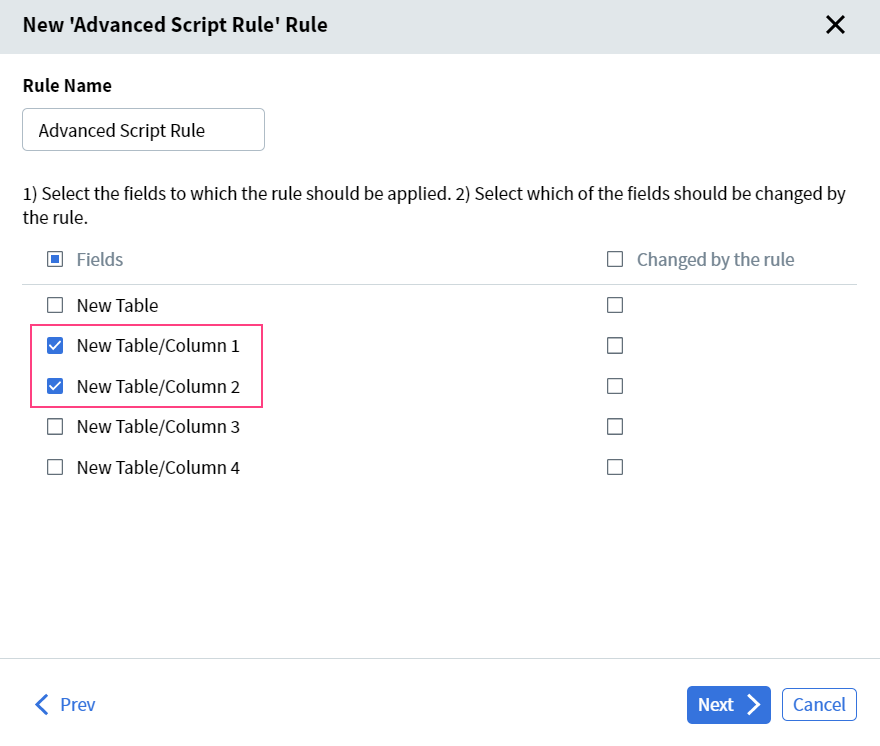
Wenn Ihr Skript auf bestimmte Tabellenspalten verweist, wählen Sie diese Spalten beim Einrichten der Regel einzeln aus — nicht die gesamte Tabelle. Alle ausgewählten Spalten müssen zu derselben Tabelle gehören.
Wenn die Regel beispielsweise auf **Spalte 1** und **Spalte 2** von **New table** angewendet wird, wählen Sie die folgenden Felder aus:
## Schreiben Sie das Skript
Wechseln Sie zum Skripteditor und schreiben Sie JavaScript, das Ihre Regel implementiert.
Ihr Skript kann Dokumentfelder lesen, Werte berechnen, Werte vergleichen und Felder aktualisieren, die bei der Einrichtung als beschreibbar markiert wurden. Verwenden Sie die Quick-Edit-Schaltflächen oben im Skripteditor, um häufig verwendete Codefragmente einzufügen.
Wenn die Regelbedingungen nicht erfüllt sind, setzen Sie [`Context.CheckSucceeded`](/de/vantage/documentation/skill-designer/document/rule-verification/context#checksucceeded) auf `false`. Dadurch wird das Dokument an die Manuelle Überprüfung gesendet.
## Verwandte Themen
* [Regelverifizierung](/de/vantage/documentation/skill-designer/document/rule-verification/rule-verification)
* [Objektmodell](/de/vantage/documentation/skill-designer/document/rule-verification/object-model)
* [Beispielskripte](/de/vantage/documentation/skill-designer/document/rule-verification/sample-scripts)