> ## Documentation Index
> Fetch the complete documentation index at: https://docs.abbyy.com/llms.txt
> Use this file to discover all available pages before exploring further.
# Erstellen von Datenkatalog-Suchregeln
> Überprüfen Sie extrahierte Dokumentenfelder anhand von Datensätzen in Datenkatalogen — konfigurieren Sie exakte und unscharfe Vergleiche, füllen Sie Felder automatisch aus und behandeln Sie Suchfehler.
Beim Verarbeiten von Dokumenten kann es erforderlich sein, die daraus extrahierten Daten mit in Datenkatalogen gespeicherten Datensätzen abzugleichen. **Data Catalog Lookup-Regeln** automatisieren dies. Mit diesen Regeln können Sie:
* Rechnungen und Bestellungen mit Vendor- und Empfangsempfänger-Datenbanken vergleichen.
* fehlende Dokumentenfelder automatisch mit passenden Datensätzen aus dem Datenkatalog ausfüllen, wie zum Beispiel:
* Bestellnummern und Beträge
* Firmendaten
* Namen und Beschreibungen von Waren und Dienstleistungen
Weitere Informationen zu Datenkatalogen für Document-Skills finden Sie unter [Verwenden von Datenkatalogen](/de/vantage/documentation/skill-designer/document/using-data-catalogs/use).
## Eine Regel erstellen
Klicken Sie in den Feldeigenschaften auf **New rule**.
Wählen Sie **Data Catalog Lookup** als Regeltyp aus und klicken Sie dann auf **Next**.
Wählen Sie in der Dropdownliste **Data Catalog for Lookup** den Katalog aus, anhand dessen validiert werden soll.
Um Werte mit mehreren Datenkatalogen zu vergleichen, erstellen Sie für jeden eine separate Regel.
Es wird eine Tabelle angezeigt, in der die Spalten des ausgewählten Katalogs in der Spalte **Catalog Column** aufgeführt sind.
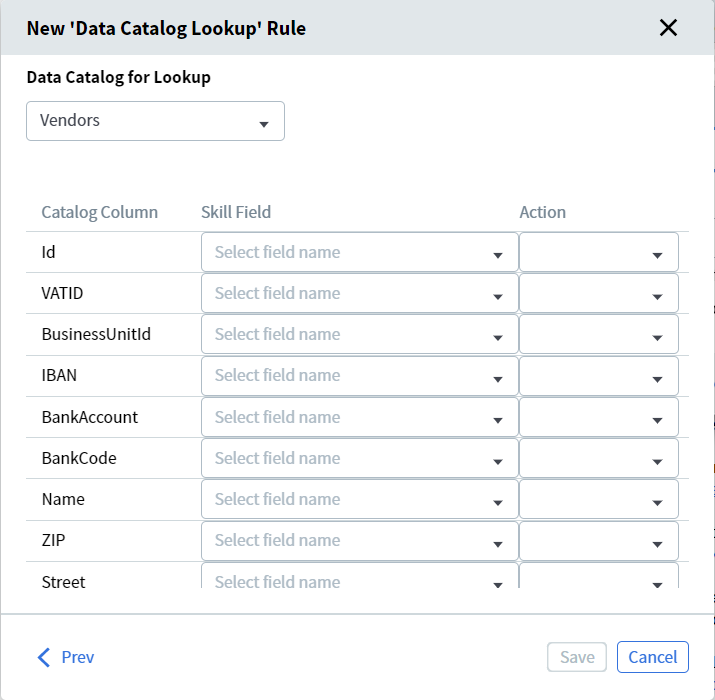 Ordnen Sie in der Spalte **Skill Field** jede Katalogspalte über die Dropdownlisten dem entsprechenden extrahierten Dokumentfeld zu. Lassen Sie eine Zelle leer, wenn Sie diese Spalte nicht durchsuchen müssen oder wenn sie in Ihren Dokumenten nicht vorhanden ist.
Eine einzelne Regel kann nur auf Felder aus einer wiederholbaren Gruppe verweisen. Um Werte in mehreren wiederholbaren Gruppen zu durchsuchen, erstellen Sie für jede Gruppe eine separate Regel.
Legen Sie in der Spalte **Action** fest, wie jedes Feldpaar verarbeitet wird:
* **Exact Comparison** — Für eindeutige Werte wie Steuer-IDs oder Produktkennungen.
* **Fuzzy Comparison** — Für Werte, die leicht abweichen können, z. B. Straßennamen oder Unternehmensadressen. Der Schwellenwert beträgt 30 % — mindestens 70 % des Werts müssen übereinstimmen. Bei Fuzzy Comparison wird die Groß- und Kleinschreibung nicht berücksichtigt.
* **Get Value from Data Catalog** — Kopiert den Katalogwert in das entsprechende Dokumentfeld. Nur verfügbar, wenn mindestens ein Feldpaar in der Regel Exact Comparison oder Fuzzy Comparison verwendet.
Bearbeiten Sie den **Rule Name** und klicken Sie dann auf **Save**.
Ordnen Sie in der Spalte **Skill Field** jede Katalogspalte über die Dropdownlisten dem entsprechenden extrahierten Dokumentfeld zu. Lassen Sie eine Zelle leer, wenn Sie diese Spalte nicht durchsuchen müssen oder wenn sie in Ihren Dokumenten nicht vorhanden ist.
Eine einzelne Regel kann nur auf Felder aus einer wiederholbaren Gruppe verweisen. Um Werte in mehreren wiederholbaren Gruppen zu durchsuchen, erstellen Sie für jede Gruppe eine separate Regel.
Legen Sie in der Spalte **Action** fest, wie jedes Feldpaar verarbeitet wird:
* **Exact Comparison** — Für eindeutige Werte wie Steuer-IDs oder Produktkennungen.
* **Fuzzy Comparison** — Für Werte, die leicht abweichen können, z. B. Straßennamen oder Unternehmensadressen. Der Schwellenwert beträgt 30 % — mindestens 70 % des Werts müssen übereinstimmen. Bei Fuzzy Comparison wird die Groß- und Kleinschreibung nicht berücksichtigt.
* **Get Value from Data Catalog** — Kopiert den Katalogwert in das entsprechende Dokumentfeld. Nur verfügbar, wenn mindestens ein Feldpaar in der Regel Exact Comparison oder Fuzzy Comparison verwendet.
Bearbeiten Sie den **Rule Name** und klicken Sie dann auf **Save**.
## Nachdem Sie eine Regel erstellt haben
* Unter dem Katalog erscheint im Abschnitt **Data Catalogs** ein Link zum Skill.
* Die Regel wird automatisch für alle Dokumentfelder ausgeführt, die während der Einrichtung zugeordnet wurden.
* Data Catalog Lookup-Regeln werden während der Felderkennung ausgeführt. Wenn ein Benutzer einen Feldwert manuell bearbeitet, wird die Regel nicht automatisch erneut ausgeführt.
* Felder, die als Eingabe für eine Suchregel dienen, können durch Erkennung, Skripte, Aktivitäten (wie Script oder NLP), Geschäftsregeln oder manuelle Eingabe befüllt werden.
Um die Regeln erneut auszulösen, laden Sie eine neue Datei in den Dokumentensatz des Skills hoch oder senden Sie das Dokument zur Manuellen Überprüfung.
Wenn sich ein Feldwert während der Manuellen Überprüfung ändert, wird die Data Catalog Lookup-Regel des Datenkatalogs erneut ausgeführt. Wird ein passender Datensatz gefunden, kopiert Vantage die Katalogwerte in die zugeordneten Felder, und diese Felder werden schreibgeschützt.
## Abgleichsverhalten und Fehler
Data Catalog Lookup-Regeln für den Datenkatalog funktionieren nur dann zuverlässig, wenn der Vergleich (exakt oder unscharf) **höchstens einen passenden Datensatz** zurückgibt. Andernfalls tritt einer dieser Fehler auf:
* **Keine Datensätze gefunden** — Es wurde kein passender Katalogdatensatz gefunden.
* **Zu viele Datensätze gefunden** — Es wurden mehrere passende Katalogdatensätze gefunden.
Um diese Fehler zu vermeiden, stellen Sie sicher, dass mindestens ein zugeordnetes Feld einen Wert verwendet, der entweder eindeutig ist oder nicht mit mehreren Katalogdatensätzen übereinstimmen kann.
## Einen Datenkatalog manuell durchsuchen
Sie können nach einem Datensatz im Datenkatalog suchen, der zum Präfix eines beliebigen Worts im Feldwert passt, nicht nur zum ersten Wort.
Klicken Sie auf die Schaltfläche **Search** rechts neben dem Feldwert, für den eine Regel konfiguriert ist.
Geben Sie in der Suchleiste den Wert ein, den Sie finden möchten — vollständig oder teilweise, mit mindestens 3 Zeichen. Das System durchsucht alle Felder im ausgewählten Datenkatalog.
Klicken Sie auf ein Ergebnis, um es auszuwählen. Der ausgewählte Katalogwert wird in alle Dokumentfelder kopiert, die bei der Regeleinrichtung mit dieser Katalogspalte verknüpft wurden.
Sobald ein Dokumentfeld mit einem Wert aus einem Katalogdatensatz befüllt wurde, ist eine manuelle Bearbeitung nicht mehr möglich. Wenn der Wert nicht korrekt ist, führen Sie die Abfrage erneut aus und wählen Sie einen anderen Datensatz aus — die Dokumentfelder werden an die neuen Katalogwerte angepasst, und die Regel wird erneut ausgeführt.
Wenn der benötigte Wert nicht im Datenkatalog enthalten ist, klicken Sie auf **Clear Document Fields** oder drücken Sie **Ctrl + Del**, um die aus dem Dokument extrahierten Feldwerte wiederherzustellen, ohne Katalogwerte zu übernehmen.
## Verwandte Themen
* [Regelüberprüfung](/de/vantage/documentation/skill-designer/document/rule-verification/rule-verification)
* [Verwenden von Datenkatalogen](/de/vantage/documentation/skill-designer/document/using-data-catalogs/use)
* [Manual Review-Client](/de/vantage/documentation/runtime/manual-review/manual-review)