> ## Documentation Index
> Fetch the complete documentation index at: https://docs.abbyy.com/llms.txt
> Use this file to discover all available pages before exploring further.
# Document-Skill einrichten
> Erstellen, trainieren und veröffentlichen Sie einen Document-Skill — einschließlich strukturierter Skills (Formulare mit festem Layout), Erkennungssprachen und Online Learning.
Nachdem Sie einen Document-Skill erstellt haben, gehen Sie wie folgt vor, um ihn zu trainieren und zu veröffentlichen.
Um die Einstellungen des Document-Skills zu öffnen, klicken Sie im Skill Designer rechts neben dem Skill-Namen auf das Symbol für die Einstellungen.
Wechseln Sie im Skill Designer zur Registerkarte **Dokumente** und klicken Sie auf **Dokumente hochladen** — in der Mitte des Designers, in der Symbolleiste oder im **Aktionsbereich**. Jede Datei darf nur ein einzelnes Dokumentbild enthalten.
Während die Dokumente hochgeladen werden, wird oben im Skill Designer (rechts neben den Lesezeichen) eine Fortschrittsanzeige eingeblendet. Um eine Vorschau eines Dokuments anzuzeigen, klicken Sie auf das Symbol links neben seinem Namen; ziehen Sie den linken Rand des Vorschaufensters, um seine Breite auf bis zu 80 % der Browserbreite zu vergrößern.
Wechseln Sie zur Registerkarte **Editor** — entweder, indem Sie auf den Namen der Registerkarte klicken, oder indem Sie ein oder mehrere Dokumente aus der Liste auswählen und im **Aktionsbereich** auf **Felder kennzeichnen und Geschäftsregeln erstellen** klicken. Kennzeichnen Sie alle Felder, die Sie extrahieren möchten. Hier können Sie auch Validierungsregeln und Skill-Parameter hinzufügen.
Klicken Sie im **Aktionsbereich** auf **Train**. Wenn das Training abgeschlossen ist, wird auf der Schaltfläche **Train** **Completed** angezeigt. Um das Training zu stoppen, klicken Sie unter der Schaltfläche **Train** auf **Cancel**. Überprüfen Sie die Extraktionsgenauigkeit und korrigieren Sie eventuelle Fehler.
Wiederholen Sie die vorherigen Schritte, bis Sie mit den Ergebnissen zufrieden sind.
Veröffentlichen Sie Ihren Skill im Skill Catalog, damit er verwendet werden kann.
Sie können aus Ihrem veröffentlichten Skill neue Skills ableiten. Derived Skills übernehmen alle Regeln und Felder von ihrem Base Skill und lassen sich nahtlos auf die neueste Basisversion aktualisieren, ohne dass Ihre Änderungen verloren gehen.
## Strukturierte Dokumente verarbeiten
ABBYY Vantage bietet einen Machine-Learning-Modus für die Verarbeitung strukturierter Dokumente — Dokumente, bei denen sich die Felder in jeder Instanz an derselben Stelle befinden. Beispiele sind Fragebögen, Antragsformulare und Steuererklärungen. Dieser Modus verarbeitet Formulare mit mehreren Varianten, z. B. IRS Form 1040 für unterschiedliche Jahre, bei denen sich Anzahl und Position der Felder zwischen den Varianten leicht unterscheiden. Jede Variante ist ein separates strukturiertes Dokument, und Sie müssen für jede Variante ein leeres Formular hochladen.
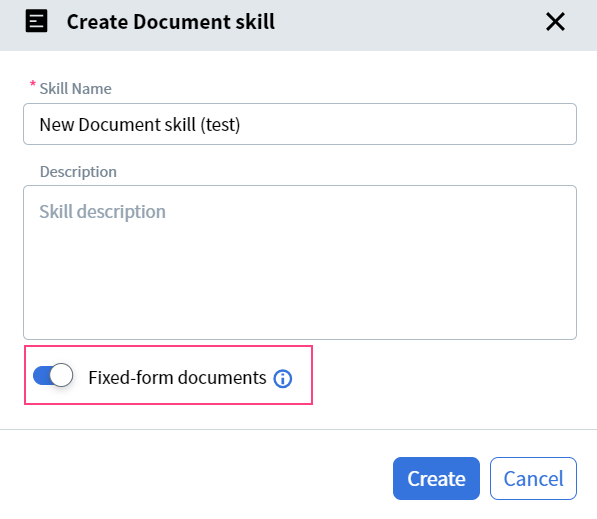
Erstellen Sie einen neuen Document-Skill und aktivieren Sie den Schalter **Fixed-form documents**.
 Wechseln Sie zur Registerkarte **Blank Form** und klicken Sie auf **Upload Blank Form** — in der Mitte des Designers, auf der Symbolleiste oder im **Aktionsbereich**. Wenn Sie kein leeres Formular haben, laden Sie ein ausgefülltes Formular hoch und markieren Sie es als leeres Formular.
Ein Skill kann bis zu 10 Varianten eines Formulars verarbeiten (zum Beispiel IRS Form 1040 für verschiedene Jahre).
Beschriften Sie die Felder, die Sie extrahieren möchten.
Aktivieren Sie in den Feldeinstellungen **Eliminate field background** für Felder, bei denen der Hintergrund die Erkennung beeinträchtigen kann.
Klicken Sie im **Aktionsbereich** auf **Train**.
Klicken Sie auf die Registerkarte **Test Set** und laden Sie ausgefüllte Testdokumente hoch. Vergewissern Sie sich, dass alle Felder in jedem Dokument korrekt beschriftet sind. Wenn Feldpositionen nicht mit einem hochgeladenen leeren Formular übereinstimmen, fügen Sie für diese Variante ein leeres Formular hinzu.
Testen Sie Ihren Skill im **Aktionsbereich**. Wenn der Vorgang abgeschlossen ist, prüfen Sie die Ergebnisse. Wenn Sie nicht zufrieden sind, passen Sie die Beschriftungen an und trainieren Sie den Skill erneut.
Veröffentlichen Sie Ihren Skill im Skill Catalog, damit er verwendet werden kann.
Wechseln Sie zur Registerkarte **Blank Form** und klicken Sie auf **Upload Blank Form** — in der Mitte des Designers, auf der Symbolleiste oder im **Aktionsbereich**. Wenn Sie kein leeres Formular haben, laden Sie ein ausgefülltes Formular hoch und markieren Sie es als leeres Formular.
Ein Skill kann bis zu 10 Varianten eines Formulars verarbeiten (zum Beispiel IRS Form 1040 für verschiedene Jahre).
Beschriften Sie die Felder, die Sie extrahieren möchten.
Aktivieren Sie in den Feldeinstellungen **Eliminate field background** für Felder, bei denen der Hintergrund die Erkennung beeinträchtigen kann.
Klicken Sie im **Aktionsbereich** auf **Train**.
Klicken Sie auf die Registerkarte **Test Set** und laden Sie ausgefüllte Testdokumente hoch. Vergewissern Sie sich, dass alle Felder in jedem Dokument korrekt beschriftet sind. Wenn Feldpositionen nicht mit einem hochgeladenen leeren Formular übereinstimmen, fügen Sie für diese Variante ein leeres Formular hinzu.
Testen Sie Ihren Skill im **Aktionsbereich**. Wenn der Vorgang abgeschlossen ist, prüfen Sie die Ergebnisse. Wenn Sie nicht zufrieden sind, passen Sie die Beschriftungen an und trainieren Sie den Skill erneut.
Veröffentlichen Sie Ihren Skill im Skill Catalog, damit er verwendet werden kann.
 Wenn Sie Ihren Skill in Advanced Designer bearbeiten und die Forms-Aktivität mit anderen Aktivitäten kombinieren, wird der Schalter **Fixed-form documents** in Vantage deaktiviert und der Skill kann nicht mehr außerhalb von Advanced Designer bearbeitet werden.
### Zwischen strukturiert und halbstrukturiert wechseln
Wenn Sie später feststellen, dass Ihre Dokumente besser als halbstrukturierte Dokumente behandelt werden sollten:
1. Öffnen Sie die Einstellungen des Document-Skills.
2. Deaktivieren Sie den Schalter **Fixed-form documents**. Alle beschrifteten Felder bleiben erhalten.
3. Trainieren Sie den Skill erneut.
### Mit Tabellen und wiederholbaren Gruppen arbeiten
Bei der Verarbeitung strukturierter Dokumente unterstützt Vantage Tabellen und wiederholbare Gruppen, wenn:
* die maximale Anzahl von Tabellenzeilen oder Gruppeninstanzen im Voraus bekannt ist.
* die Begrenzungen der Tabelle oder Gruppe fest definiert sind.
Kennzeichnen Sie jede Zeile, die in allen Varianten des Formulars vorkommen kann. In den Verarbeitungsergebnissen erscheinen nur Zeilen mit Daten; leere Zeilen werden ignoriert.
Es werden nur Tabellen mit Textwerten unterstützt. Wenn Ihre Tabelle Spalten mit Kontrollkästchen oder Barcodes enthält, verwenden Sie stattdessen eine wiederholbare Gruppe.
Wenn die Anzahl der Zeilen oder Instanzen in einer Gruppe nicht im Voraus bekannt ist, verwenden Sie eine andere Technologie in Vantage — siehe [Strukturierte Dokumente in Advanced Designer verarbeiten](/de/vantage/documentation/advanced-designer/use-cases/process-structured).
## Erkennungssprachen konfigurieren
Bei der Verarbeitung eines Dokuments wählt Vantage eine Verarbeitungssprache aus der Liste der im Skill aktivierten Sprachen aus. Standardmäßig sind in neuen Skills Englisch, Französisch, Deutsch und Spanisch aktiviert.
So ändern Sie die Liste:
1. Öffnen Sie die Einstellungen des Document-Skills.
2. Wählen Sie die benötigten Sprachen aus. Die Liste ist alphabetisch sortiert; die aktuell ausgewählten Sprachen werden oben fixiert. Es muss mindestens eine Sprache ausgewählt sein.
3. Klicken Sie auf **Speichern**, um Ihre Änderungen zu übernehmen, oder auf **Abbrechen**, um sie zu verwerfen.
Die Anzahl der ausgewählten Sprachen kann sich auf die Geschwindigkeit der Dokumentverarbeitung auswirken. Beschränken Sie die Liste auf die Sprachen, die Sie in Ihren Dokumenten tatsächlich erwarten.
Sie können die Erkennungssprachen auch ändern, nachdem ein Skill trainiert wurde. Damit die Änderung wirksam wird, laden Sie die Dokumente erneut hoch und trainieren Sie den Skill erneut.
## Online learning konfigurieren
Online learning sammelt verarbeitete Dokumente in einem Trainingsdatensatz und trainiert den Skill mit diesen Dokumenten weiter. Es ist für Document Skills und Klassifizierungs‑Skills verfügbar.
Document Skills unterstützen zwei Online-Learning-Modi:
| Modus | Verhalten |
| :-------------------- | :----------------------------------------------------------------------------------------------------------------------------------------------------------------------------------------------------------------------- |
| **Collect and learn** | Standard. Dokumente werden gesammelt und der Skill wird automatisch erneut trainiert. |
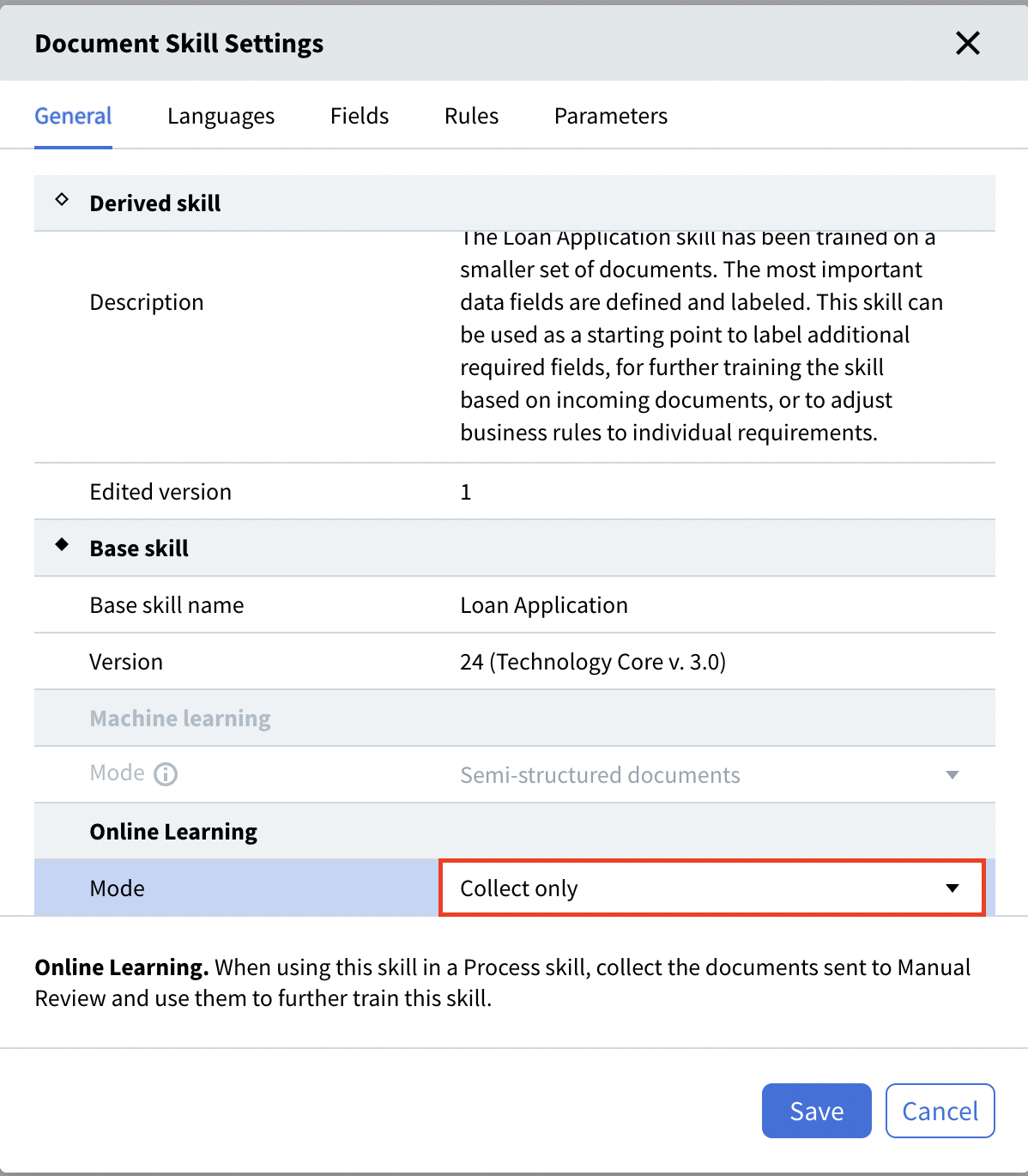
| **Collect only** | Dokumente werden gesammelt, aber der Skill wird nicht erneut trainiert. Verwenden Sie diesen Modus, um die zum Trainingsdatensatz hinzugefügten Dokumente zu überprüfen, bevor Sie das erneute Training manuell starten. |
Um **Collect only** zu verwenden, öffnen Sie die Document-Skill-Einstellungen und wählen Sie den Modus aus.
 Wie Sie Online learning für einen Skill aktivieren oder deaktivieren, erfahren Sie unter [Online learning aktivieren](/de/vantage/documentation/runtime/online-learning/enable-online-learning).
## Verwandte Themen
* [Online Learning aktivieren](/de/vantage/documentation/runtime/online-learning/enable-online-learning)
* [Dokumente im Skill Designer kennzeichnen](/de/vantage/documentation/skill-designer/document/labeling-documents)
* [Einen Skill erstellen](/de/vantage/documentation/skill-catalog/create-skill)
* [Strukturierte Dokumente im Advanced Designer verarbeiten](/de/vantage/documentation/advanced-designer/use-cases/process-structured)
* [Unterstützte Erkennungssprachen](/de/vantage/documentation/tenant-admin/technical-specs/languages)