> ## Documentation Index
> Fetch the complete documentation index at: https://docs.abbyy.com/llms.txt
> Use this file to discover all available pages before exploring further.
# Condition-Aktivität
> Verwenden Sie die Condition-Aktivität, um den Dokumentverarbeitungs‑Workflow anhand benutzerdefinierter Bedingungen zu verzweigen.
Die Condition-Aktivität ermöglicht es Ihnen, mit einem einzelnen Skill einen Dokumentverarbeitungs‑Workflow zu verzweigen. Der Condition-Block enthält eine Prüfung für eine oder mehrere Bedingungen. Je nachdem, ob eine Bedingung erfüllt ist, werden die Dokumente des Vorgangs zur weiteren Verarbeitung der entsprechenden Workflow-Verzweigung zugeführt.
Die Condition-Aktivität kann beispielsweise verwendet werden, um Dokumente mit Erkennungs‑ oder Validierungsregel‑Fehlern separat zu verarbeiten.
## Hinzufügen von Switches
Um Prüfungen für eine Condition-Aktivität einzurichten, verwenden Sie zunächst die Richtungspfeile, um sie mit allen anderen Aktivitäten zu verbinden, zu denen der Flow wechseln kann.
Die Bedingungen werden in der Reihenfolge geprüft, in der die Workflow-Verzweigungen mit dem Condition-Block verbunden sind. Um ihre Reihenfolge zu ändern, müssen Sie alle Verbindungen entfernen und anschließend erneut herstellen.
Im Bereich **Actions** erscheint eine Liste der **Case-Bedingungen** und der **ELSE-Bedingung**. Wählen Sie in der Dropdown-Liste unter **ELSE-Bedingung** den Block aus, der verwendet wird, wenn keine der anderen Bedingungen erfüllt ist.
## Switch-Regeln hinzufügen
Klicken Sie für jede Bedingung in der Liste **Case-Bedingungen** auf den Hyperlink **Einrichten**.
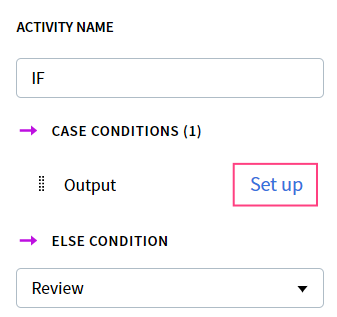 Es öffnet sich ein Editorfenster, in dem Sie den JavaScript-Code eingeben können, der zur Prüfung dieser spezifischen Bedingung verwendet wird.
Ihr Code kann auf alle Eingabedaten der Condition-Aktivität zugreifen und sollte einen booleschen Wert zurückgeben, der das Prüfergebnis darstellt. Ihr Skript gibt den zuletzt berechneten Wert zurück. Wenn Sie komplexere Prüfungen benötigen, erstellen Sie eine benutzerdefinierte Prüffunktion und rufen Sie diese in der letzten Zeile Ihres Skripts auf.
Eine ausführliche Beschreibung der Objekte, die Sie in Ihrem Skript verwenden können, finden Sie unter [Objektmodell](/de/vantage/documentation/skill-designer/process/condition-activity/object-model). Beispielskripte, die in Vantage verwendet werden können, finden Sie unter [Beispielskripte](/de/vantage/documentation/skill-designer/process/condition-activity/sample-scripts).
Wenn ein Vorgang eine Condition-Aktivität erreicht, werden die Bedingungen der Reihe nach geprüft. Sobald eine Bedingung erfüllt ist, wird der Vorgang über den entsprechenden Zweig weitergeleitet und die verbleibenden Bedingungen werden nicht mehr ausgewertet.
Wenn in der Liste **Case-Bedingungen** keine Bedingungen eingerichtet sind, werden alle Vorgänge über den **Else**-Zweig weitergeleitet.
Es öffnet sich ein Editorfenster, in dem Sie den JavaScript-Code eingeben können, der zur Prüfung dieser spezifischen Bedingung verwendet wird.
Ihr Code kann auf alle Eingabedaten der Condition-Aktivität zugreifen und sollte einen booleschen Wert zurückgeben, der das Prüfergebnis darstellt. Ihr Skript gibt den zuletzt berechneten Wert zurück. Wenn Sie komplexere Prüfungen benötigen, erstellen Sie eine benutzerdefinierte Prüffunktion und rufen Sie diese in der letzten Zeile Ihres Skripts auf.
Eine ausführliche Beschreibung der Objekte, die Sie in Ihrem Skript verwenden können, finden Sie unter [Objektmodell](/de/vantage/documentation/skill-designer/process/condition-activity/object-model). Beispielskripte, die in Vantage verwendet werden können, finden Sie unter [Beispielskripte](/de/vantage/documentation/skill-designer/process/condition-activity/sample-scripts).
Wenn ein Vorgang eine Condition-Aktivität erreicht, werden die Bedingungen der Reihe nach geprüft. Sobald eine Bedingung erfüllt ist, wird der Vorgang über den entsprechenden Zweig weitergeleitet und die verbleibenden Bedingungen werden nicht mehr ausgewertet.
Wenn in der Liste **Case-Bedingungen** keine Bedingungen eingerichtet sind, werden alle Vorgänge über den **Else**-Zweig weitergeleitet.
## Verwandte Themen
* [Objektmodell](/de/vantage/documentation/skill-designer/process/condition-activity/object-model)
* [Beispielskripte](/de/vantage/documentation/skill-designer/process/condition-activity/sample-scripts)
* [Einen Process-Skill einrichten](/de/vantage/documentation/skill-designer/process/set-up)
* [Benutzerdefinierte Aktivität](/de/vantage/documentation/skill-designer/process/custom-activity/custom-activity)