> ## Documentation Index
> Fetch the complete documentation index at: https://docs.abbyy.com/llms.txt
> Use this file to discover all available pages before exploring further.
# Dokumente aus einem E-Mail-Dienst importieren
> E-Mail-Anhänge — und optional den E-Mail-Text — aus einem Microsoft-Konto oder einem anderen IMAP-Postfach in Vantage importieren.
Sie können E-Mail-Anhänge aus Ihrem Postfach in ABBYY Vantage importieren und optional den E-Mail-Text einbeziehen. Die Input-Aktivität greift pro Skill auf genau einen E-Mail-Ordner zu.
Sobald der Skill veröffentlicht ist, überprüft Vantage den angegebenen E-Mail-Ordner einmal pro Minute.
Jede neue E-Mail wird wie folgt verarbeitet:
* Wenn die E-Mail Anhänge enthält, wird ein neuer Vorgang für alle Anhänge der E-Mail erstellt.
* Wenn der Import des E-Mail-Textes aktiviert ist, wird der E-Mail-Text in HTML konvertiert und demselben Vorgang hinzugefügt. Vantage verarbeitet außerdem eingebettete E-Mails der ersten Ebene und deren Anhänge.
Vantage importiert pro Überprüfung höchstens 50 E-Mails. Wenn mehr als 50 neue E-Mails vorhanden sind, importiert Vantage die 50 ältesten und verarbeitet die übrigen bei den folgenden Überprüfungen. Wenn der Durchsatz zum Engpass wird, teilen Sie die Verarbeitung auf zwei Skills auf — jeweils mit eigenem E-Mail-Ordner —, damit zwei Agenten E-Mails parallel verarbeiten.
## Vorgangs-Registrierungsparameter
Die folgenden Daten werden in den Vorgangs-Registrierungsparametern gespeichert:
| Parameter name | Beschreibung |
| :----------------------- | :----------------------------------------------------------------------------------------------------- |
| **EmailSubject** | Der Betreff der E-Mail. |
| **EmailDate** | Datum und Uhrzeit des E-Mail-Versands einschließlich Zeitzone. Format: `MM/DD/YYYY HH:MM:SS +/-HH:MM`. |
| **EmailSender**\* | Die E-Mail-Adresse des Absenders. |
| **EmailAddressee**\* | Die E-Mail-Adressen der Empfänger, durch Kommata ohne Leerzeichen getrennt. |
| **EmailCopyAddressee**\* | Die E-Mail-Adressen der Empfänger in Kopie, durch Kommata ohne Leerzeichen getrennt. |
\*\* Es werden nur E-Mail-Adressen gespeichert — die Namen des Absenders und der Empfänger werden nicht gespeichert.\*
Vantage erstellt keine Parameter mit leeren Werten. Wenn eine E-Mail beispielsweise keinen Betreff hat, enthält der Vorgang keinen `EmailSubject`-Vorgangs-Registrierungsparameter.
Der Quelltyp (`MailImport`) und der Name der Quelldatei werden in den Dokument-Registrierungsparametern **SourceType** und **SourceFileName** gespeichert.
Sie können auf Dokument- und Vorgangs-Registrierungsparameter zugreifen, indem Sie die entsprechenden Spalten im Abschnitt **Transactions** von **Skill Monitor** hinzufügen. Sie werden außerdem in die JSON-Ausgabedatei exportiert (konfigurierbar im Abschnitt **Exported Data** der Output-Aktivität), und die Vorgangs-Registrierungsparameter sind über die Vantage-API verfügbar.
Die folgenden Zeichen sind in Dateinamen nicht zulässig und werden beim Upload durch Unterstriche ersetzt: `/ : ? # [ ] @ ! $ & ' ( ) * + , ; = \`. Die ursprünglichen Dateinamen werden in den Dokument-Registrierungsparametern gespeichert — rufen Sie sie mit einem [Beispielskript für eine benutzerdefinierte Aktivität](/de/vantage/documentation/skill-designer/process/custom-activity/sample-scripts) ab.
## Importergebnisse
Wenn das Format eines Anhangs nicht unterstützt wird, schlägt der Vorgang fehl, und die Verarbeitung aller anderen darin enthaltenen Dokumente wird gestoppt. Den genauen Fehler finden Sie im Abschnitt **Error log** im Skill Monitor.
Wenn eine E-Mail keine Anhänge hat und der Import des E-Mail-Textes deaktiviert ist, wird kein Vorgang erstellt — die E-Mail wird jedoch weiterhin als verarbeitet markiert.
Verarbeitete E-Mails werden entweder dauerhaft gelöscht oder in einen Ordner verschoben, den Sie beim Konfigurieren der Postfachverbindung angeben. E-Mails, die nicht importiert werden können, werden in einen vom Benutzer festgelegten Ausnahmeordner verschoben.
Wenn eine E-Mail erfolgreich importiert wird, der Vorgang jedoch fehlschlägt, wird die E-Mail im Ordner `Processed` abgelegt.
Wenn Vantage nicht auf den Importordner zugreifen kann, wird ein Fehler erzeugt, den Sie im Abschnitt **Error log** im Skill Monitor anzeigen können.
## E-Mail-Import einrichten
Klicken Sie in Ihrem Dokumentverarbeitungsablauf auf den Aktivitätsblock **Input**. Falls im Skill Designer noch keiner vorhanden ist, fügen Sie ihn im Bereich **Activities** hinzu.
Aktivieren Sie im **Aktionsbereich** **Select additional source** und wählen Sie **Email** aus.
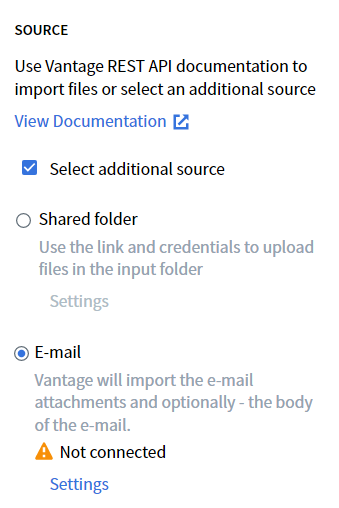 Klicken Sie auf **Settings**. Wählen Sie im Dialogfeld einen Kontotyp aus (Microsoft oder Sonstiges) und klicken Sie auf **Continue**.
Melden Sie sich mit einer der unten beschriebenen Methoden an — siehe [Verbindung mit einem Microsoft-Konto](#connect-to-a-microsoft-account) oder [Verbindung mit anderen E-Mail-Konten herstellen](#connect-to-other-email-accounts).
Geben Sie den Ordner an, aus dem Vantage E-Mails importiert, sowie einen Ordner für E-Mails, die nicht verarbeitet werden können.
Wählen Sie nicht denselben Importordner aus, der bereits von einem anderen Process-Skill in Ihrem Tenant verwendet wird. Wenn mehrere Skills denselben Importordner gemeinsam nutzen, können Sie nicht steuern, welcher Skill eine bestimmte E-Mail verarbeitet.
Nachdem Sie den Skill veröffentlicht haben, erstellt Vantage im angegebenen Importordner einen Ordner namens `VantageProcessing`. E-Mails werden zunächst in diesen Serviceordner verschoben und dann gemäß Ihrer Konfiguration verarbeitet.
Verarbeitete E-Mails können dauerhaft gelöscht (Standard) oder in einen Ordner verschoben werden. Wenn Sie **Delete** auswählen, geben Sie einen Ordner an, in dem gelöschte E-Mails gespeichert werden sollen.
Klicken Sie auf **Settings**. Wählen Sie im Dialogfeld einen Kontotyp aus (Microsoft oder Sonstiges) und klicken Sie auf **Continue**.
Melden Sie sich mit einer der unten beschriebenen Methoden an — siehe [Verbindung mit einem Microsoft-Konto](#connect-to-a-microsoft-account) oder [Verbindung mit anderen E-Mail-Konten herstellen](#connect-to-other-email-accounts).
Geben Sie den Ordner an, aus dem Vantage E-Mails importiert, sowie einen Ordner für E-Mails, die nicht verarbeitet werden können.
Wählen Sie nicht denselben Importordner aus, der bereits von einem anderen Process-Skill in Ihrem Tenant verwendet wird. Wenn mehrere Skills denselben Importordner gemeinsam nutzen, können Sie nicht steuern, welcher Skill eine bestimmte E-Mail verarbeitet.
Nachdem Sie den Skill veröffentlicht haben, erstellt Vantage im angegebenen Importordner einen Ordner namens `VantageProcessing`. E-Mails werden zunächst in diesen Serviceordner verschoben und dann gemäß Ihrer Konfiguration verarbeitet.
Verarbeitete E-Mails können dauerhaft gelöscht (Standard) oder in einen Ordner verschoben werden. Wenn Sie **Delete** auswählen, geben Sie einen Ordner an, in dem gelöschte E-Mails gespeichert werden sollen.
 Aktivieren Sie bei Bedarf den Import des E-Mail-Texts.
Klicken Sie auf **Save**, um die Einstellungen zu speichern und das Dialogfeld zu schließen.
Die mit der Aktivität verbundene E-Mail-Adresse wird im **Aktionsbereich** angezeigt, wenn der Input-Block ausgewählt ist. Klicken Sie unter der E-Mail-Adresse auf **Settings**, um die aktuellen Einstellungen für den E-Mail-Import anzuzeigen oder zu ändern — oder um sich vom E-Mail-Konto abzumelden.
Wenn Sie sich vom E-Mail-Konto abmelden, werden alle Einstellungen zurückgesetzt. Änderungen an den Einstellungen werden erst wirksam, wenn der Skill veröffentlicht wird.
Aktivieren Sie bei Bedarf den Import des E-Mail-Texts.
Klicken Sie auf **Save**, um die Einstellungen zu speichern und das Dialogfeld zu schließen.
Die mit der Aktivität verbundene E-Mail-Adresse wird im **Aktionsbereich** angezeigt, wenn der Input-Block ausgewählt ist. Klicken Sie unter der E-Mail-Adresse auf **Settings**, um die aktuellen Einstellungen für den E-Mail-Import anzuzeigen oder zu ändern — oder um sich vom E-Mail-Konto abzumelden.
Wenn Sie sich vom E-Mail-Konto abmelden, werden alle Einstellungen zurückgesetzt. Änderungen an den Einstellungen werden erst wirksam, wenn der Skill veröffentlicht wird.
### Verbindung mit einem Microsoft-Konto
Im Anmeldedialog für Microsoft-Konten können Sie entweder Ihr aktuelles Konto auswählen (wenn Sie bereits angemeldet sind) oder ein anderes Konto verwenden. Nach erfolgreicher Authentifizierung wird der Anmeldedialog geschlossen.
Bei der ersten Anmeldung mit einem Microsoft-Konto fordert Vantage Berechtigungen für Folgendes an:
* Anmeldung bei der App mit einem Geschäfts- oder Schulkonto.
* Zugriff auf die primäre E‑Mail‑Adresse und grundlegende Benutzerprofildaten.
* Zugriff auf und Aktualisierung von Benutzerdaten, auch wenn der Benutzer die App nicht verwendet.
* Zugriff auf, Aktualisierung, Erstellung und Löschung von E‑Mails in den Postfächern des Benutzers (jedoch ohne Versand).
Wenn Sie eine Exchange-Hybridkonfiguration verwenden, verschieben Sie das Postfach von On-Premises zu Exchange Online. Siehe [Microsofts Leitfaden zur Postfachmigration](https://learn.microsoft.com/en-us/exchange/hybrid-deployment/move-mailboxes).
### Verbindung mit anderen E-Mail-Konten herstellen
Geben Sie Ihre E-Mail-Adresse und Ihr Kennwort, die IMAP-Serveradresse und den IMAP-Port an (Standard: 993 — normalerweise ist keine Änderung erforderlich). Klicken Sie auf **Anmelden**.
Wenn Vantage keine Verbindung zum Server herstellen kann, bleibt das Anmeldedialogfeld des Kontos geöffnet und neben den Eingabefeldern wird ein Fehlersymbol angezeigt.
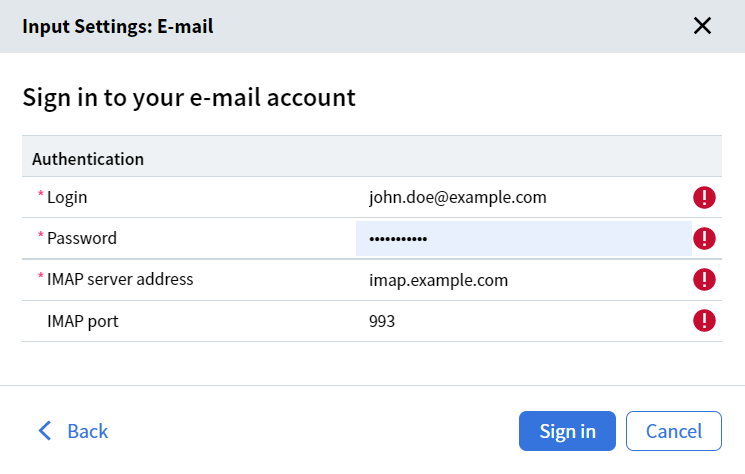 Wenn alle Angaben korrekt sind, liegt der Verbindungsfehler wahrscheinlich an einem der folgenden Gründe:
* **Der E-Mail-Server hat einen verdächtigen Anmeldeversuch blockiert.**
Prüfen Sie Ihre E-Mails. Wenn Sie eine Benachrichtigung über einen blockierten Anmeldeversuch erhalten haben, bestätigen Sie, dass der Versuch von Ihnen stammt.
* **Bei Google-Konten ohne Zwei-Faktor-Authentifizierung: eingeschränkter Zugriff für weniger sichere Apps.**
Erlauben Sie den Zugriff für weniger sichere Anwendungen und bestätigen Sie den Vantage-Zugriffsversuch, wenn Sie dazu aufgefordert werden.
* **Der Server erfordert ein anwendungsspezifisches Kennwort.**
Einige Dienste (Yahoo, Google mit 2FA) erfordern anwendungsspezifische Kennwörter für Drittanbieteranwendungen. Erstellen Sie gemäß den Anweisungen des Dienstes ein solches Kennwort und verwenden Sie es in den Einstellungen der Input-Aktivität.
Sobald die Authentifizierung erfolgreich war, wird die verbundene E-Mail-Adresse im Dialogfeld **Input Settings: Email** angezeigt.
Wenn alle Angaben korrekt sind, liegt der Verbindungsfehler wahrscheinlich an einem der folgenden Gründe:
* **Der E-Mail-Server hat einen verdächtigen Anmeldeversuch blockiert.**
Prüfen Sie Ihre E-Mails. Wenn Sie eine Benachrichtigung über einen blockierten Anmeldeversuch erhalten haben, bestätigen Sie, dass der Versuch von Ihnen stammt.
* **Bei Google-Konten ohne Zwei-Faktor-Authentifizierung: eingeschränkter Zugriff für weniger sichere Apps.**
Erlauben Sie den Zugriff für weniger sichere Anwendungen und bestätigen Sie den Vantage-Zugriffsversuch, wenn Sie dazu aufgefordert werden.
* **Der Server erfordert ein anwendungsspezifisches Kennwort.**
Einige Dienste (Yahoo, Google mit 2FA) erfordern anwendungsspezifische Kennwörter für Drittanbieteranwendungen. Erstellen Sie gemäß den Anweisungen des Dienstes ein solches Kennwort und verwenden Sie es in den Einstellungen der Input-Aktivität.
Sobald die Authentifizierung erfolgreich war, wird die verbundene E-Mail-Adresse im Dialogfeld **Input Settings: Email** angezeigt.
## Importe deaktivieren
Administratoren können den Dokumentimport aus [Skill Monitor](/de/vantage/documentation/runtime/skill-monitor/skill-monitor) deaktivieren. Das Deaktivieren des E-Mail-Imports wirkt sich nicht auf den Dokumentimport über die API aus.
## Bereinigung beim Löschen eines Skills
Wenn ein Skill gelöscht wird, überwacht Vantage den angegebenen E-Mail-ordner nicht mehr.
## Verwandte Themen
* [Input-Aktivität](/de/vantage/documentation/skill-designer/process/input-activity/input-activity)
* [Dokumente aus einem freigegebenen Ordner importieren](/de/vantage/documentation/skill-designer/process/input-activity/import-shared-folder)
* [Skill Monitor](/de/vantage/documentation/runtime/skill-monitor/skill-monitor)
* [Unterstützte Dateiformate](/de/vantage/documentation/tenant-admin/technical-specs/formats)