> ## Documentation Index
> Fetch the complete documentation index at: https://docs.abbyy.com/llms.txt
> Use this file to discover all available pages before exploring further.
# Dokumente aus einem freigegebenen Ordner importieren
> Importieren Sie Dokumente aus einem per SFTP zugänglichen freigegebenen Ordner auf dem Vantage-Server, wobei Sie sie optional zu einem Vorgang gruppieren oder ZIP-/TAR.GZ-Archive importieren können.
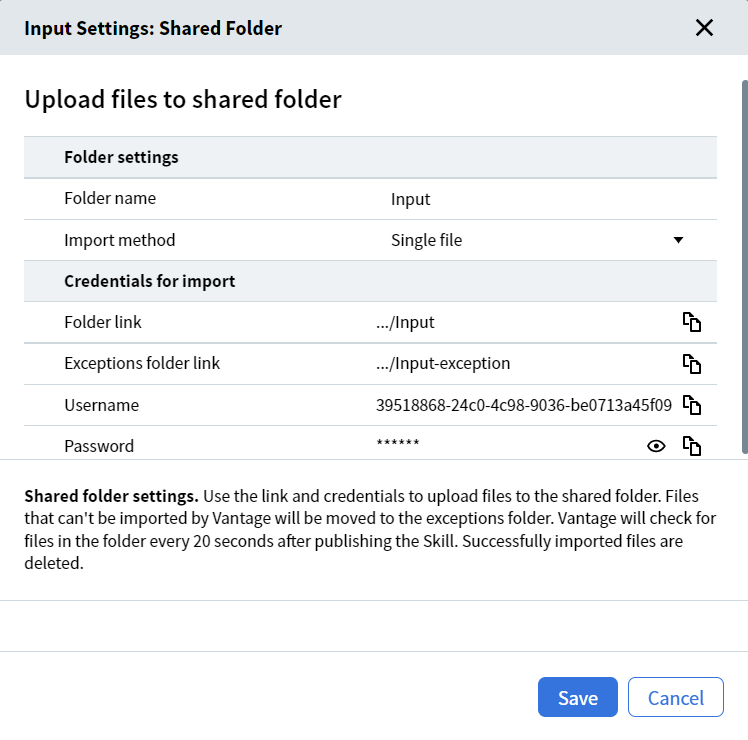
ABBYY Vantage ermöglicht das Importieren von Dokumenten aus freigegebenen Ordnern auf dem Vantage-Server. Der Zugriff erfolgt über SFTP. Die Zugriffsdaten für den Ordner (Links zu den Ordnern für Import und Ausnahmeordner sowie Anmeldename und Kennwort) werden im Dialogfeld **Input Settings: Shared Folder** angezeigt.
Verwenden Sie zum Hochladen von Dateien in den freigegebenen Eingabeordner im SFTP-Client den **binären Übertragungsmodus**.
## Benutzerzugriffsrechte
| Ordner | Verfügbare Benutzeraktionen |
| :------------- | :---------------------------------------------------------------------------------------------------------------------------------------------------------------------------------------------------- |
| Importordner | - Liste der Dateien und Ordner anzeigen - Dateien in den Ordner hochladen - Dateien und Ordner umbenennen - Beim Hochladen vorhandene Dateien überschreiben - Dateien löschen |
| Ausnahmeordner | - Liste der Dateien und Ordner anzeigen - Dateien aus dem Ordner herunterladen - Dateien und Ordner umbenennen - Dateien löschen |
## Dokumentverarbeitung
Sobald der Skill veröffentlicht ist, prüft Vantage alle 20 Sekunden den freigegebenen Ordner auf neue Dateien.
Der Import-Agent verarbeitet höchstens 30 Dateien gleichzeitig. Wenn der SFTP-Upload zum Engpass wird, verteilen Sie die Verarbeitung auf zwei Skills — jeweils mit eigenem SFTP-Ordner —, damit zwei Agenten Dateien parallel verarbeiten.
### Registrierungsparameter für Dokumente
Der Quelltyp (`FolderImport`) und der Quelldateiname werden in den Dokument-Registrierungsparametern **SourceType** und **SourceFileName** gespeichert. Sie können auf diese Werte zugreifen, indem Sie die entsprechenden Spalten im Bereich **Transactions** des **Skill Monitor** hinzufügen. Außerdem werden sie in die Ausgabe-JSON-Datei exportiert (konfiguriert im Abschnitt **Exported Data** der Output-Aktivität).
Die folgenden Zeichen sind in Dateinamen nicht zulässig und werden beim Hochladen durch Unterstriche ersetzt: `/ : ? # [ ] @ ! $ & ' ( ) * + , ; = \`. Die ursprünglichen Dateinamen werden in den Dokument-Registrierungsparametern gespeichert. Sie können sie mithilfe eines [Beispielskripts für eine Benutzerdefinierte Aktivität](/de/vantage/documentation/skill-designer/process/custom-activity/sample-scripts) abrufen.
### Importergebnisse
Wenn eine Datei erfolgreich importiert wird, wird dafür ein Vorgang erstellt und die Datei aus dem Importordner gelöscht. Wenn der Import einer Datei fehlschlägt, wird sie in den Ausnahmeordner mit dem Namen `-exception` verschoben. Der Pfad des Ausnahmeordners wird im Dialogfeld **Input Settings: Shared Folder** angezeigt.
Dateien im Ausnahmeordner werden standardmäßig 2 Wochen lang aufbewahrt (gesteuert durch die Aufbewahrungsrichtlinie).
Wenn sich eine Datei nicht mehr im Importordner befindet, aber keine Verarbeitungsergebnisse vorhanden sind, wurde der Vorgang möglicherweise mit einem Fehler abgeschlossen. Details finden Sie unter [Skill Monitor → Transactions](/de/vantage/documentation/runtime/skill-monitor/transactions).
## Archive importieren
Vantage kann Archive aus dem Stammverzeichnis des freigegebenen Ordners importieren. Unterstützte Typen:
* In Windows erstellte ZIP-Dateien
* In Linux mit `tar czvf` erstellte TAR-GZ-Dateien
Archive können nur importiert werden, wenn die Importmethode **Single file** ausgewählt ist.
Die Größe eines Archivs ist auf 3 GB begrenzt, die jeder darin enthaltenen Datei auf 100 MB.
Für jedes Archiv wird ein neuer Vorgang erstellt. Alle Dateien im Archiv werden zu Dokumenten dieses Vorgangs. Der Archivname wird im Dokument-Registrierungsparameter **SourceArchiveName** gespeichert.
Wenn der Archivtyp nicht unterstützt wird oder das Archiv nicht unterstützte Dateitypen oder verschachtelte Archive enthält, schlägt der Vorgang fehl.
Wenn Dateigrößenbeschränkungen überschritten werden oder das Archiv Unterordner enthält, wird das Archiv in den Ausnahmeordner verschoben und es wird kein Vorgang erstellt. Der entsprechende Fehler erscheint im Fehlerprotokoll.
## Mehrere Dateien in einen einzigen Vorgang importieren
Standardmäßig erstellt Vantage für jede Datei einen separaten Vorgang. Um Dateien zu gruppieren, setzen Sie die **Import method** auf **From subfolder**. In diesem Modus durchsucht Vantage den freigegebenen Ordner nach Unterordnern, deren Namen dem konfigurierten Benennungsschema für Unterordner entsprechen. Wird ein passender Unterordner gefunden, werden alle darin enthaltenen Dateien — einschließlich der Dateien in verschachtelten Ordnern — als Dokumente eines einzigen Vorgangs importiert. Der Name des Unterordners wird im Dokument-Registrierungsparameter **SourceFolderName** jedes Dokuments gespeichert.
Wird eine Datei aus einem verschachtelten Ordner importiert, enthält **SourceFolderName** den Namen des Stammunterordners.
Kann ein Unterordner nicht importiert werden, wird er in den Ausnahmeordner verschoben. Vantage erstellt dafür keinen Vorgang und protokolliert einen Fehler im **Error Log** von Skill Monitor.
Enthält ein Unterordner Dateien in einem nicht unterstützten Dateiformat, schlägt der Vorgang für diesen Unterordner fehl.
Das Importieren von Archiven aus Unterordnern wird nicht unterstützt.
Ein leerer Unterordner, dessen Name dem Schema entspricht, wird aus dem freigegebenen Ordner gelöscht. Es wird kein Vorgang erstellt, und Vantage protokolliert eine Warnung im Error Log.
### Benennungsschema für Unterordner
Ein Unterordner wird nur importiert, wenn sein Name dem **Benennungsschema für Unterordner** entspricht. Der Standardwert `*` steht für eine beliebige Zeichenfolge. Konfigurieren Sie die Maske, indem Sie `*` als Platzhalter für eine beliebige Anzahl von Zeichen verwenden.
Das Zeichen `?` wird **nicht** als Platzhalter für ein einzelnes Zeichen unterstützt. Bei der Maske wird nicht zwischen Groß- und Kleinschreibung unterschieden (zum Beispiel entsprechen `subfolder` und `SUBFOLDER` beide `subfolder`). Die maximale Maskenlänge beträgt 64 Zeichen.
Um Konflikte beim Dateizugriff zu vermeiden, kopieren Sie die Dateien zuerst in den Unterordner und benennen Sie den Unterordner erst danach so um, dass er dem Schema entspricht.
## Shared-folder-Import einrichten
Klicken Sie in Ihrem Dokumentenverarbeitungsablauf auf den Aktivitätsblock **Input**. Falls im Skill Designer noch keiner vorhanden ist, fügen Sie ihn im Bereich **Activities** hinzu.
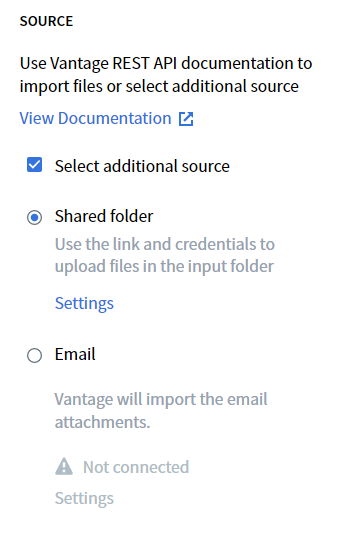
Aktivieren Sie im **Aktionsbereich** **Select additional source** und wählen Sie **Shared folder** aus.
Klicken Sie auf **Settings**, um einen Dialog mit den Zugriffsdaten für den freigegebenen Ordner zu öffnen. Der vorgeschlagene Name des Importordners kann hier geändert werden.
Um Dateien zu Vorgängen zu gruppieren, setzen Sie die **Import method** auf **From subfolder** und passen Sie das **Benennungsschema für Unterordner** bei Bedarf an.
Richten Sie den Datei-Upload über einen SFTP-Client mithilfe der Anmeldedaten im Dialog **Input Settings: Shared Folder** ein. Klicken Sie in jedem Feld auf das Kopiersymbol, um die Werte in die Zwischenablage zu kopieren. Der Ordnerlink enthält alle Verbindungsdaten — wenn Sie ihn in den SFTP-Client einfügen, werden die übrigen Parameter automatisch ausgefüllt.
Klicken Sie auf **Save**, um Ihre Änderungen zu speichern, oder auf **Cancel**, um sie zu verwerfen.
Änderungen an diesen Einstellungen werden erst wirksam, nachdem der Skill veröffentlicht wurde.
### Anforderungen an die Ordnerbenennung
Ein Ordnername muss:
* Innerhalb des Skills eindeutig sein (darf nicht mit dem Namen eines gemeinsamen Ordners in der Output-Aktivität übereinstimmen).
* Mit einer Zahl oder einem Buchstaben beginnen.
* Keine Sonderzeichen `: * ? " < > / | \` oder Steuerzeichen enthalten (zum Beispiel Zeilenumbruch und Tabulator).
* Nicht mit einem Punkt enden.
* Nicht leer sein.
* 64 Zeichen nicht überschreiten.
## Importe deaktivieren
Administratoren können den Dokumentenimport über [Skill Monitor](/de/vantage/documentation/runtime/skill-monitor/skill-monitor) deaktivieren. Das Deaktivieren des Imports aus freigegebenen Ordnern wirkt sich nicht auf den Dokumentenimport über die API aus.
## Bereinigung beim Löschen eines Skills
Wenn ein Skill gelöscht wird, wird der freigegebene Importordner vom Server entfernt.
## Verwandte Themen
* [Aktivität „Input“](/de/vantage/documentation/skill-designer/process/input-activity/input-activity)
* [Dokumente aus einem E-Mail-Service importieren](/de/vantage/documentation/skill-designer/process/input-activity/import-email-service)
* [Skill Monitor](/de/vantage/documentation/runtime/skill-monitor/skill-monitor)
* [Transaktionen im Skill Monitor](/de/vantage/documentation/runtime/skill-monitor/transactions)
* [Unterstützte Dateiformate](/de/vantage/documentation/tenant-admin/technical-specs/formats)