> ## Documentation Index
> Fetch the complete documentation index at: https://docs.abbyy.com/llms.txt
> Use this file to discover all available pages before exploring further.
# Ein Process-Skill einrichten
> Erstellen Sie einen Process-Skill, indem Sie einen vordefinierten Workflow auswählen oder einen benutzerdefinierten Workflow aus Aktivitäten erstellen und anschließend jede Aktivität konfigurieren.
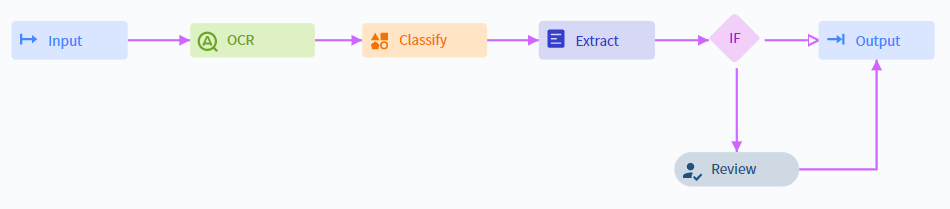
Ein Process-Skill ist ein gerichteter Ablauf von Dokument- und Klassifizierungsaktivitäten sowie zusätzlichen Aktivitäten, die documents importieren und exportieren, Regeln prüfen und documents zur Manuellen Überprüfung senden.
Alle in einem Process-Skill verwendeten Document-Skills **müssen** dieselbe Technology-Core-Version verwenden.
Im folgenden Diagramm sind Aktivitäten durch gerichtete Pfeile miteinander verbunden:
## Einrichtung
Sie können entweder manuell einen benutzerdefinierten Workflow konfigurieren oder einen der vordefinierten Workflows auswählen.
Richten Sie die erforderlichen Parameter für jede Aktivität im Workflow ein.
Veröffentlichen Sie den Skill, um ihn verwendbar zu machen.
Die Option **Try** zum Starten eines Vorgangs ist für Process-Skills nicht verfügbar.
## Voreingestellte Workflows
Voreingestellte Workflows finden Sie im Skill Designer im Bereich **Actions**. Vantage bietet die folgenden Voreinstellungen.
### Einfacher Document-Skill-Workflow
Für die Verarbeitung von documents eines einzelnen Typs. Importiert documents, extrahiert Felder und lädt die Ergebnisse hoch.
### Mehrere Document-Skills nach der Klassifizierung
Für die Verarbeitung verschiedener Dokumenttypen in einem Workflow. Importiert documents, klassifiziert sie, leitet jeden Dokumenttyp an den passenden Document-Skill weiter und lädt die Ergebnisse hoch.
### Mehrere Document-Skills nach der Klassifizierung mit manueller Überprüfung
Wie oben, jedoch zusätzlich mit dem Schritt **Manuelle Überprüfung**, bei dem nur documents geprüft werden, die bestimmte vom Workflow-Designer definierte Geschäftsregeln nicht erfüllen.
## Einen Workflow bearbeiten
### Eine Aktivität hinzufügen
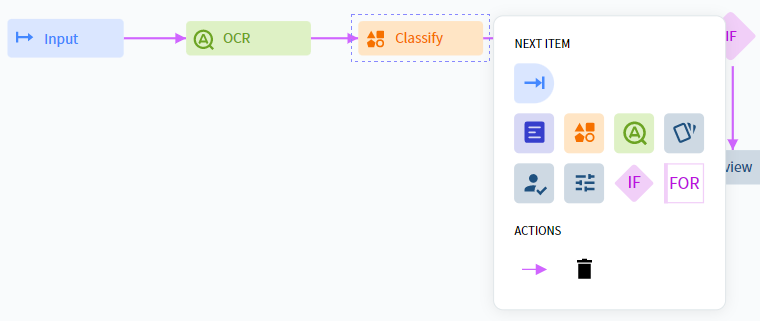
Klicken Sie auf den Block, nach dem Sie die Aktivität hinzufügen möchten.
Wählen Sie im rechts eingeblendeten Menü eine Aktivität aus.
Verbinden Sie die neue Aktivität über die Richtungspfeile mit den vorhandenen Blöcken.
### Aktivität entfernen
Klicken Sie auf den Block, um ihn auszuwählen.
Klicken Sie im angezeigten Menü auf **Delete**.
Verbinden Sie die verbleibenden Blöcke bei Bedarf mit den Richtungspfeilen.
## Erstellen Sie einen benutzerdefinierten Workflow
Wählen Sie im **Activities**-Bereich eine Aktivität aus und ziehen Sie sie in das Skill Designer-Fenster.
Klicken Sie auf den Block und wählen Sie im angezeigten Menü die gewünschte Aktivität aus. Klicken Sie erneut auf den Block, um das Menü zu schließen.
Nachdem Sie alle Verarbeitungsschritte hinzugefügt haben, klicken Sie auf jede Aktivität und konfigurieren Sie sie im **Actions**-Bereich auf der rechten Seite.
## Verfügbare Aktivitäten
Sie können die folgenden Aktivitäten in einem benutzerdefinierten Process-Skill-Workflow verwenden:
* [Input](/de/vantage/documentation/skill-designer/process/input-activity/input-activity)
* [Output](/de/vantage/documentation/skill-designer/process/output-activity/output-activity)
* [Classify](/de/vantage/documentation/skill-designer/process/classify-activity)
* [Extract](/de/vantage/documentation/skill-designer/process/extract-activity)
* [OCR](/de/vantage/documentation/skill-designer/process/ocr-activity)
* [Assemble](/de/vantage/documentation/skill-designer/process/assemble-activity)
* [Review](/de/vantage/documentation/skill-designer/process/manual-review)
* [Custom](/de/vantage/documentation/skill-designer/process/custom-activity/custom-activity)
* [Condition](/de/vantage/documentation/skill-designer/process/condition-activity/condition-activity)
* [For Each Document](/de/vantage/documentation/skill-designer/process/for-each)
Die meisten Aktivitäten haben jeweils Zugriff auf alle documents in einem Vorgang. Skill-basierte Aktivitäten (**Classify**, **Extract**, **OCR**) verarbeiten jedes Document separat. Sie können den Workflow implizit verzweigen, indem Sie in einer **Extract**-Aktivität Document-Skills den von einer **Classify**-Aktivität zugewiesenen Klassen zuordnen. Verwenden Sie **For Each Document**, um **Custom**- oder **Condition**-Aktivitäten jeweils auf ein Document anzuwenden.
## Verwandte Themen
* [Process-Skill](/de/vantage/documentation/skill-designer/process/process-skill)
* [Input-Aktivität](/de/vantage/documentation/skill-designer/process/input-activity/input-activity)
* [Ausgabeaktivität](/de/vantage/documentation/skill-designer/process/output-activity/output-activity)
* [Classify activity](/de/vantage/documentation/skill-designer/process/classify-activity)
* [Extract-Aktivität](/de/vantage/documentation/skill-designer/process/extract-activity)
* [Skill Catalog](/de/vantage/documentation/skill-catalog/skill-catalog)