> ## Documentation Index
> Fetch the complete documentation index at: https://docs.abbyy.com/llms.txt
> Use this file to discover all available pages before exploring further.
# LLM-Connections konfigurieren
> Richten Sie LLM-Connections in ABBYY Vantage ein, um OpenAI ChatGPT-, Microsoft Foundry- und Google AI Studio (Gemini)-Modelle für die KI-gestützte Dokumentextraktion und -klassifizierung zu integrieren.
## Überblick
LLM-Connections in ABBYY Vantage ermöglichen es Ihnen, leistungsstarke Sprachmodelle von Providern wie OpenAI, Microsoft Foundry und Google AI Studio direkt in Ihre Dokumentverarbeitungs-Workflows zu integrieren. Mit diesen Connections können Ihre Document-Skills modernste KI für eine präzisere Extraktion, Klassifizierung und ein besseres Verständnis komplexer Dokumente nutzen.
**Das werden Sie tun:**
* Auf die Konfiguration von Connection zugreifen
* Eine neue LLM-Verbindung hinzufügen
* Verbindungszugangsdaten und -einstellungen konfigurieren
* Ihre Verbindung testen
**Zeitaufwand:** 10–15 Minuten
LLM-Verbindungen können derzeit nur in Document-Skills über ABBYY Advanced Designer verwendet werden.
Eine konzeptionelle Übersicht und die vollständige Liste der unterstützten Provider und Modelle finden Sie unter [LLMs in ABBYY Vantage](/de/vantage/documentation/llms/llms) und [Unterstützte LLM-Provider und -Modelle](/de/vantage/documentation/llms/supported-providers-models).
***
## Voraussetzungen
Bevor Sie beginnen, stellen Sie sicher, dass Sie über Folgendes verfügen:
1. **Administratorzugriff** auf die ABBYY Vantage Konfiguration.
2. **API-Zugangsdaten** von Ihrem ausgewählten LLM-Provider:
* **OpenAI:** API-Schlüssel aus Ihrem OpenAI-Konto
* **Microsoft Foundry:** API-Schlüssel, die vollständige endpoint URL (einschließlich des Pfads `/chat/completions` und der API-Version) sowie den Modellnamen aus Microsoft Foundry in Azure.
* **Google AI Studio:** API-Schlüssel aus Ihrem Google AI Studio-Konto
3. **Aktive Subscription** bei Ihrem LLM-Provider.
LLM-Verbindungen werden auf Mandanten-Ebene verwaltet und können von allen Skill-Designern in Ihrer Organisation verwendet werden. Derzeit können LLM-Verbindungen nur über ABBYY Advanced Designer in Document-Skills integriert werden.
***
## Schritt 1: Konfigurationseinstellungen aufrufen
Navigieren Sie zum Bereich **Konfiguration**, in dem Sie LLM-Connections verwalten.
1. Suchen Sie in der ABBYY Vantage-Oberfläche in der linken Seitenleiste den Abschnitt **ADMIN**.
2. Klicken Sie auf **Konfiguration** (Zahnradsymbol).
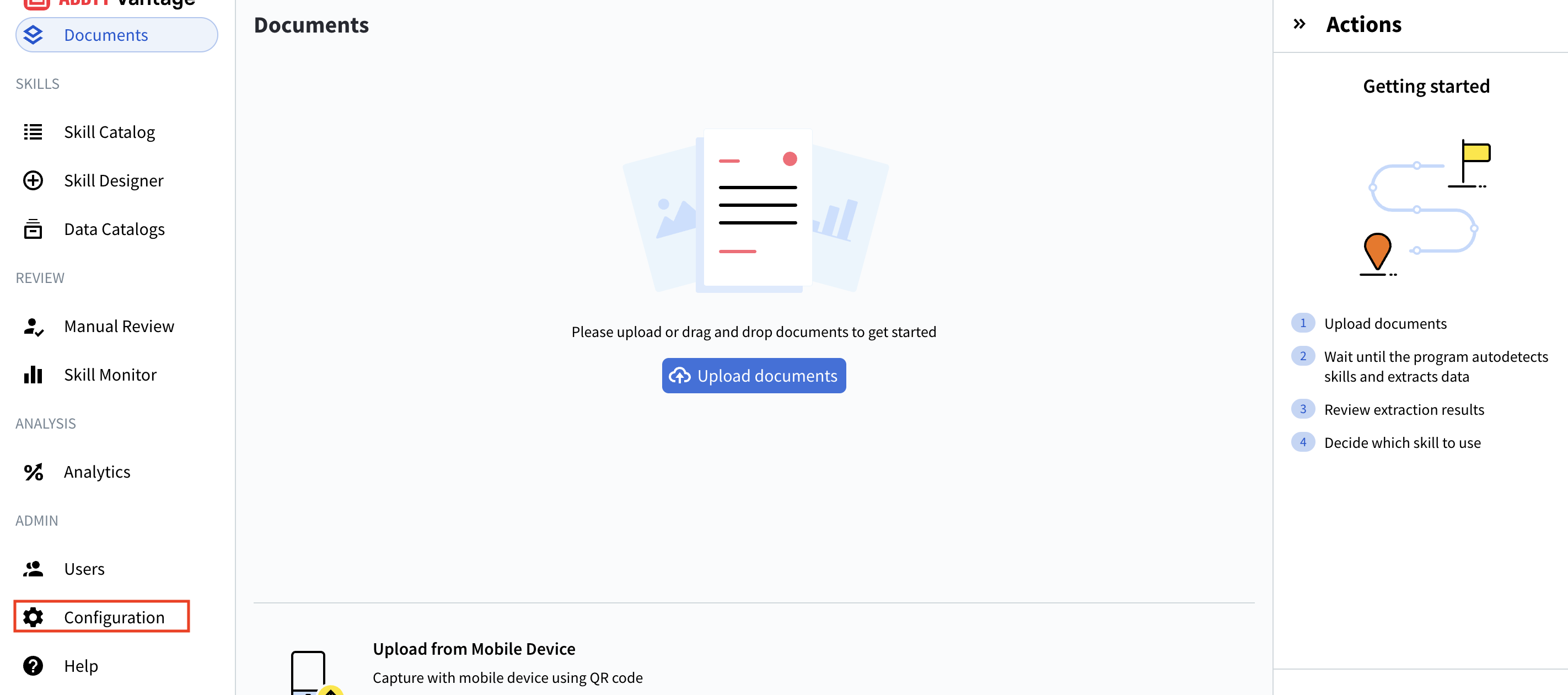 Sie sehen die Seite **Konfiguration** mit mehreren Optionen im linken Menü:
* Allgemein
* **Connection** (hier führen wir die nächsten Schritte aus)
* Identitätsanbieter
* Public API-Client
* Sicherheitsprotokoll
* Umgebungsvariablen
* IP-Beschränkungen
***
Sie sehen die Seite **Konfiguration** mit mehreren Optionen im linken Menü:
* Allgemein
* **Connection** (hier führen wir die nächsten Schritte aus)
* Identitätsanbieter
* Public API-Client
* Sicherheitsprotokoll
* Umgebungsvariablen
* IP-Beschränkungen
***
## Schritt 2: Zu Connections wechseln
Öffnen Sie den Verwaltungsbereich Connections.
1. Klicken Sie im linken Menü **Konfiguration** auf **Connections**.
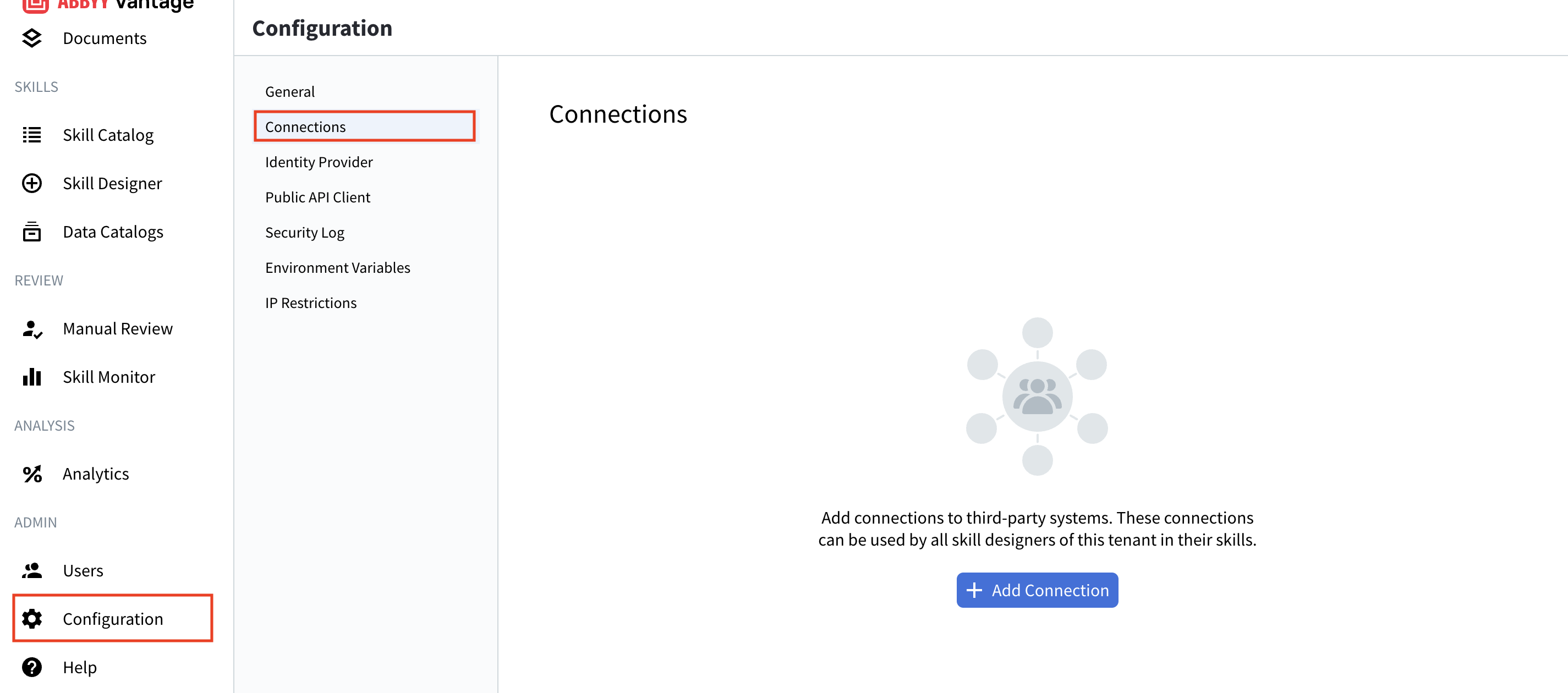 Auf der Seite Connections werden folgende Elemente angezeigt:
* Liste der vorhandenen Connections (falls vorhanden)
* Connection-Details: Name, Description, Used in Skills, Last Updated
* Verwaltungsschaltflächen: Add Connection, Test, Edit, Delete
* Suchfunktion, um bestimmte Connections zu finden
Connections sind gemeinsam genutzte Ressourcen. Alle Skill-Designer in Ihrem Mandanten können diese Connections in ihren Skills verwenden.
***
Auf der Seite Connections werden folgende Elemente angezeigt:
* Liste der vorhandenen Connections (falls vorhanden)
* Connection-Details: Name, Description, Used in Skills, Last Updated
* Verwaltungsschaltflächen: Add Connection, Test, Edit, Delete
* Suchfunktion, um bestimmte Connections zu finden
Connections sind gemeinsam genutzte Ressourcen. Alle Skill-Designer in Ihrem Mandanten können diese Connections in ihren Skills verwenden.
***
## Schritt 3: Eine neue LLM-Verbindung hinzufügen
Starten Sie den Vorgang zum Erstellen einer neuen Verbindung zu Ihrem LLM-Provider.
1. Klicken Sie oben auf der Seite Connections auf die Schaltfläche **+ Add Connection**.
2. Das Dialogfeld **Add Connection** wird angezeigt und zeigt die verfügbaren LLM-Provider:
* **OpenAI ChatGPT** - Direkte Verbindung zur API von OpenAI
* **Microsoft Foundry** - OpenAI- und andere KI-Modelle, die auf der Azure-Infrastruktur von Microsoft gehostet werden
* **Google AI Studio (Gemini)** - Googles Gemini-Modelle über AI Studio
3. Wählen Sie einen Provider aus (in diesem Beispiel verwenden wir **Microsoft Foundry**).
4. Klicken Sie auf **Next.**
Jeder Provider hat unterschiedliche Konfigurationsanforderungen. Wählen Sie den Provider aus, der zum LLM-Abonnement Ihrer Organisation passt.
***
## Schritt 4: Verbindungsdetails konfigurieren
Geben Sie die erforderlichen Informationen für Ihre LLM-Verbindung ein.
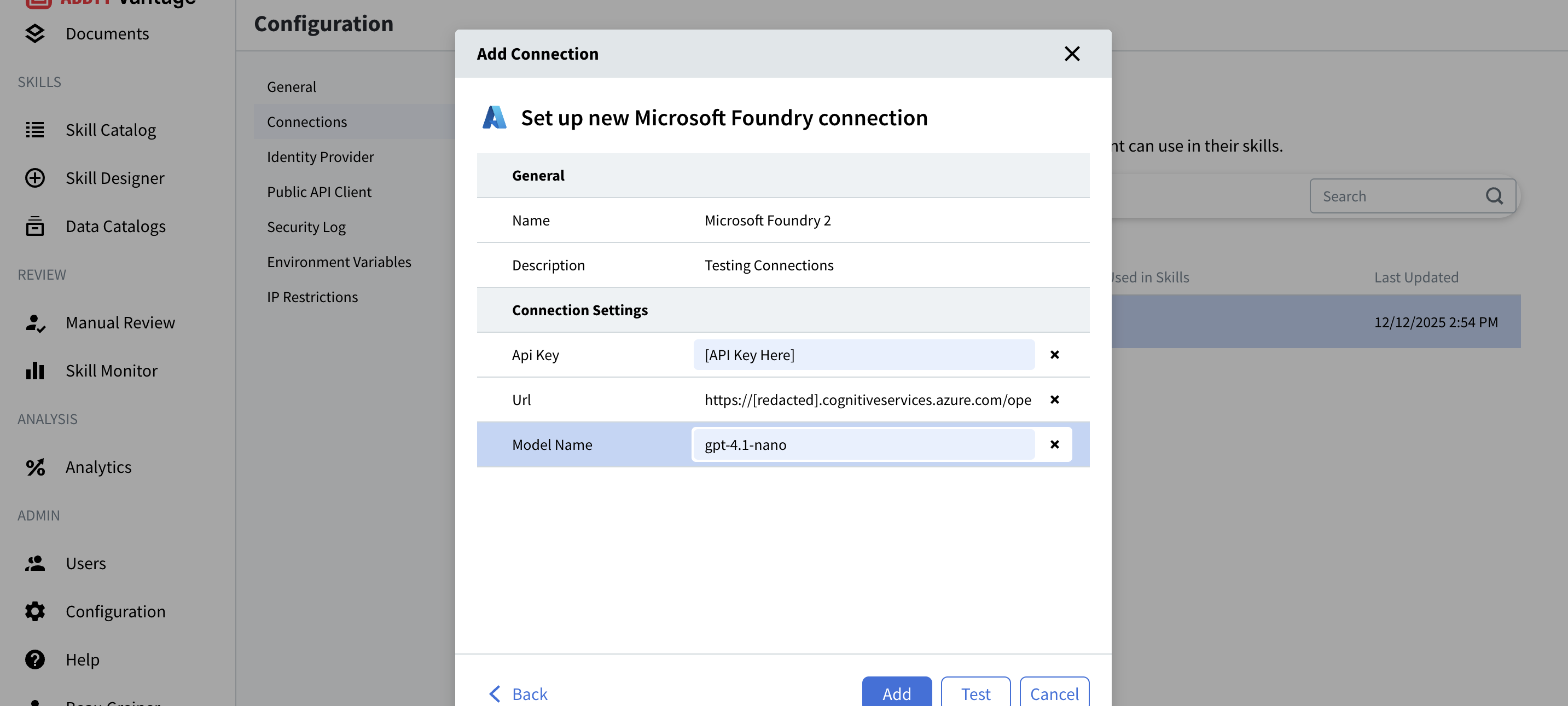
### Allgemeine Einstellungen
**Name**
* Ein eindeutiger Bezeichner für diese Connection
* Beispiel: `Microsoft Foundry` oder `Production GPT-4`
* Dieser Name wird angezeigt, wenn Connections in Document-Skills ausgewählt werden.
**Description**
* Optional, aber empfohlen.
* Geben Sie hilfreiche Informationen zur Connection an.
* Beispiel: „Microsoft Foundry Connection 1“ oder „GPT-4 Production API“.
* **Wichtig:** Nehmen Sie keine sensiblen Anmeldedaten in die Beschreibung auf.
Wählen Sie aussagekräftige Namen, damit Skill Designer verstehen, welche Connection für unterschiedliche Zwecke verwendet werden soll.
### Verbindungseinstellungen
Die Pflichtfelder hängen von Ihrem LLM-Provider ab:
#### Für Microsoft Foundry:
**API-Schlüssel**
* Ihr Microsoft Foundry API-Schlüssel aus dem Azure-Portal.
* Sie finden ihn hier: Azure Portal → Ihre Microsoft Foundry-Ressource → Keys and Endpoint.
* Format: Eine lange alphanumerische Zeichenfolge.
* Platzhalterbeispiel: `[API Key Here]`
**URL**
* Ihre Microsoft Foundry-Endpoint-URL.
* Sie finden sie hier: Azure Portal → Ihre Microsoft Foundry-Ressource → Keys and Endpoint.
* Format: `https://[resource].cognitiveservices.azure.com/openai/deployments/[model-name]/chat/completions?api-version=2025-01-01-preview`
* Beispiel: `https://[redacted]resource.cognitiveservices.azure.com/openai/deployments/gpt-4.1-nano/chat/completions?api-version=2025-01-01-preview`
**Modellname**
* Der Name Ihres in Microsoft Foundry bereitgestellten Modells.
* Sie finden ihn hier: Azure Portal → Ihre Microsoft Foundry-Ressource → Deployments.
* Beispiel: `gpt-4.1-nano`, `gpt-35-turbo`, `gpt-4`
* Dieser Name muss exakt mit Ihrem Deployment übereinstimmen.
#### Für OpenAI ChatGPT:
**API-Schlüssel**
* Ihr OpenAI-API-Schlüssel von platform.openai.com.
* Zu finden unter: OpenAI Platform → API Keys.
* Format: Beginnt mit `sk-`
**Modell**
* Das zu verwendende spezifische Modell (z. B. `gpt-4`, `gpt-3.5-turbo`)
#### Für Google AI Studio (Gemini):
**API-Schlüssel**
* Ihr API-Schlüssel für Google AI Studio von aistudio.google.com.
* Zu finden unter: Google AI Studio → API-Schlüssel abrufen.
* Format: Eine lange alphanumerische Zeichenfolge.
**Modell**
* Das zu verwendende Gemini-Modell (z. B. `gemini-2.0-flash`, `gemini-2.5-pro`)
Geben Sie API-Schlüssel niemals weiter und fügen Sie sie nicht in Beschreibungen ein. Diese Zugangsdaten gewähren Zugriff auf Ihre LLM-Services und können entsprechende Kosten verursachen.
***
## Schritt 5: Testen Sie Ihre Verbindung
Vergewissern Sie sich vor dem Speichern, dass Ihre Verbindung korrekt konfiguriert ist.
1. Nachdem Sie alle erforderlichen Informationen eingegeben haben, klicken Sie auf die Schaltfläche **Test**.
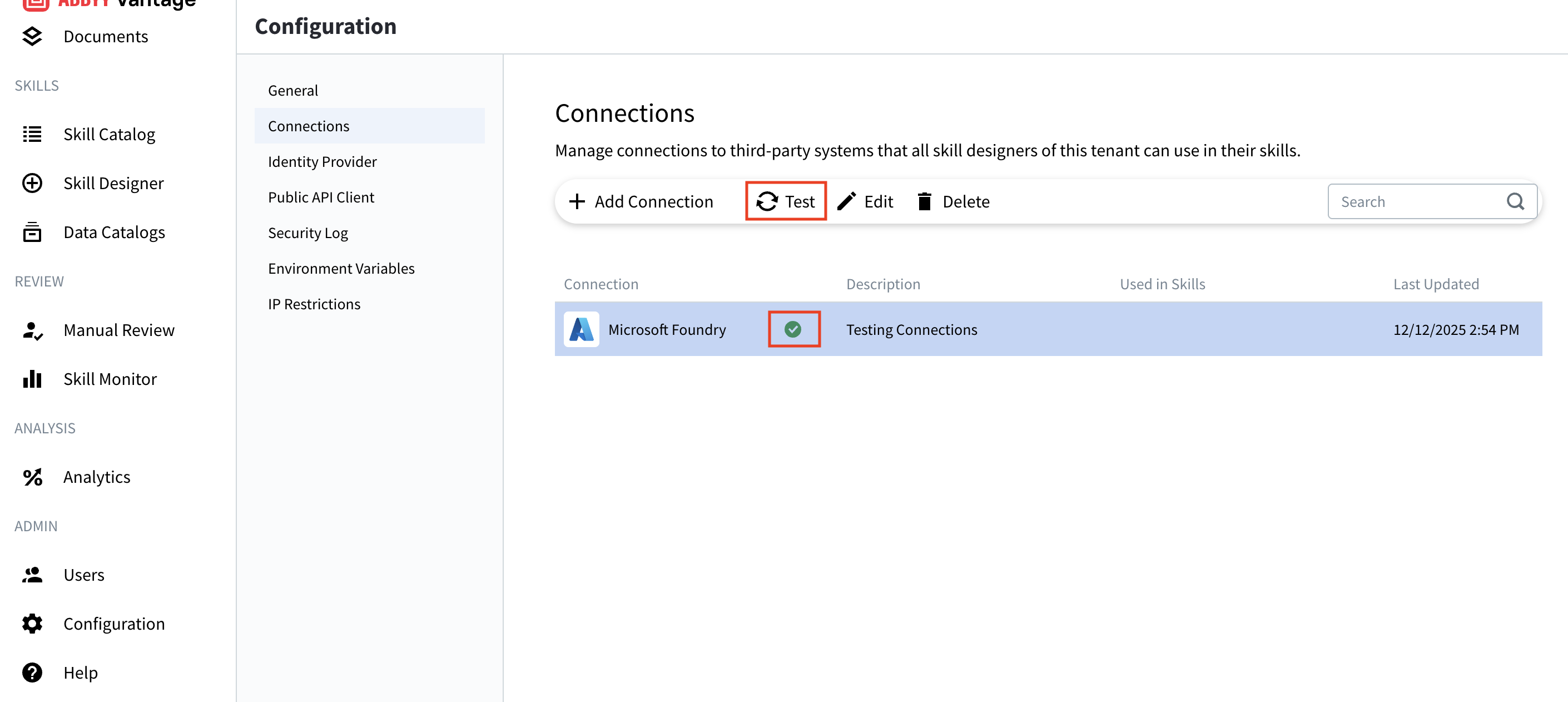 2. Vantage versucht, mit den von Ihnen angegebenen Zugangsdaten eine Verbindung zu Ihrem LLM-Provider herzustellen.
3. Prüfen Sie das Testergebnis:
* **Erfolg (grünes Häkchen):** Die Verbindung funktioniert ordnungsgemäß.
* **Fehler (rotes X oder Fehlermeldung):** Überprüfen Sie Ihre Zugangsdaten und versuchen Sie es erneut.
2. Vantage versucht, mit den von Ihnen angegebenen Zugangsdaten eine Verbindung zu Ihrem LLM-Provider herzustellen.
3. Prüfen Sie das Testergebnis:
* **Erfolg (grünes Häkchen):** Die Verbindung funktioniert ordnungsgemäß.
* **Fehler (rotes X oder Fehlermeldung):** Überprüfen Sie Ihre Zugangsdaten und versuchen Sie es erneut.
### Testergebnisse
**Erfolgreicher Test:**
* Neben Ihrer Verbindung wird ein grünes Häkchen angezeigt.
* Sie können die Verbindung jetzt speichern.
* Die Verbindung kann jetzt in Document-Skills verwendet werden.
**Fehlgeschlagener Test:**
* Prüfen Sie die Fehlermeldung auf konkrete Hinweise.
* Häufige Probleme:
* Falscher API-Schlüssel
* Ungültige Endpoint-URL
* Falscher Modellname
* Netzwerkprobleme
* Unzureichende Berechtigungen oder zu geringes Kontingent
Testen Sie Ihre Verbindung immer, bevor Sie sie speichern. So stellen Sie sicher, dass Ihre Document-Skills den LLM-Provider erfolgreich verwenden können.
***
## Schritt 6: Ihre Connection speichern
Schließen Sie die Einrichtung der Connection ab.
1. Sobald der Test erfolgreich abgeschlossen ist, klicken Sie auf die Schaltfläche **Hinzufügen**.
2. Ihre Connection erscheint nun in der Connections-Liste.
3. Die Connection ist sofort für alle Skill-Designer in Ihrem Mandanten verfügbar.
Auf der Seite Connections wird jetzt Folgendes angezeigt:
* **Connection-Name:** Wie von Ihnen angegeben
* **Beschreibung:** Die von Ihnen eingegebene Beschreibung
* **Verwendet in Skills:** Zeigt, welche Skills diese Connection verwenden
* **Zuletzt aktualisiert:** Aktueller Zeitstempel
Sobald ein Skill, der auf diese Connection verweist, veröffentlicht wurde, wird die Connection im Vantage Web Portal unter **Skill Catalog → \[skill] → Parameters** als **Standard** festgelegt. Mandantenadministratoren können den Standard für jede Umgebung durch eine andere Connection überschreiben, ohne den Skill erneut zu veröffentlichen — siehe [Document-Skill-Parameter](/de/vantage/documentation/skill-designer/skill-parameters/document-skill-params).
***
## Bestehende Connections verwalten
Nach dem Erstellen können Sie Ihre Connections verwalten.
### Verbindung bearbeiten
1. Wählen Sie die Verbindung aus der Liste aus.
2. Klicken Sie auf die Schaltfläche **Bearbeiten** (Stiftsymbol).
3. Aktualisieren Sie die erforderlichen Felder.
4. Testen Sie die Verbindung erneut.
5. Klicken Sie auf **Speichern.**
Das Bearbeiten einer Verbindung wirkt sich auf alle Skills aus, die diese Verbindung verwenden. Testen Sie sie nach den Änderungen gründlich.
### Eine Connection testen
1. Wählen Sie die Connection aus der Liste aus.
2. Klicken Sie auf die Schaltfläche **Test** (Aktualisierungssymbol).
3. Prüfen Sie, ob die Connection noch funktioniert.
4. Das ist nützlich für die Fehlerbehebung oder zum Prüfen von Zugangsdaten.
### Eine Connection löschen
1. Wählen Sie die Connection in der Liste aus.
2. Klicken Sie auf die Schaltfläche **Delete** (Papierkorb-Symbol).
3. Bestätigen Sie den Löschvorgang.
Sie können keine Connection löschen, die derzeit in aktiven Skills verwendet wird. Entfernen Sie die Connection zuerst aus allen Skills.
***
## Fehlerbehebung
### Connection-Test schlägt fehl
**Problem:** Der Connection-Test liefert einen Fehler.
**Lösungen:**
* **Ungültiger API-Schlüssel:**
* Vergewissern Sie sich, dass Sie den vollständigen Schlüssel korrekt kopiert haben.
* Prüfen Sie, ob zusätzliche Leerzeichen oder Zeichen enthalten sind.
* Generieren Sie den Schlüssel bei Bedarf im Portal Ihres Providers neu.
* **Ungültige Endpoint-URL:**
* Stellen Sie sicher, dass die URL vollständig und korrekt formatiert ist.
* Vergewissern Sie sich, dass die URL Ihrer Azure-Ressource entspricht.
* Prüfen Sie den Bereitstellungspfad auf Tippfehler.
* **Falscher Modellname:**
* Vergewissern Sie sich, dass die Bereitstellung in Ihrem Azure-Portal vorhanden ist.
* Achten Sie auf die Schreibweise sowie auf Groß- und Kleinschreibung.
* Vergewissern Sie sich, dass die Bereitstellung aktiv und verfügbar ist.
* **Netzwerkprobleme:**
* Prüfen Sie Ihre Internetverbindung.
* Vergewissern Sie sich, dass Ihre Firewall-Einstellungen ausgehende HTTPS-Verbindungen zulassen.
* Vergewissern Sie sich, dass Ihre Vantage-Instanz den LLM-Provider erreichen kann.
* **Kontingent oder Berechtigungen:**
* Vergewissern Sie sich, dass Ihr Abonnement aktiv ist.
* Prüfen Sie, ob Sie die Ratenlimits überschritten haben.
* Stellen Sie sicher, dass Ihr API-Schlüssel über die erforderlichen Berechtigungen verfügt.
### Verbindung funktioniert im Test, schlägt aber in Skills fehl
**Problem:** Der Test ist erfolgreich, aber die Skills können die Verbindung nicht verwenden.
**Lösungen:**
* Aktualisieren Sie die Seite im Skill Designer.
* Wählen Sie die Verbindung in der Skill-Konfiguration erneut aus.
* Prüfen Sie die Fehlerprotokolle des Skills auf konkrete Meldungen.
* Stellen Sie sicher, dass der Skill veröffentlicht ist und sich nicht im Entwurfsmodus befindet.
### API-Kosten höher als erwartet
**Problem:** Unerwartete Kosten bei Ihrem LLM-Provider.
**Lösungen:**
* Prüfen Sie, welche Skills die Verbindung verwenden.
* Überprüfen Sie Umfang und Häufigkeit der Verarbeitung.
* Ziehen Sie die Implementierung einer Ratenbegrenzung in Betracht.
* Überwachen Sie die Nutzung über das Dashboard Ihres Providers.
* Verwenden Sie für Tests kostengünstigere Modelle.
***
## Empfohlene Vorgehensweisen
### Sicherheit
* **Geben Sie API-Schlüssel niemals** in Klartext-E-Mails oder Chats weiter.
* **Wechseln Sie Anmeldedaten regelmäßig** (empfohlen alle 90 Tage).
* **Verwenden Sie getrennte Verbindungen** für Entwicklung und Produktion.
* **Überwachen Sie Zugriffsprotokolle** im Dashboard Ihres LLM-Providers.
* **Setzen Sie das Prinzip der geringsten Rechte um** - gewähren Sie nur die erforderlichen Berechtigungen.
* **Speichern Sie Backup-Anmeldedaten** für Notfälle sicher.
### Verbindungsverwaltung
* **Verwenden Sie aussagekräftige Namen**, die den Zweck oder die Umgebung erkennen lassen.
* Gut: "Production GPT-4", "Development Microsoft Foundry"
* Vermeiden Sie: "Connection 1", "Test"
* **Halten Sie in den Beschreibungen fest**, wofür die jeweilige Verbindung verwendet wird
* Angeben: Umgebung, Anwendungsfall, Kontakt des Verantwortlichen
* Nicht angeben: Zugangsdaten, sensible Informationen
* **Testen Sie Verbindungen regelmäßig**, um Probleme frühzeitig zu erkennen
* Legen Sie einen monatlichen Prüfrhythmus fest.
* Testen Sie nach jeder Änderung der Zugangsdaten.
* **Behalten Sie die Nutzung im Blick**, um zu erkennen, welche Verbindungen aktiv sind
* Prüfen Sie die Spalte "In Skills verwendet".
* Archivieren oder löschen Sie nicht verwendete Verbindungen.
### Kostenmanagement
* **Wählen Sie für jeden Anwendungsfall geeignete Modelle**.
* Verwenden Sie kleinere, schnellere Modelle für einfache Aufgaben.
* Setzen Sie fortgeschrittene Modelle nur für komplexe Extraktionen ein.
* **Implementieren Sie eine Ratenbegrenzung**, wenn Ihr Provider dies unterstützt.
* Verhindert unerwartete Kostenspitzen.
* Schützt vor unkontrollierter Verarbeitung.
* **Überwachen Sie das Nutzungsverhalten**
* Richten Sie Abrechnungswarnungen im Dashboard Ihres Providers ein.
* Prüfen Sie monatlich Kosten und Nutzung.
* **Optimieren Sie Prompts** in Ihren Document-Skills.
* Effiziente Prompts reduzieren den Token-Verbrauch.
* Testen und verfeinern Sie sie, um bei möglichst niedrigen Kosten die besten Ergebnisse zu erzielen.
### Workflow-Optimierung
* **Ähnliche Dokumenttypen gruppieren**
* **Geeignete Document-Skills für Ihren Anwendungsfall konfigurieren**
* **Vor dem Produktionseinsatz mit Beispieldokumenten testen**
* **Ihren Workflow als Referenz für das Team dokumentieren**
***
## Zusätzliche Ressourcen
* **OpenAI API-Dokumentation:** [https://platform.openai.com/docs](https://platform.openai.com/docs)
* **Microsoft Foundry:** [https://azure.microsoft.com/products/ai-foundry](https://azure.microsoft.com/products/ai-foundry)
* **Azure AI Services-Dokumentation:** [https://learn.microsoft.com/azure/ai-services/](https://learn.microsoft.com/azure/ai-services/)
* **Google AI Studio:** [https://aistudio.google.com](https://aistudio.google.com)
* **Support:** Wenden Sie sich bei technischer Unterstützung an den ABBYY Support
***
## Zusammenfassung
Sie haben erfolgreich:
* ✅ auf die Einstellungen unter Konfiguration zugegriffen
* ✅ zur Verwaltung von Connections navigiert
* ✅ eine neue LLM-Verbindung hinzugefügt
* ✅ Verbindungszugangsdaten und -einstellungen konfiguriert
* ✅ Ihre Verbindung getestet
* ✅ gelernt, wie Connections verwaltet werden
Ihre LLM-Verbindung ist jetzt bereit, erweiterte KI-Funktionen für Ihre ABBYY Vantage Document-Skills bereitzustellen!