
Übersicht
- Zugriff auf die Konfiguration von Connections
- Hinzufügen einer neuen LLM-Verbindung
- Konfiguration von Anmeldedaten und Einstellungen für die Verbindung
- Testen Ihrer Verbindung
- OpenAI ChatGPT
- Microsoft Foundry
Voraussetzungen
- Administratorzugriff auf ABBYY Vantage Configuration.
- API-Zugangsdaten von Ihrem ausgewählten LLM-Anbieter:
- OpenAI: API-Schlüssel aus Ihrem OpenAI-Konto
- Microsoft Foundry: API-Schlüssel, vollständige Endpoint-URL (einschließlich
/chat/completions-Pfad und API-Version) sowie Modellname aus Microsoft Foundry in Azure.
- Aktives Abonnement bei Ihrem LLM-Anbieter.
Schritt 1: Konfigurationseinstellungen aufrufen
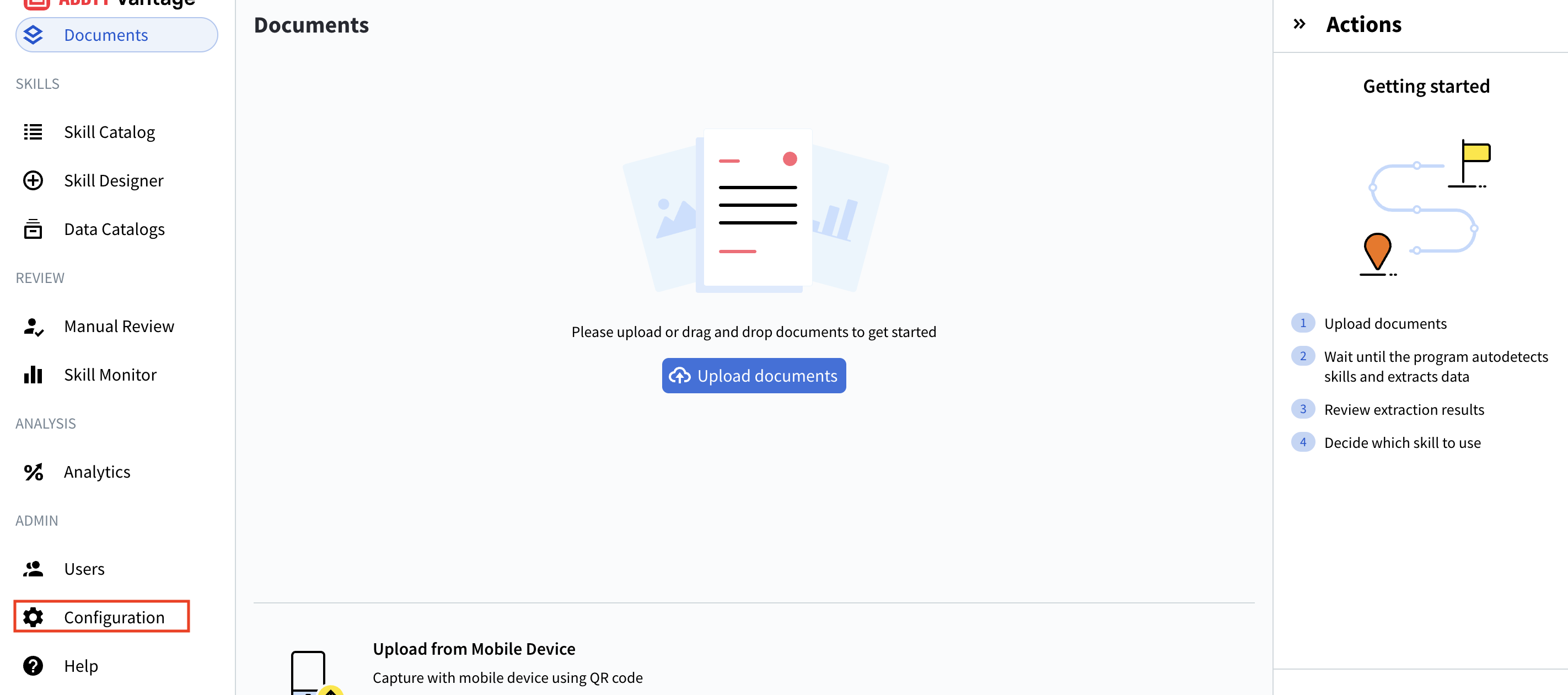
- Suchen Sie in der ABBYY Vantage-Oberfläche den Abschnitt ADMIN in der linken Seitenleiste.
- Klicken Sie auf Configuration (Zahnrad-Symbol).
- General
- Connections (hier werden wir arbeiten)
- Identity Provider
- Public API Client
- Security Log
- Environment Variables
- IP Restrictions
Rufen Sie die Verwaltungsoberfläche für Connections auf.
- Klicken Sie im linken Menü Configuration auf Connections.
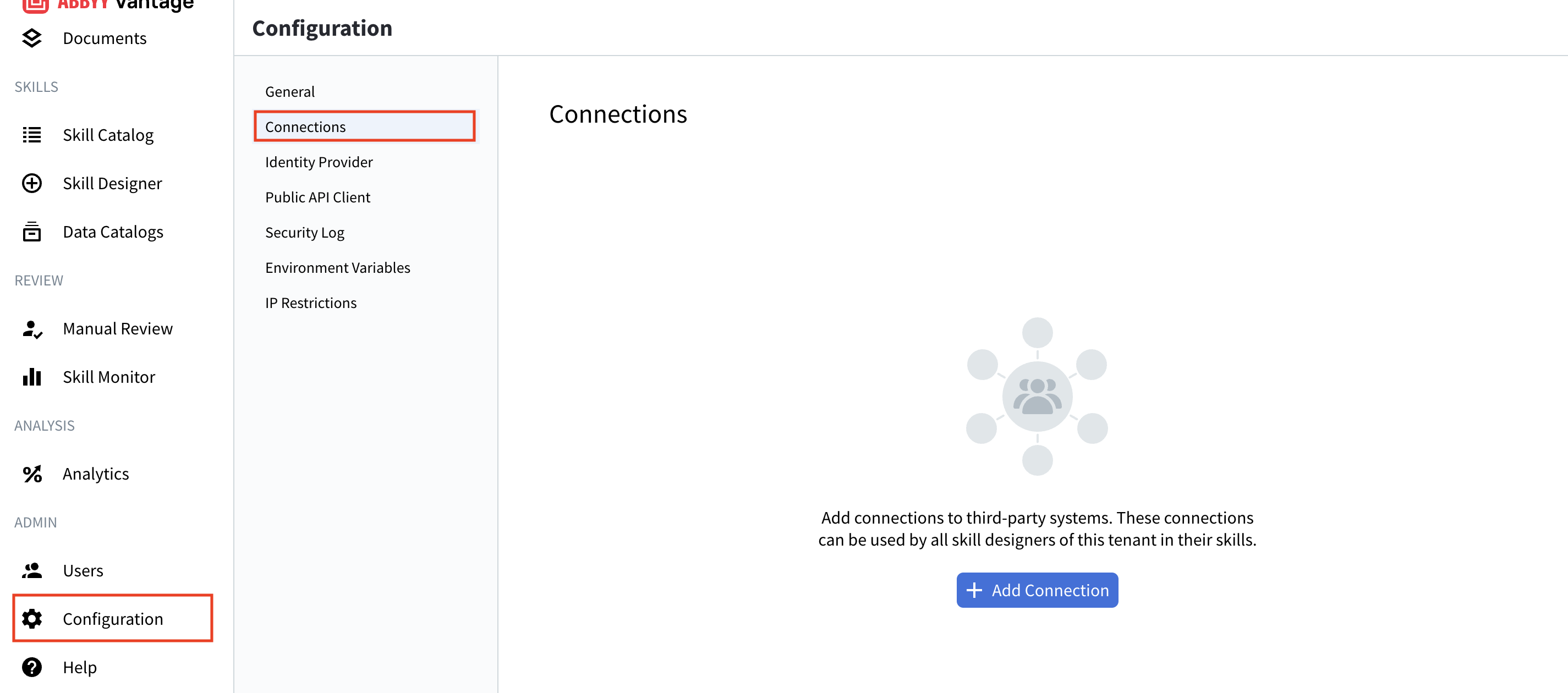
- Liste vorhandener Connections (falls vorhanden)
- Connection-Details: Name, Description, Used in Skills, Last Updated
- Verwaltungsschaltflächen: Add Connection, Test, Edit, Delete
- Suchfunktion, um bestimmte Connections zu finden
Schritt 3: Neue LLM-Verbindung hinzufügen
- Klicken Sie auf die Schaltfläche + Add Connection oben auf der Seite Connections.
- Das Dialogfeld Add Connection wird angezeigt und zeigt verfügbare LLM-Anbieter an:
- OpenAI ChatGPT – Direkte Verbindung zur API von OpenAI
- Microsoft Foundry – OpenAI- und andere KI-Modelle, die auf der Azure-Infrastruktur von Microsoft gehostet werden
- Wählen Sie den gewünschten Anbieter aus (in diesem Beispiel verwenden wir Microsoft Foundry).
- Klicken Sie auf Next.
Schritt 4: Verbindungsdetails konfigurieren
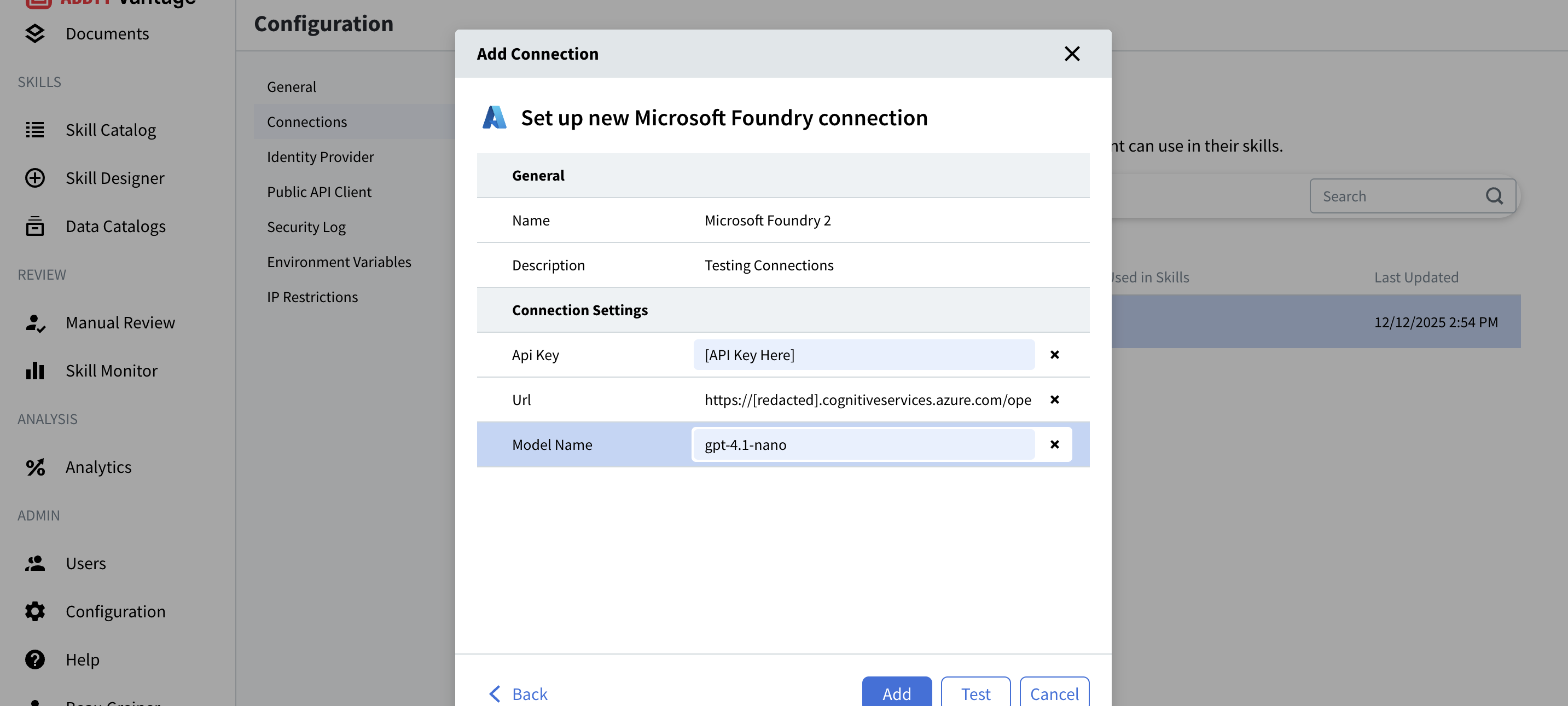
Allgemeine Einstellungen
- Eine eindeutige Kennung für diese Verbindung
- Beispiel:
Microsoft FoundryoderProduction GPT-4 - Dieser Name wird beim Auswählen von Verbindungen in Document-Skills angezeigt.
- Optional, aber empfohlen.
- Geben Sie hilfreiche Informationen zur Verbindung an.
- Beispiel: „Microsoft Foundry-Verbindung 1“ oder „GPT-4-Produktions-API“.
- Wichtig: Nehmen Sie keine vertraulichen Zugangsdaten in die Beschreibung auf.
Verbindungseinstellungen
Für Microsoft Foundry:
- Ihr Microsoft Foundry API-Schlüssel aus dem Azure-Portal.
- Zu finden unter: Azure-Portal → Ihre Microsoft Foundry-Ressource → Keys and Endpoint.
- Format: Eine lange alphanumerische Zeichenfolge.
- Beispielplatzhalter:
[API Key Here]
- Ihre Microsoft Foundry Endpoint-URL.
- Zu finden unter: Azure-Portal → Ihre Microsoft Foundry-Ressource → Keys and Endpoint.
- Format:
https://[resource].cognitiveservices.azure.com/openai/deployments/[model-name]/chat/completions?api-version=2025-01-01-preview - Beispiel:
https://[redacted]resource.cognitiveservices.azure.com/openai/deployments/gpt-4.1-nano/chat/completions?api-version=2025-01-01-preview
- Der Name Ihres bereitgestellten Modells in Microsoft Foundry.
- Zu finden unter: Azure-Portal → Ihre Microsoft Foundry-Ressource → Deployments.
- Beispiel:
gpt-4.1-nano,gpt-35-turbo,gpt-4 - Dieser muss exakt mit dem Namen Ihrer Bereitstellung übereinstimmen.
Für OpenAI ChatGPT:
- Ihr OpenAI API-Schlüssel von platform.openai.com.
- Zu finden unter: OpenAI Platform → API Keys.
- Format: beginnt mit
sk-
- Das konkrete Modell, das verwendet werden soll (z. B.
gpt-4,gpt-3.5-turbo)
Schritt 5: Testen Sie Ihre Verbindung
- Nachdem Sie alle erforderlichen Informationen eingegeben haben, klicken Sie auf die Schaltfläche Test.
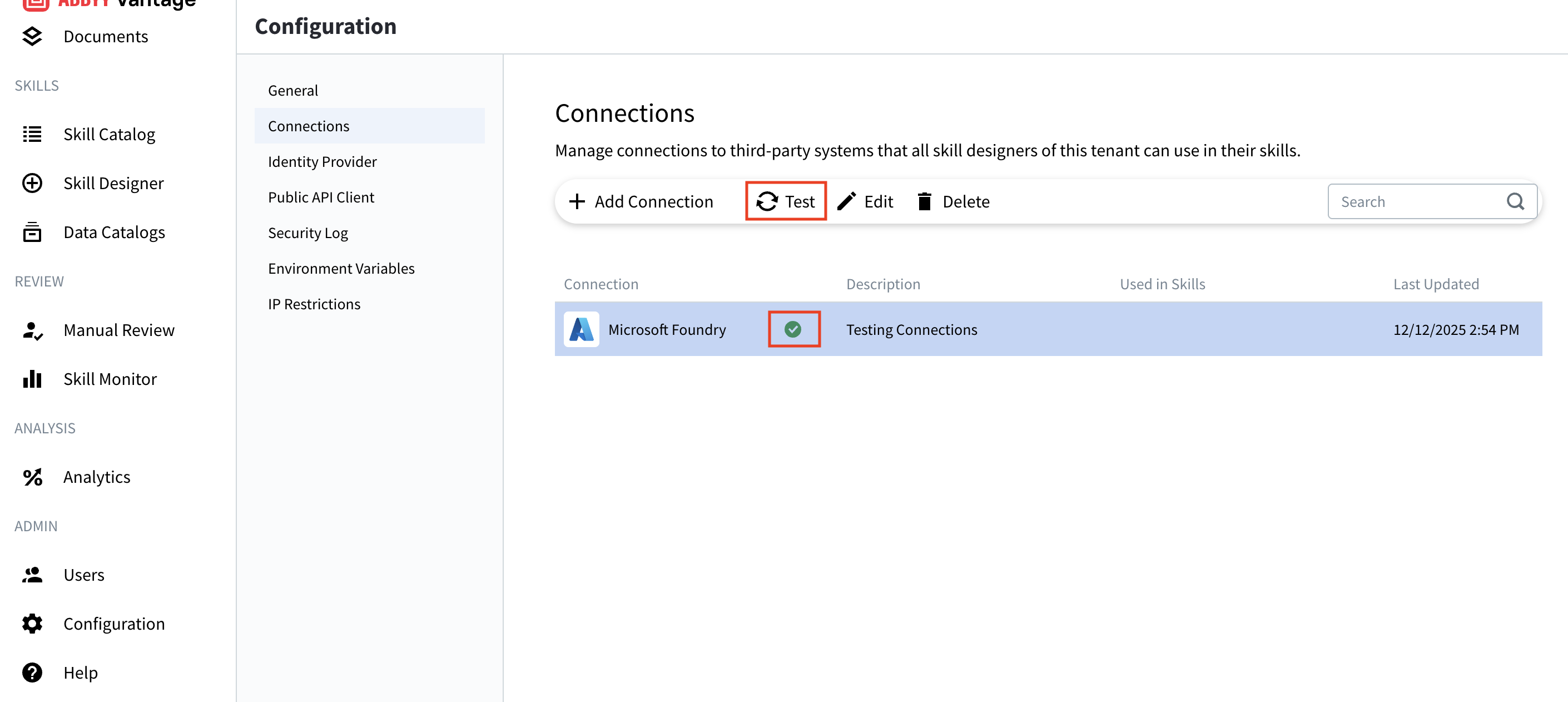
- Vantage versucht, mit den von Ihnen angegebenen Anmeldedaten eine Verbindung zu Ihrem LLM-Anbieter herzustellen.
- Achten Sie auf das Testergebnis:
- Erfolg (grünes Häkchen): Die Verbindung funktioniert korrekt.
- Fehler (rotes X oder Fehlermeldung): Überprüfen Sie Ihre Anmeldedaten und versuchen Sie es erneut.
Testergebnisse
- Ein grünes Häkchen erscheint neben Ihrer Verbindung.
- Sie können die Verbindung jetzt speichern.
- Die Verbindung ist bereit zur Verwendung in Document-Skills.
- Prüfen Sie die Fehlermeldung auf konkrete Probleme.
- Häufige Ursachen:
- Falscher API-Schlüssel
- Ungültige Endpoint-URL
- Falscher Modellname
- Netzwerkprobleme
- Unzureichende Berechtigungen oder Kontingent
Schritt 6: Ihre Verbindung speichern
- Sobald der Test erfolgreich abgeschlossen wurde, klicken Sie auf die Schaltfläche Add.
- Ihre Verbindung wird nun in der Verbindungsliste angezeigt.
- Die Verbindung steht sofort allen Skill-Designern in Ihrem Mandanten zur Verfügung.
- Connection name: Wie von Ihnen angegeben
- Description: Ihre hilfreiche Beschreibung
- Used in Skills: Zeigt an, in welchen Skills diese Verbindung verwendet wird
- Last Updated: Aktueller Zeitstempel
Verwalten bestehender Verbindungen
Eine Verbindung bearbeiten
- Wählen Sie die Verbindung aus der Liste aus.
- Klicken Sie auf die Schaltfläche Edit (Stiftsymbol).
- Aktualisieren Sie die erforderlichen Felder.
- Testen Sie die Verbindung erneut.
- Klicken Sie auf Save.
Eine Verbindung testen
- Wählen Sie die Verbindung aus der Liste aus.
- Klicken Sie auf die Schaltfläche Test (Aktualisierungssymbol).
- Überprüfen Sie, ob die Verbindung noch funktioniert.
- Dies ist hilfreich für die Fehlerbehebung oder zur Überprüfung von Anmeldeinformationen.
Eine Verbindung löschen
- Wählen Sie die Verbindung aus der Liste aus.
- Klicken Sie auf die Schaltfläche Delete (Papierkorbsymbol).
- Bestätigen Sie das Löschen.
Fehlerbehebung
Verbindungstest schlägt fehl
- Ungültiger API-Schlüssel:
- Überprüfen Sie, ob Sie den gesamten Schlüssel korrekt kopiert haben.
- Prüfen Sie auf zusätzliche Leerzeichen oder Zeichen.
- Generieren Sie den Schlüssel bei Bedarf im Portal Ihres Anbieters neu.
- Ungültige Endpoint-URL:
- Stellen Sie sicher, dass die URL vollständig und korrekt formatiert ist.
- Stellen Sie sicher, dass die URL Ihrer Azure-Ressource entspricht.
- Prüfen Sie auf Tippfehler im Deployment-Pfad.
- Falscher Modellname:
- Stellen Sie sicher, dass das Deployment in Ihrem Azure-Portal existiert.
- Überprüfen Sie Schreibweise und Groß-/Kleinschreibung (case-sensitive).
- Vergewissern Sie sich, dass das Deployment aktiv und verfügbar ist.
- Netzwerkprobleme:
- Prüfen Sie Ihre Internetverbindung.
- Stellen Sie sicher, dass die Firewall-Einstellungen ausgehende HTTPS-Verbindungen zulassen.
- Stellen Sie sicher, dass Ihre Vantage-Instanz den LLM-Provider erreichen kann.
- Kontingent oder Berechtigungen:
- Überprüfen Sie, ob Ihr Abonnement aktiv ist.
- Prüfen Sie, dass Sie keine Rate Limits überschritten haben.
- Stellen Sie sicher, dass Ihr API-Schlüssel über die erforderlichen Berechtigungen verfügt.
Verbindung funktioniert im Test, schlägt aber in Skills fehl
- Aktualisieren Sie die Seite des Skill Designers.
- Wählen Sie die Verbindung in der Skill-Konfiguration erneut aus.
- Prüfen Sie die Fehlerprotokolle des Skills auf konkrete Meldungen.
- Vergewissern Sie sich, dass der Skill veröffentlicht ist und sich nicht im Entwurfsmodus befindet.
API-Kosten höher als erwartet
- Prüfen Sie, welche Skills die Verbindung nutzen.
- Überprüfen Sie Verarbeitungsvolumen und -häufigkeit.
- Erwägen Sie die Implementierung von Rate-Limiting.
- Überwachen Sie die Nutzung über das Dashboard Ihres Anbieters.
- Verwenden Sie für Tests kostengünstigere Modelle.
Bewährte Vorgehensweisen
Sicherheit
- Geben Sie API-Schlüssel niemals im Klartext per E-Mail oder Chat weiter.
- Wechseln Sie Zugangsdaten regelmäßig (alle 90 Tage empfohlen).
- Verwenden Sie getrennte Verbindungen für Entwicklung und Produktion.
- Überwachen Sie Zugriffsprotokolle im Dashboard Ihres LLM-Anbieters.
- Implementieren Sie das Least-Privilege-Prinzip – gewähren Sie nur die notwendigen Berechtigungen.
- Speichern Sie Backup-Zugangsdaten sicher für Notfälle.
Verbindungsverwaltung
- Verwenden Sie aussagekräftige Namen, die Zweck oder Umgebung kennzeichnen.
- Gut: „Production GPT-4“, „Development Microsoft Foundry“
- Vermeiden: „Connection 1“, „Test“
- Halten Sie in den Beschreibungen fest, wofür jede Verbindung verwendet wird
- Angeben: Umgebung, Use Case, Ansprechpartner
- Weglassen: Anmeldedaten, vertrauliche Informationen
- Testen Sie die Verbindungen regelmäßig, um Probleme frühzeitig zu erkennen
- Richten Sie einen monatlichen Überprüfungsplan ein.
- Testen Sie nach jeder Änderung von Anmeldedaten.
- Verfolgen Sie die Nutzung, um zu verstehen, welche Verbindungen aktiv sind
- Überprüfen Sie die Spalte „Used in Skills“.
- Archivieren oder löschen Sie ungenutzte Verbindungen.
Kostenmanagement
- Wählen Sie geeignete Modelle für jeden Anwendungsfall.
- Verwenden Sie kleinere, schnellere Modelle für einfache Aufgaben.
- Reservieren Sie leistungsstärkere Modelle für komplexe Extraktionsaufgaben.
- Implementieren Sie Rate-Limiting, sofern Ihr Anbieter dies unterstützt.
- Verhindert unerwartete Kostenspitzen.
- Schützt vor ausufernder Verarbeitung.
- Überwachen Sie Nutzungsmuster
- Richten Sie Abrechnungswarnungen im Dashboard Ihres Anbieters ein.
- Überprüfen Sie monatliche Kosten und Nutzung.
- Optimieren Sie Prompts in Ihren Document-Skills.
- Effiziente Prompts reduzieren den Tokenverbrauch.
- Testen und verfeinern Sie diese für beste Ergebnisse bei geringsten Kosten.
Workflow-Optimierung
- Ähnliche Dokumenttypen gruppieren
- Geeignete Document-Skills für Ihren Anwendungsfall konfigurieren
- Mit Beispieldokumenten testen, bevor Sie den Workflow in der Produktion einsetzen
- Workflow dokumentieren als Referenz für das Team
Grundlagen zu Verbindungstypen
OpenAI ChatGPT
- Direkten Zugriff auf die neuesten OpenAI-Modelle
- Einfache Einrichtung ausschließlich mit einem API-Schlüssel
- Organisationen, die die OpenAI-Plattform bereits verwenden
- Daten werden über die Infrastruktur von OpenAI verarbeitet
- Unterliegt den Nutzungsbedingungen und Datenrichtlinien von OpenAI
- Erfordert ein OpenAI-Konto und API-Zugriff
Microsoft Foundry
- Enterprise-Bereitstellungen mit Azure-Infrastruktur
- Organisationen mit Anforderungen an die Datenresidenz
- Integration mit anderen Azure-Diensten
- Erweiterte Sicherheits- und Compliance-Funktionen
- Zugriff auf OpenAI und andere KI-Modelle über Azure
- Organisationen mit bestehenden Azure-Abonnements
- Erfordert ein Azure-Abonnement und die Einrichtung von Microsoft Foundry
- Erhöhte Konfigurationsanforderungen (Endpoint-URL mit vollständigem Pfad, Modellname, API-Version)
- Verfügbare Modelle können sich vom direkten Zugriff auf OpenAI unterscheiden
- URL muss den vollständigen Pfad enthalten:
/openai/deployments/[model-name]/chat/completions?api-version=... - Kann spezialisierte Funktionen und das Hosting benutzerdefinierter Modelle bieten
Zusätzliche Ressourcen
- OpenAI API-Dokumentation: https://platform.openai.com/docs
- Microsoft Foundry: https://azure.microsoft.com/products/ai-foundry
- Azure AI Services-Dokumentation: https://learn.microsoft.com/azure/ai-services/
- Support: Wenden Sie sich für technische Unterstützung an den ABBYY Support
Zusammenfassung
- ✅ Die Konfigurationseinstellungen aufgerufen
- ✅ Zur Verbindungsverwaltung navigiert
- ✅ Eine neue LLM-Verbindung hinzugefügt
- ✅ Anmeldedaten und Einstellungen für die Verbindung konfiguriert
- ✅ Ihre Verbindung getestet
- ✅ Gelernt, wie Sie Verbindungen verwalten