> ## Documentation Index
> Fetch the complete documentation index at: https://docs.abbyy.com/llms.txt
> Use this file to discover all available pages before exploring further.
# Erstellen, Konfigurieren und Löschen eines Public API-Clients
> Erstellen, konfigurieren und löschen Sie Public API-Clients in der ABBYY Vantage-Benutzeroberfläche — verwalten Sie Client-Secrets, Redirect-URIs, OAuth 2.0-Flows und Token-Laufzeiten.
Verwenden Sie die Vantage-Benutzeroberfläche, um Public API-Clients zu erstellen, zu konfigurieren und zu löschen, die von integrierten Anwendungen zur Authentifizierung bei der Vantage-API verwendet werden.
Nur ein **Mandantenadministrator** kann Public API-Clients erstellen oder verwalten.
## Erstellen eines öffentlichen API-Clients
Klicken Sie in Vantage im linken **Bereich** auf **Configuration**.
Gehen Sie im Dialogfeld **Tenant Administration** wie folgt vor:
* **Erster Client in diesem Mandanten:** Klicken Sie auf **Create API Client**.
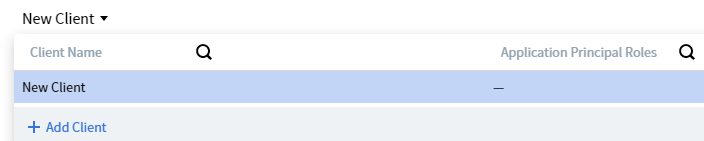
* **Jeder weitere Client:** Klicken Sie auf **Public API-Client**, und öffnen Sie dann auf der Seite **Public API-Client** die Dropdown-Liste **New Client** und klicken Sie auf **Add Client**.
 Kopieren Sie im Dialogfeld **Client Created** jeden Wert, indem Sie auf das Symbol **copy** klicken. Alternativ können Sie auf **Save to File** klicken, um eine TXT-Datei mit beiden Werten herunterzuladen.
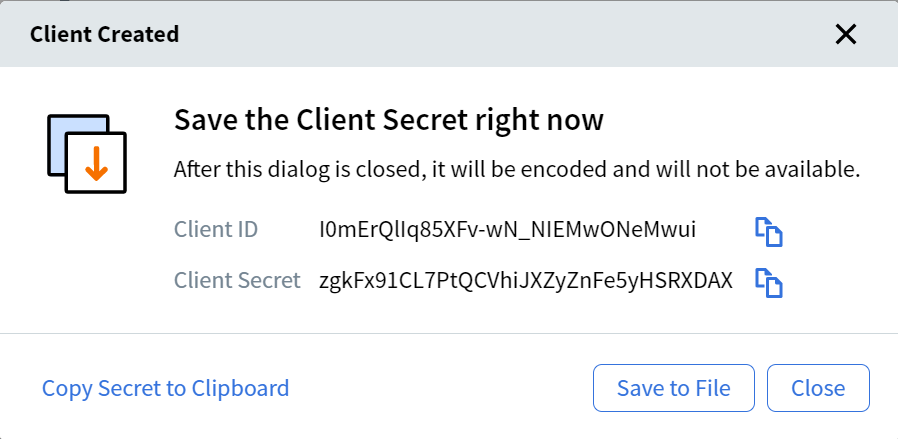 Das Client-Secret wird nur einmal bei der Erstellung angezeigt. Speichern Sie es sofort – Sie können den vollständigen Wert später nicht mehr anzeigen.
Klicken Sie auf **Close**. Die Seite **Public API-Client** wird geöffnet. Dort können Sie den neuen Client konfigurieren.
Das Client-Secret wird nur einmal bei der Erstellung angezeigt. Speichern Sie es sofort – Sie können den vollständigen Wert später nicht mehr anzeigen.
Klicken Sie auf **Close**. Die Seite **Public API-Client** wird geöffnet. Dort können Sie den neuen Client konfigurieren.
## Konfigurieren eines Public API-Clients
Nachdem Sie einen Public API-Client erstellt haben, konfigurieren Sie dessen Einstellungen.
Um die Einstellungen eines Clients zu öffnen, klicken Sie auf der Seite **Public API Client** auf den Namen des Clients oder suchen Sie nach dem Clientnamen oder nach den Rollen des Application Principal.
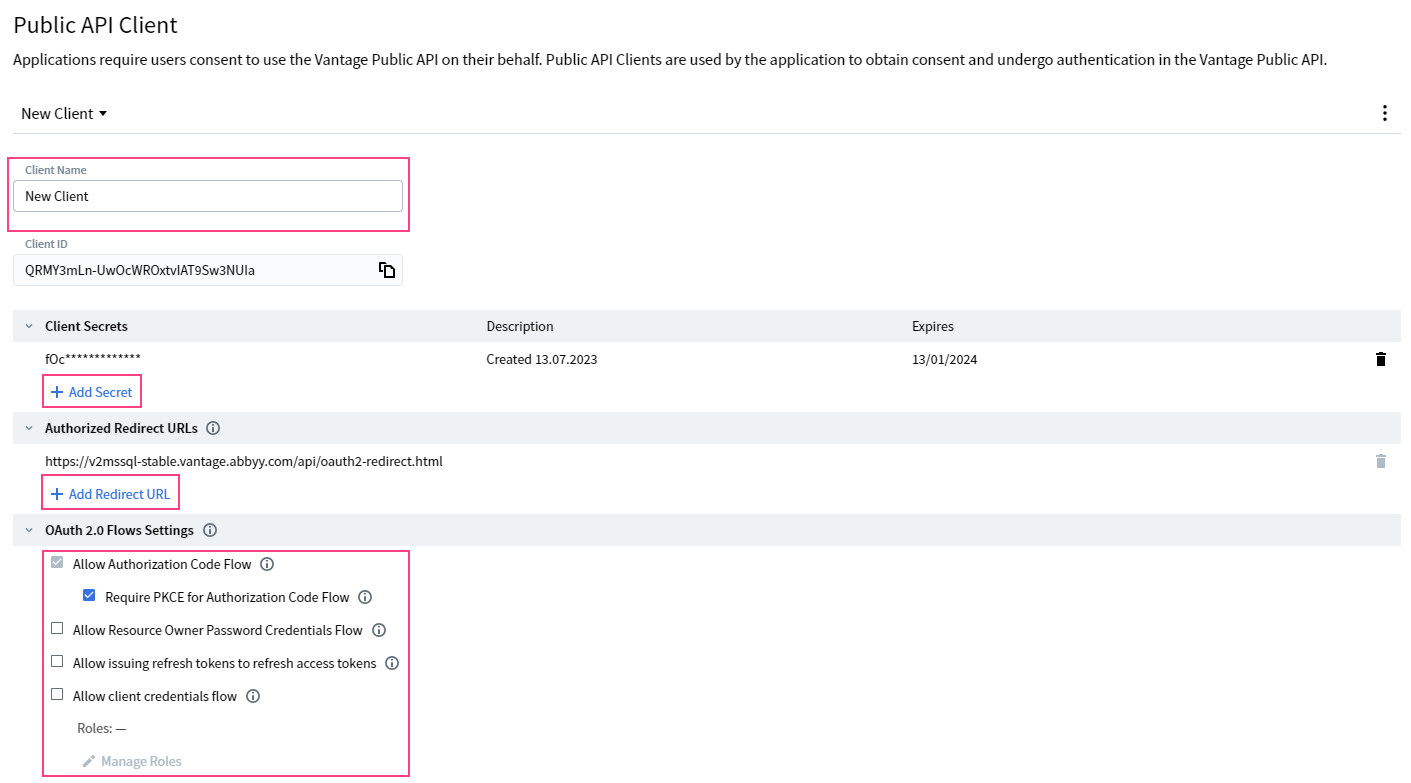 Geben Sie im Feld **Client Name** einen Namen ein, der diesen Client identifiziert.
Klicken Sie auf **Add Secret**, um ein neues Client-Secret zu erstellen. Standardmäßig läuft das neue Secret nach 6 Monaten ab — Sie können die Gültigkeitsdauer auf einen Zeitraum von 1 Tag bis 36 Monate festlegen.
Klicken Sie auf **Add Redirect URL** und geben Sie jede URL ein, an die Autorisierungsumleitungen zulässig sein sollen.
Wählen Sie im Abschnitt **OAuth 2.0 Flows Settings** einen oder mehrere Flows aus, die der Client verwenden kann:
* **Allow Authorization Code Flow** — ein sicheres Authentifizierungsschema, bei dem die Anwendung die Authentifizierungsanforderung direkt an den Vantage-Autorisierungsserver sendet. Der Server überprüft die Anmeldedaten und gibt einen Autorisierungscode zurück. Dieser Flow ist für alle Vantage-API-Clients aktiviert.
* **Require PKCE for Authorization Code Flow** — erhöht die Sicherheit für öffentliche Clients, indem Vantage überprüfen kann, ob die Anwendung, die das Zugriffstoken anfordert, dieselbe ist, die die Authentifizierung initiiert hat.
* **Allow Resource Owner Password Credentials Flow** — ermöglicht Benutzern die Authentifizierung mit ihrem Benutzernamen und Kennwort. Die Anwendung hat direkten Zugriff auf das Kennwort des Benutzers. Verwenden Sie diese Option daher nur bei Anwendungen, denen der Benutzer vollständig vertraut.
* **Allow issuing refresh tokens to refresh access tokens** — ermöglicht dem Client, Refresh-Tokens auszustellen, um Zugriffstokens zu erneuern, ohne den Benutzer dazu aufzufordern. Anwendungen müssen Refresh-Tokens sicher speichern.
* **Allow client credentials flow** — gewährt Anwendungen über den OAuth 2.0 Client Credentials Flow Zugriff auf die Vantage-API. Die Rollen werden durch die Einstellung **Manage Roles** unterhalb dieser Option festgelegt.
Der Resource Owner Password Credentials Flow funktioniert nicht, wenn ein External Identity Provider konfiguriert ist. Siehe [Authentication](/de/vantage/documentation/tenant-admin/tenant-management/authentication).
Konfigurieren Sie im Abschnitt **Token Lifetime Settings** Folgendes:
* **Access Token** — der Zeitraum, in dem ein ausgestelltes Zugriffstoken Zugriff auf Vantage gewährt. Standard: 24 Stunden.
* **Refresh Token** — der absolute Zeitraum ab Ausstellung des ersten Zugriffstokens, in dem das Refresh-Token das Zugriffstoken erneuern kann. Standard: 30 Tage.
Weitere Informationen zu Authentifizierungsabläufen finden Sie unter [Authentication](/de/vantage/documentation/tenant-admin/tenant-management/authentication).
Geben Sie im Feld **Client Name** einen Namen ein, der diesen Client identifiziert.
Klicken Sie auf **Add Secret**, um ein neues Client-Secret zu erstellen. Standardmäßig läuft das neue Secret nach 6 Monaten ab — Sie können die Gültigkeitsdauer auf einen Zeitraum von 1 Tag bis 36 Monate festlegen.
Klicken Sie auf **Add Redirect URL** und geben Sie jede URL ein, an die Autorisierungsumleitungen zulässig sein sollen.
Wählen Sie im Abschnitt **OAuth 2.0 Flows Settings** einen oder mehrere Flows aus, die der Client verwenden kann:
* **Allow Authorization Code Flow** — ein sicheres Authentifizierungsschema, bei dem die Anwendung die Authentifizierungsanforderung direkt an den Vantage-Autorisierungsserver sendet. Der Server überprüft die Anmeldedaten und gibt einen Autorisierungscode zurück. Dieser Flow ist für alle Vantage-API-Clients aktiviert.
* **Require PKCE for Authorization Code Flow** — erhöht die Sicherheit für öffentliche Clients, indem Vantage überprüfen kann, ob die Anwendung, die das Zugriffstoken anfordert, dieselbe ist, die die Authentifizierung initiiert hat.
* **Allow Resource Owner Password Credentials Flow** — ermöglicht Benutzern die Authentifizierung mit ihrem Benutzernamen und Kennwort. Die Anwendung hat direkten Zugriff auf das Kennwort des Benutzers. Verwenden Sie diese Option daher nur bei Anwendungen, denen der Benutzer vollständig vertraut.
* **Allow issuing refresh tokens to refresh access tokens** — ermöglicht dem Client, Refresh-Tokens auszustellen, um Zugriffstokens zu erneuern, ohne den Benutzer dazu aufzufordern. Anwendungen müssen Refresh-Tokens sicher speichern.
* **Allow client credentials flow** — gewährt Anwendungen über den OAuth 2.0 Client Credentials Flow Zugriff auf die Vantage-API. Die Rollen werden durch die Einstellung **Manage Roles** unterhalb dieser Option festgelegt.
Der Resource Owner Password Credentials Flow funktioniert nicht, wenn ein External Identity Provider konfiguriert ist. Siehe [Authentication](/de/vantage/documentation/tenant-admin/tenant-management/authentication).
Konfigurieren Sie im Abschnitt **Token Lifetime Settings** Folgendes:
* **Access Token** — der Zeitraum, in dem ein ausgestelltes Zugriffstoken Zugriff auf Vantage gewährt. Standard: 24 Stunden.
* **Refresh Token** — der absolute Zeitraum ab Ausstellung des ersten Zugriffstokens, in dem das Refresh-Token das Zugriffstoken erneuern kann. Standard: 30 Tage.
Weitere Informationen zu Authentifizierungsabläufen finden Sie unter [Authentication](/de/vantage/documentation/tenant-admin/tenant-management/authentication).
## Löschen eines Public API-Clients
Zum Löschen eines Clients klicken Sie auf der Seite **Public API-Client** auf das Symbol und anschließend auf **Delete Client**.

## Verwandte Themen
* [Vantage-API-Clients verwalten](/de/vantage/documentation/tenant-admin/tenant-management/manage-api-clients)
* [Authentifizierung](/de/vantage/documentation/tenant-admin/tenant-management/authentication)